:quality(75)/estore-v2/img/fptshop-logo.png)
:quality(75)/2020_9_21_637363002343049517_maxresdefault.jpg)
:quality(75)/2023_10_9_638324694904769751_ava_ae16eac439.jpg)
Nguyễn Ngọc Anh Thư
6 năm trướcCách để thay đổi biểu tượng ứng dụng trên thanh Taskbar của Windows 10
Bạn có thay đổi biểu tượng ứng dụng từ ảnh mặc định sang một ảnh khác để trông khác lạ hoặc vui mắt hơn.
Chia sẻ:
Cỡ chữ nhỏ
Cỡ chữ nhỏ
Cỡ chữ lớn
Bước 1: Mở ứng dụng lên để nó hiện lên thanh taskbar.
Bước 2: Click chuột phải vào biểu tượng ứng dụng trên thanh taskbar, bạn sẽ thấy một menu nhỏ. Ngay phía trên dòng Pin/Unpin from taskbar, bạn sẽ thấy một dòng là tên ứng dụng. Click chuột phải vào dòng đó một lần nữa và chọn Properties.

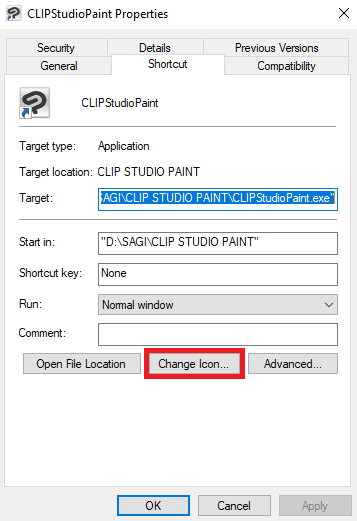
Bước 3: Cửa sổ Properties sẽ hiện ra như hình. Click vào Change icon.
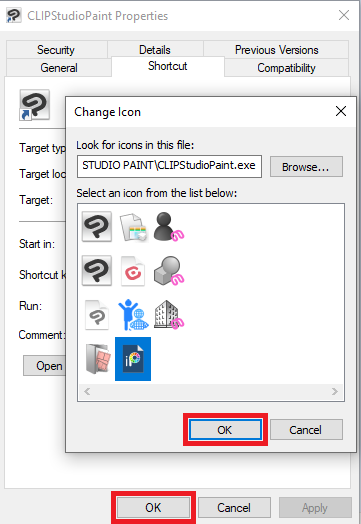
Bước 4: Tại đây, bạn có thể chọn một biểu tượng thay thế khác thay cho biểu tượng mặc định. Đối với một vài ứng dụng như Chrome thì nó còn có sẵn những hình ảnh biểu tượng khác cho bạn chọn. Bạn cũng có thể nhấn vào nút Browse để chọn một ảnh biểu tượng khác từ thư mục khác nếu muốn. Khi đã chọn xong, lần lượt click 2 nút OK để lưu lại thay đổi là xong.
:quality(75)/loi_khong_khoi_dong_duoc_may_tinh_win_10_0_db62b27faf.jpg)
:quality(75)/System_Restore_Windows_106_d7d8fdf457.png)
:quality(75)/2020_9_14_637356982803568336_2-man-hinh.jpg)


