:quality(75)/estore-v2/img/fptshop-logo.png)
:quality(75)/2023_10_2_638318416429790965_cai-bing-lam-cong-cu-tim-kiem-tren-edge.jpg)
:quality(75)/2022_10_25_638023132113560881_rsz_1anh_dai_dien_7e9157a166.jpg)
Hướng dẫn bạn cách cài đặt Bing AI làm công cụ tìm kiếm trên Microsoft Edge iOS
Hiện nay, ứng dụng Bing AI là một công cụ vô cùng hữu ích và dễ sử dụng. Một trong những cách giúp bạn có thể tích hợp hiệu quả đó là sử dụng Bing AI là một công cụ tìm kiếm mặc định trên trình duyệt Edge trên iOS. Cùng theo dõi bài viết bên dưới mà FPT Shop muốn chia sẻ cho bạn để biết cách thực hiện cho hiện nhé.
Cách cài đặt Bing AI làm công cụ tìm kiếm trên Edge iOS
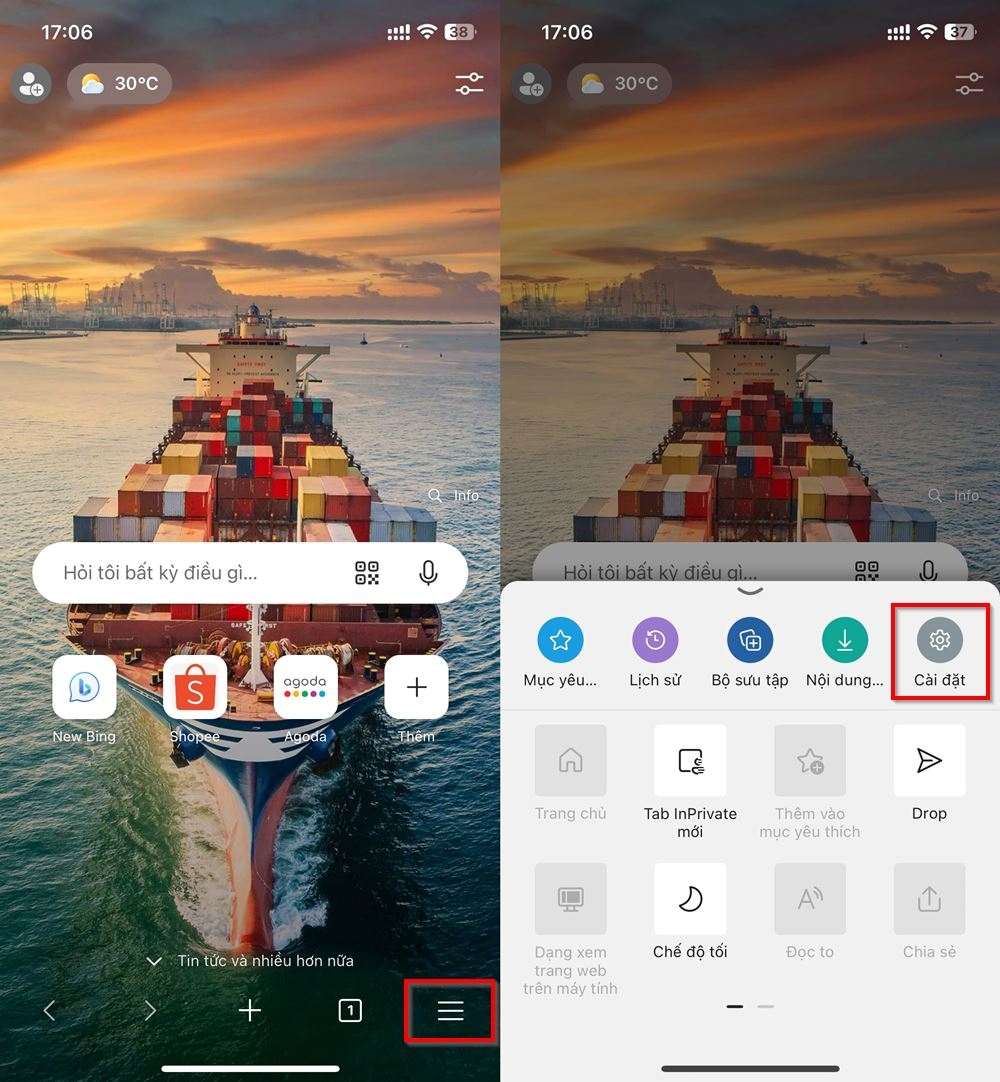
Bước 1: Truy cập vào trình duyệt Edge trên iOS > Nhấn chọn vào biểu tượng 3 dấu gạch ở góc dưới cùng bên phải > Nhấn chọn Cài đặt.
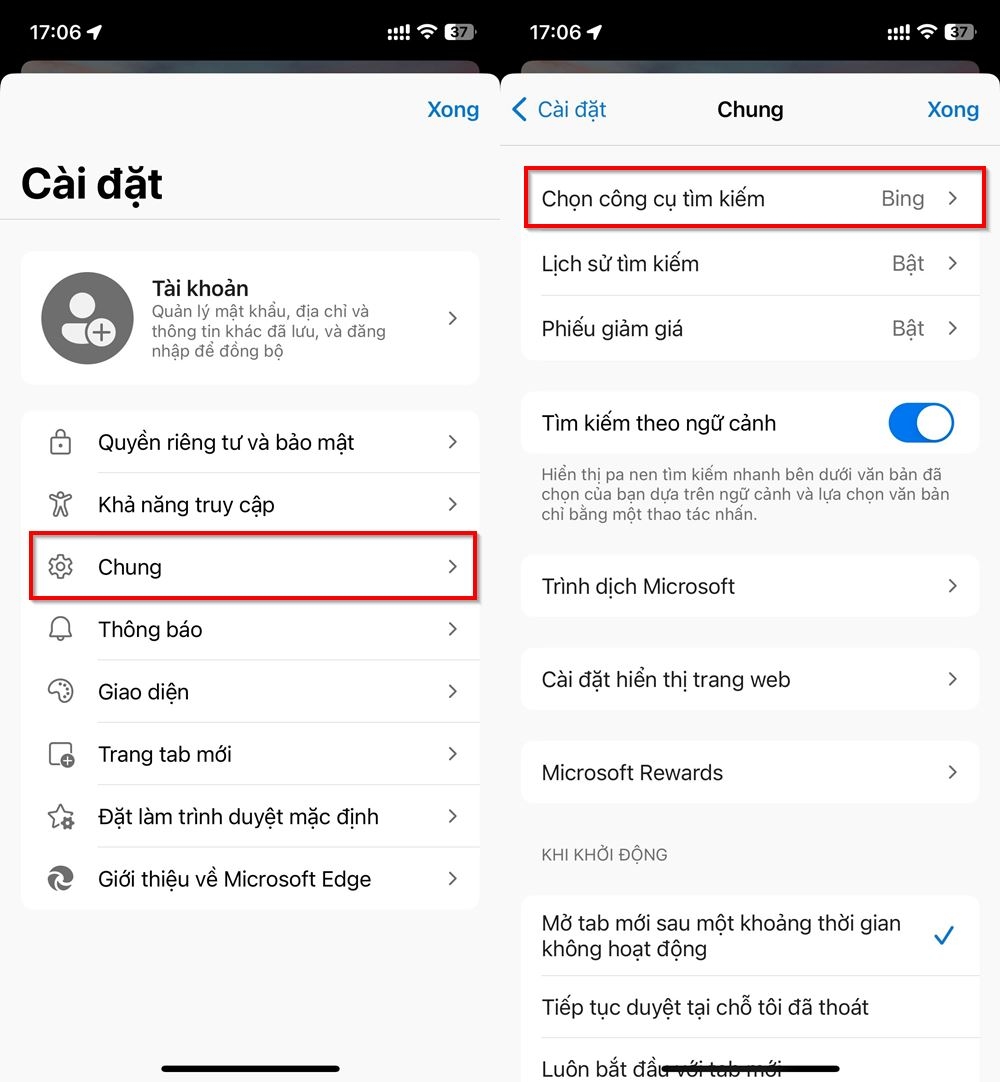
Bước 2: Nhấn chọn Chung > Nhấn Chọn công cụ tìm kiếm.
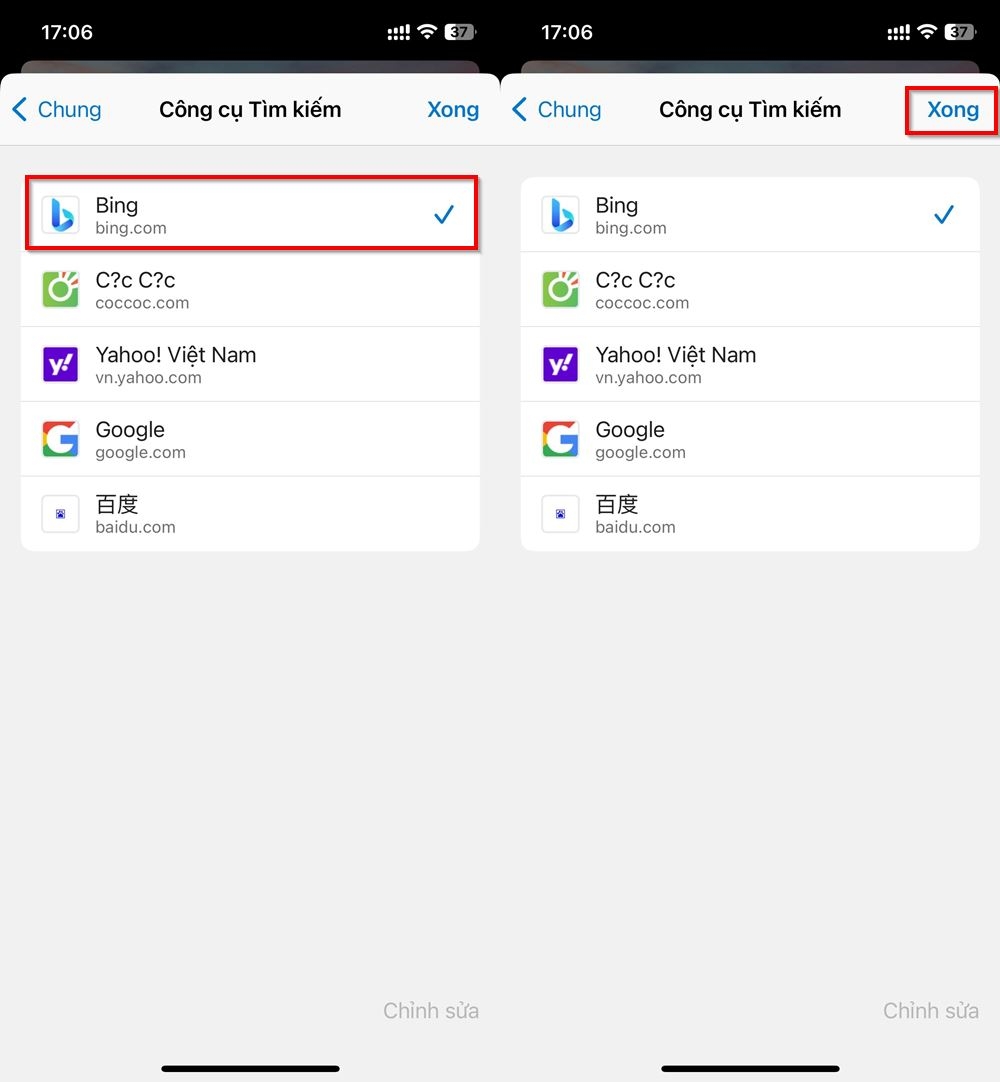
Bước 3: Lúc này bạn có 4 công cụ để cài làm mặc định cho trình duyệt Edge bao gồm: Bing, Yahoo, Google, DuckDuckGo. Nhấn chọn vào Bing để thiết lập làm công cụ tìm kiếm trên Edge. Vậy là hoàn thành rồi.
Chỉ với 3 bước đơn giản trên bạn đã có thể thiết lập Bing AI làm công cụ tìm kiếm trên Edge giúp bạn có thể dễ dàng tra cứu, tìm kiếm thông tin vô cùng tiện lợi. Chúc các bạn thành công. Nếu bạn còn có gì thắc mắc hãy để lại bình luận bên dưới để FPT Shop hỗ trợ bạn nhé!
Xem thêm:
:quality(75)/2023_9_5_638295008868346011_cach-ngan-microsoft-edge-chup-anh-man-hinh-1.jpg)
:quality(75)/2023_1_30_638106863990793060_bao-ve-rieng-tu-edge-tren-iphone.jpg)
:quality(75)/2023_9_19_638307278262179792_cach-dich-trang-tren-microsoft-edge.jpg)
:quality(75)/2023_6_14_638223668289260125_microsoft-edge-drop.jpg)
:quality(75)/2023_8_15_638276953153085890_huong-dan-xoa-nut-kham-pha-bing-khoi-microsoft-edge.jpg)
:quality(75)/2023_7_23_638257355499538934_fix-microsoft-edge-scrolling-problem.jpg)


