:quality(75)/estore-v2/img/fptshop-logo.png)
:quality(75)/2023_7_12_638247799902387530_doc-van-ban-edge-tren-iphone.jpg)
:quality(75)/2022_10_25_638023132113560881_rsz_1anh_dai_dien_7e9157a166.jpg)
Cách để Edge trên iPhone đọc văn bản cực hay mà không phải ai cũng biết
Với Microsoft Edge trên nền tảng điện thoại iPhone, người dùng có thể sử dụng với nhiều tính năng bổ ích như Bảo vệ riêng tư hoặc chặn trang web. Bên cạnh đó, tính năng đọc văn bản là sự bổ sung đáng có cho người dùng bởi sự tiện lợi của nó. Ở bài viết dưới đây, FPT Shop sẽ hướng dẫn bạn cách bật đọc văn bản cho Microsoft Edge trên iPhone.
Cách bật đọc văn bản cho Microsoft Edge trên iPhone
Bước 1: Bạn mở trình duyệt Microsoft Edge trên iPhone lên, truy cập vào một trang web bất kỳ mà bạn muốn hệ thống đọc văn bản. Sau đó bạn chọn vào biểu tượng Menu có 3 dấu gạch ngang ở thanh công cụ và chọn mục Đọc to.
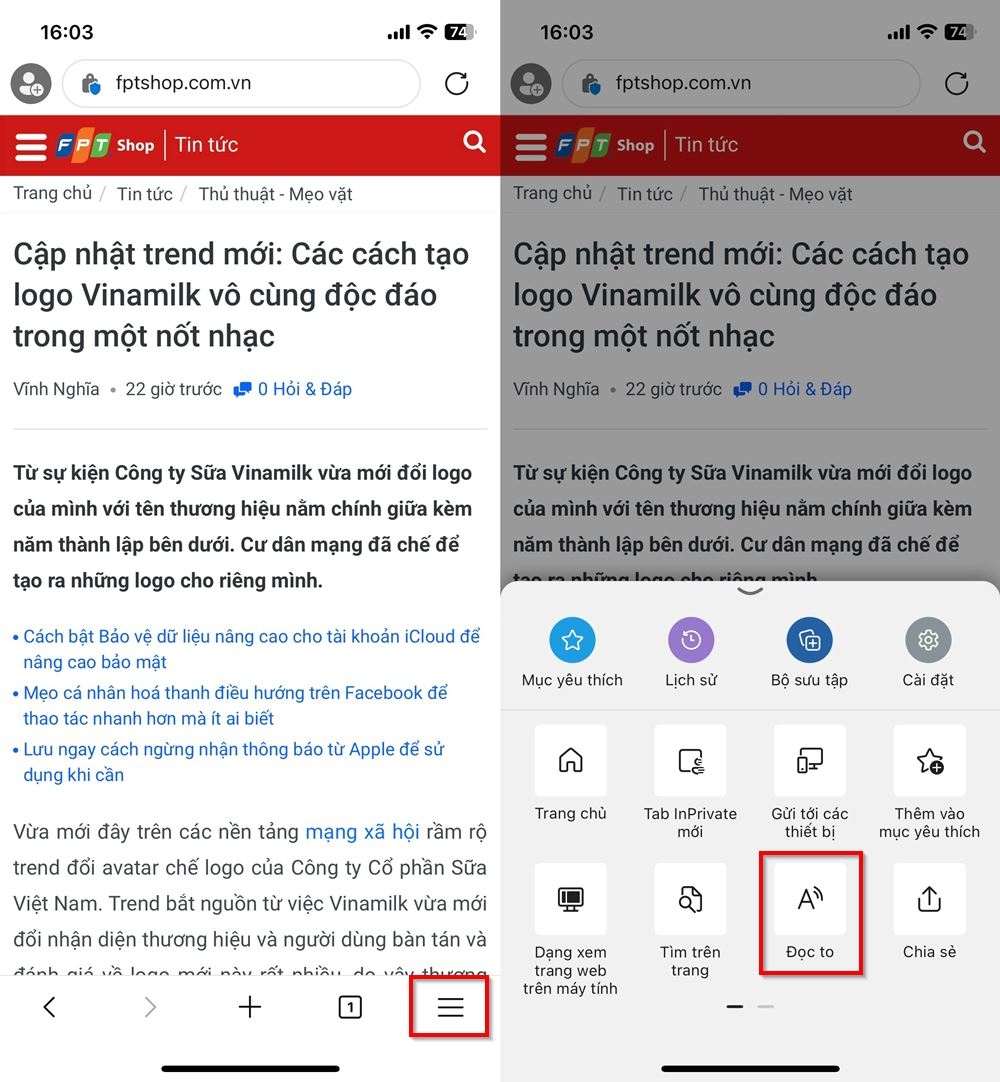
Bước 2: Lúc này một thanh đọc văn bản sẽ hiện lên, bạn chọn nút có biểu tượng Play để trình duyệt đọc văn bản cho bạn.
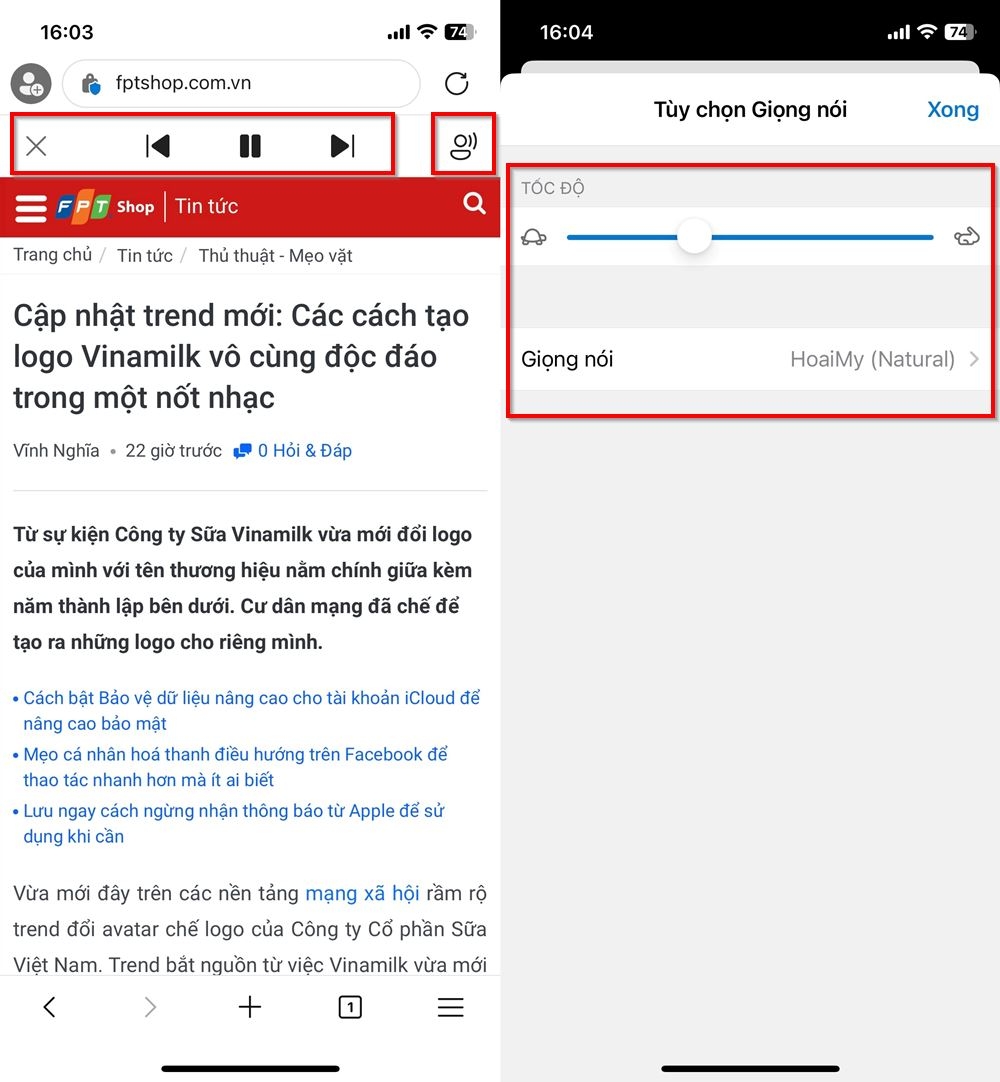
Bên cạnh đó, bạn còn có thể chỉnh tốc độ đọc và giọng đọc theo ý muốn bằng cách chọn vào biểu tượng phát ngôn bên cạnh như hình. Sau đó có thể tùy chỉnh tốc độ và giọng nói nhé.
Trên đây là 2 bước cực đơn giản để bật tính năng đọc văn bản cho Microsoft Edge trên iPhone. Hy vọng tính năng này sẽ mang đến những trải nghiệm bổ ích dành cho bạn, FPT Shop chúc bạn thành công.
Xem thêm: Mách bạn mẹo để Safari đọc văn bản trên iPhone với iOS 17


