:quality(75)/estore-v2/img/fptshop-logo.png)
:quality(75)/cach_dang_xuat_facebook_943d37f398.png)
:quality(75)/95411888_573f_4c02_badd_4585c8a271a5_880e03169b.jfif)
Cách đăng xuất Facebook trên máy tính, điện thoại khỏi tất cả thiết bị đang đăng nhập
Biết cách đăng xuất Facebook là một trong những thao tác quan trọng giúp bảo vệ tài khoản, đặc biệt khi bạn đăng nhập trên nhiều thiết bị hoặc sử dụng máy tính công cộng. Dù đang dùng điện thoại Android, iPhone hay máy tính, bạn đều có thể đăng xuất chỉ với vài thao tác đơn giản. Bài viết dưới đây sẽ hướng dẫn chi tiết các cách đăng xuất Facebook nhanh chóng và an toàn.
Cách đăng xuất Facebook trên máy tính, điện thoại
Cách đăng xuất Facebook trên máy tính
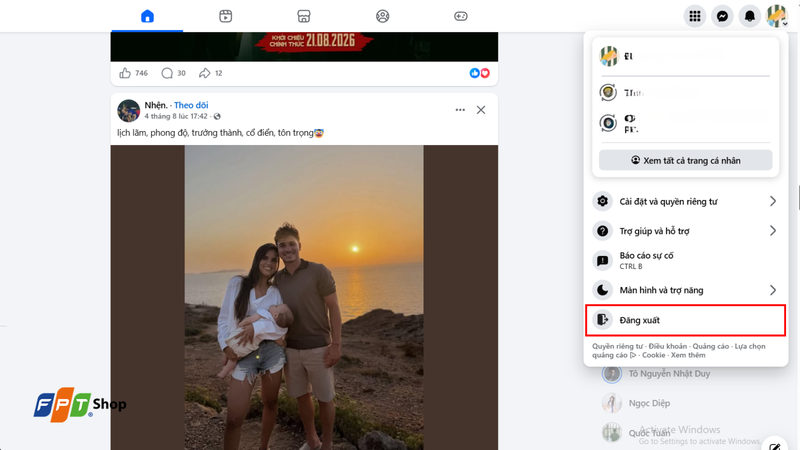
Để đăng xuất Facebook trên máy tính, bạn hãy mở Facebook trên trình duyệt và nhấp vào ảnh đại diện ở góc trên bên phải màn hình.
Khi menu tùy chọn xuất hiện, kéo xuống cuối danh sách rồi chọn Đăng xuất. Ngay sau đó, Facebook sẽ kết thúc phiên đăng nhập trên trình duyệt hiện tại và đưa bạn về màn hình đăng nhập.
Cách đăng xuất Facebook trên điện thoại
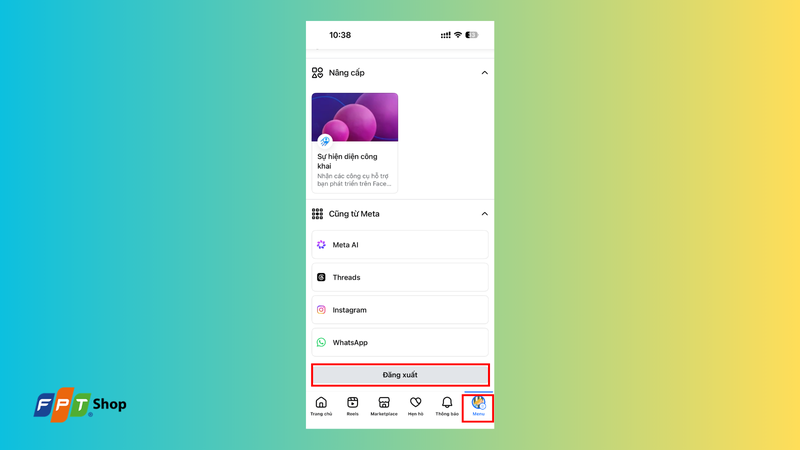
Nếu sử dụng Facebook trên điện thoại, bạn chỉ cần mở ứng dụng, nhấn vào ảnh đại diện hoặc biểu tượng Menu ở góc dưới bên phải (đối với iPhone) hoặc góc trên bên phải (đối với nhiều thiết bị Android).
Tiếp theo, cuộn xuống cuối trang và chọn Đăng xuất để thoát tài khoản Facebook khỏi thiết bị. Sau khi hoàn tất, bạn sẽ cần đăng nhập lại nếu muốn tiếp tục sử dụng tài khoản.
Cách đăng xuất Facebook khỏi thiết bị khác từ xa
Nếu bạn quên đăng xuất Facebook trên máy tính công cộng, điện thoại cũ hoặc nghi ngờ có người khác đang sử dụng tài khoản của mình, bạn có thể đăng xuất từ xa ngay trên ứng dụng hoặc website Facebook thông qua Trung tâm tài khoản.
Lưu ý: Các thao tác trên điện thoại sẽ tương tự như trên máy tính.
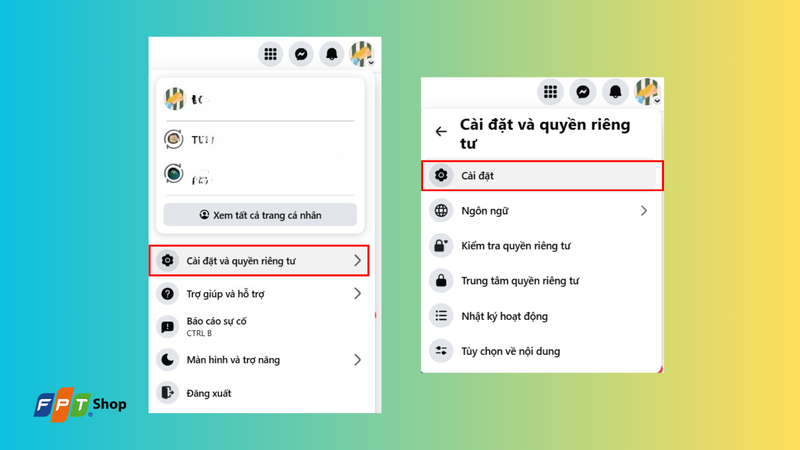
Bước 1: Truy cập ứng dụng hoặc website Facebook, sau đó nhấn vào ảnh đại diện ở góc trên bên phải màn hình. Tiếp theo, chọn Cài đặt & quyền riêng tư > Cài đặt.
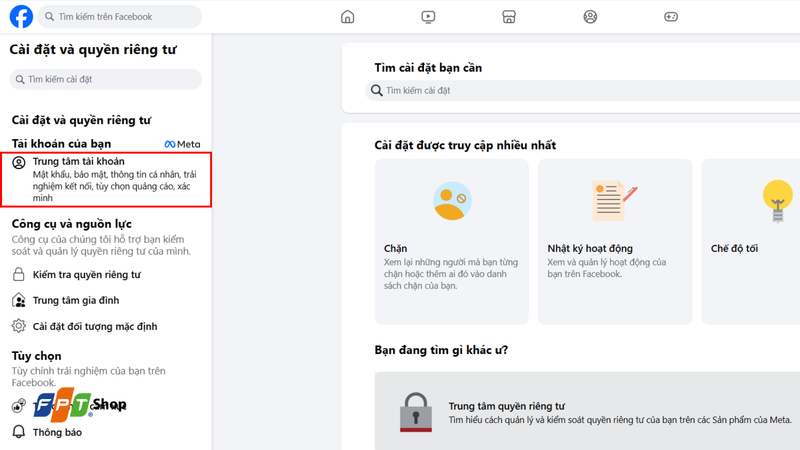
Bước 2: Trong giao diện Cài đặt, chọn Trung tâm tài khoản (Accounts Center) để quản lý thông tin và các thiết bị đang đăng nhập.
Bước 3: Chọn Mật khẩu và bảo mật, sau đó nhấn Nơi bạn đăng nhập để xem toàn bộ các phiên đăng nhập đang hoạt động.
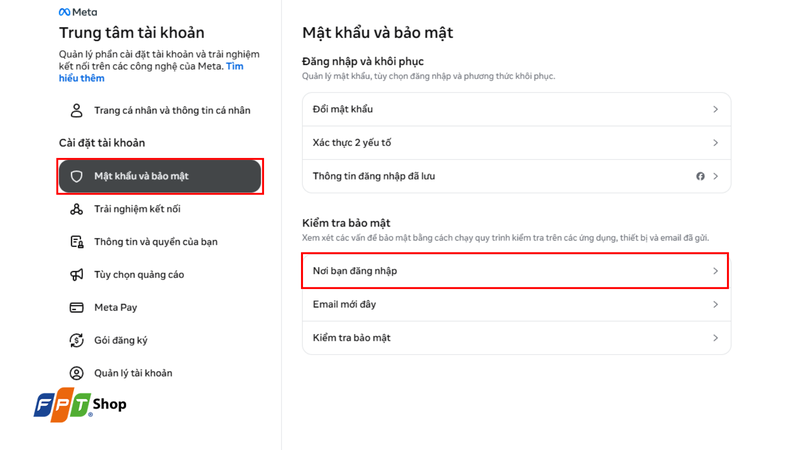
Bước 4: Nếu bạn đang liên kết nhiều tài khoản như Facebook, Instagram hoặc Threads, hãy chọn đúng tài khoản Facebook mà bạn muốn quản lý.
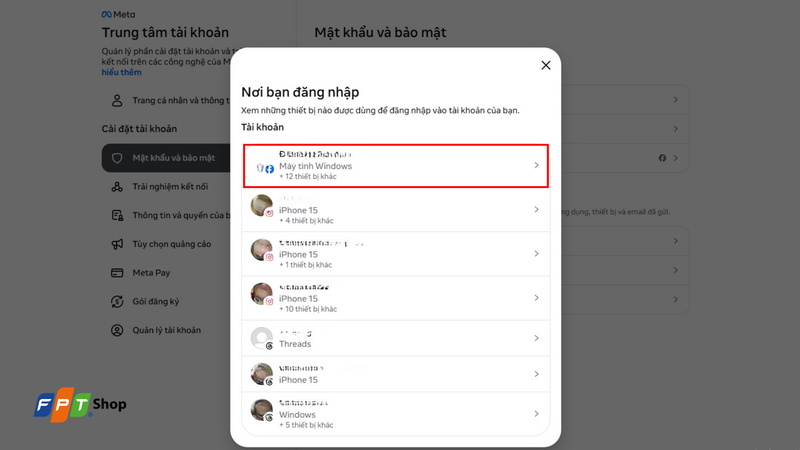
Bước 5: Facebook sẽ hiển thị danh sách các thiết bị đang đăng nhập tài khoản của bạn, kèm theo thông tin như loại thiết bị, vị trí đăng nhập và thời gian hoạt động gần nhất. Hãy kiểm tra kỹ để xác định thiết bị cần đăng xuất và nhấn Chọn thiết bị để đăng xuất.
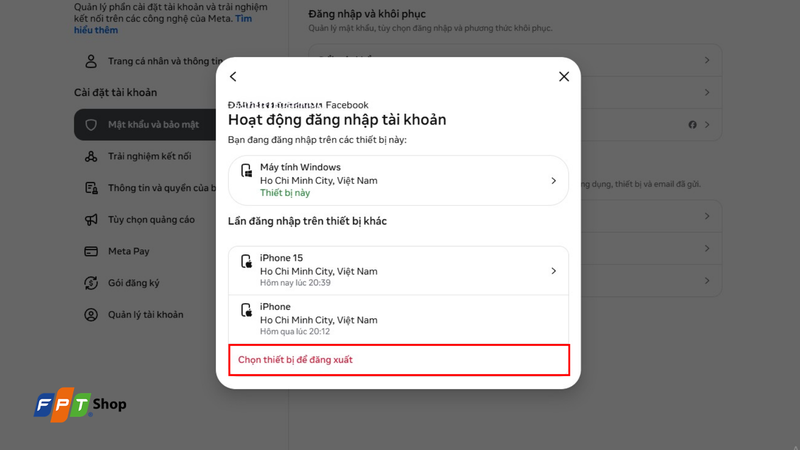
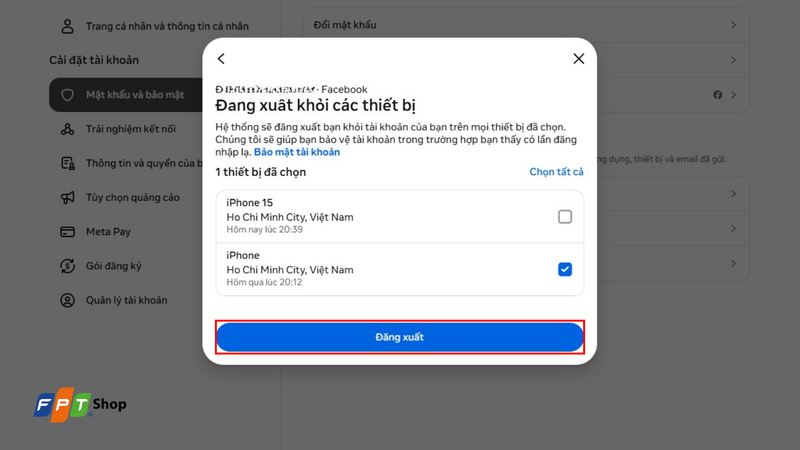
Bước 6: Nhấn vào thiết bị muốn đăng xuất, sau đó đánh dấu vào ô tương ứng. Nếu muốn đăng xuất khỏi tất cả thiết bị, bạn có thể chọn Chọn tất cả.
Sau khi chọn xong, nhấn Đăng xuất để kết thúc phiên đăng nhập trên các thiết bị đã chọn. Sau khi hoàn tất, những thiết bị này sẽ phải đăng nhập lại mới có thể tiếp tục sử dụng tài khoản Facebook.
Một số câu hỏi thường gặp về cách đăng xuất Facebook
Đăng xuất Facebook có mất tài khoản không?
Không. Đăng xuất chỉ kết thúc phiên đăng nhập trên thiết bị hiện tại, hoàn toàn không xóa tài khoản, bài viết, hình ảnh, tin nhắn hay danh sách bạn bè. Bạn chỉ cần đăng nhập lại bằng tài khoản của mình để tiếp tục sử dụng.
Đăng xuất Facebook có mất tin nhắn Messenger không?
Không. Tất cả tin nhắn Messenger đều được lưu trên tài khoản Facebook nên sẽ không bị mất sau khi đăng xuất. Khi đăng nhập lại, toàn bộ cuộc trò chuyện vẫn được giữ nguyên. Tuy nhiên, Messenger có thể vẫn đăng nhập nếu bạn chưa đăng xuất riêng ứng dụng này.
Có thể đăng xuất Facebook trên tất cả thiết bị không?
Có. Bạn có thể kết thúc tất cả các phiên đăng nhập từ phần quản lý thiết bị trong Trung tâm tài khoản. Sau khi đăng xuất, mọi thiết bị sẽ phải đăng nhập lại nếu muốn tiếp tục sử dụng tài khoản.
Vì sao đăng xuất vẫn thấy ảnh đại diện?
Điều này xảy ra khi thiết bị đã lưu thông tin đăng nhập để đăng nhập nhanh. Nếu không muốn tài khoản tiếp tục hiển thị, hãy chọn Gỡ tài khoản khỏi thiết bị tại màn hình đăng nhập của Facebook.
Phát hiện thiết bị lạ đăng nhập phải làm gì?
Nếu phát hiện thiết bị hoặc vị trí đăng nhập bất thường, hãy đăng xuất ngay phiên đó, đổi mật khẩu và bật xác thực hai yếu tố. Đồng thời, kiểm tra lại hoạt động đăng nhập để đảm bảo tài khoản không bị truy cập trái phép.
Tạm kết
Bài viết vừa rồi đã giới thiệu cách đăng xuất Facebook trên máy tính, điện thoại khá đơn giản nhưng mang lại hiệu quả lớn trong việc bảo vệ quyền riêng tư và tăng cường bảo mật tài khoản. Bạn nên đăng xuất sau khi sử dụng trên thiết bị lạ, đồng thời thường xuyên kiểm tra danh sách các thiết bị đang đăng nhập để phát hiện và xử lý kịp thời những truy cập bất thường.
Nếu đã đến lúc nâng cấp điện thoại, các dòng iPhone chính hãng tại FPT Shop sẽ là lựa chọn đáng cân nhắc với hiệu năng mạnh, camera chất lượng, màn hình sắc nét và khả năng hoạt động ổn định trong thời gian dài. Bên cạnh đó, FPT Shop còn thường xuyên triển khai nhiều chương trình ưu đãi hấp dẫn và hỗ trợ trả góp, giúp bạn dễ dàng sở hữu sản phẩm phù hợp.
Xem thêm:
:quality(75)/2023_10_23_638336659700471085_fb-dang-nhap.jpg)
:quality(75)/2014_11_21_201411211140208771_image001.jpg)
:quality(75)/2015_12_7_635850865786484715_cach-tai-khoan-facebook-messenger-tren-ios-8.jpg)
:quality(75)/cach_tat_phe_duyet_dang_nhap_facebook_1_2b2027635b.jpg)
:quality(75)/dang_nhap_facebook_khong_can_so_dien_thoai_va_email_0_438de4b3a6.png)
:quality(75)/2016_7_14_636041022476238674_huong-dan-thoat-facebook-messenger-fptshop-01.jpg)


