:quality(75)/estore-v2/img/fptshop-logo.png)
:quality(75)/2023_10_10_638325500617891279_cach-copy-background-trong-powerpoint-1.jpg)
:quality(75)/2023_7_9_638244995248093421_ioio.jpg)
Bỏ túi cách copy Background trong PowerPoint chỉ trong một nốt nhạc
Thao tác copy Background trong PowerPoint là một kỹ thuật quan trọng giúp tạo sự thống nhất và thu hút trong bài thuyết trình của bạn. Bằng cách làm điều này, bạn có thể áp dụng một mẫu nền hoặc màu sắc đặc biệt cho nhiều slide một cách nhanh chóng, giúp tạo sự thống nhất trong thiết kế. Dưới đây là cách bạn có thể sao chép nền từ một slide và áp dụng nó cho các slide khác trong PowerPoint vô cùng hiệu quả.
1. Copy Background trong PowerPoint
Dưới đây là cách bạn có thể thực hiện điều Copy Background trong PowerPoint trên máy tính một cách dễ dàng:
Bước 1: Click chuột phải vào Slide mà bạn muốn copy Background → Chọn Copy.
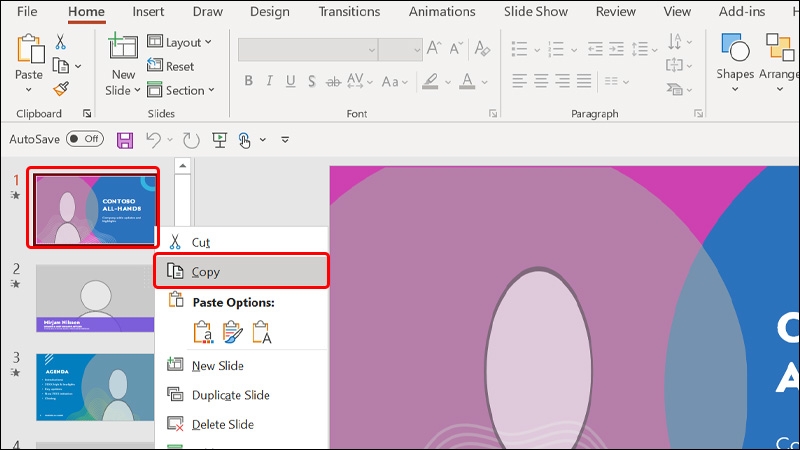
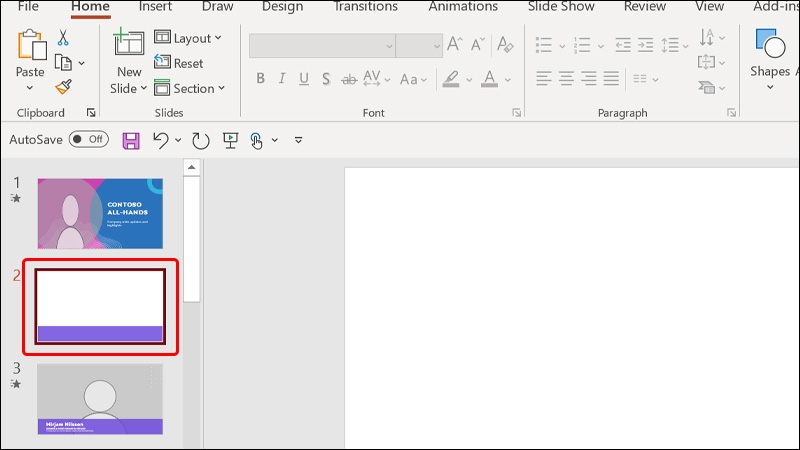
Bước 2: Chọn đến Vị trí mà bạn mong muốn.
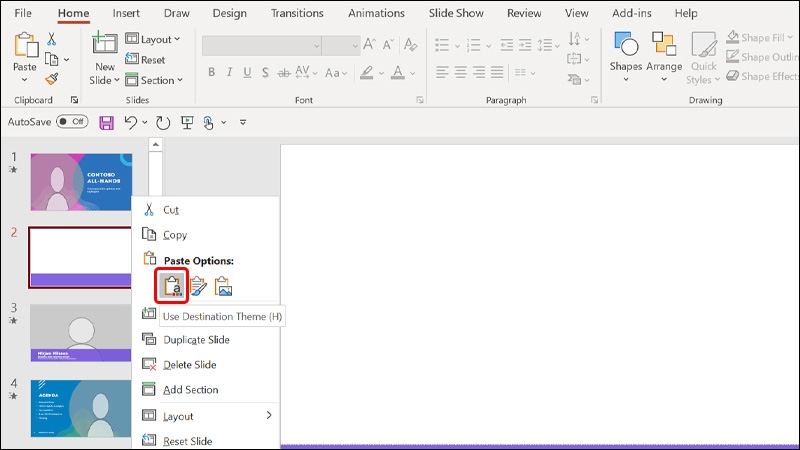
Bước 3: Tiến hành bấm chuột phải vào và chọn dán theo kiểu Use Destination Theme.
- Use Destination Theme: Là một tùy chọn trong PowerPoint giúp bạn áp dụng chủ đề của tài liệu đích cho các slide bạn đang chép hoặc di chuyển từ tài liệu nguồn. Điều này giúp đảm bảo sự thống nhất trong thiết kế và giao diện của tài liệu mới.
Xem thêm: Cách chỉnh sửa Layout trong PowerPoint trong một nốt nhạc
2. Copy Background trong PowerPoint giữ nguyên định dạng
Một khi bạn đã sao chép nền, việc giữ nguyên định dạng của nó có thể quan trọng để bảo đảm sự thống nhất trong thiết kế của slide PowerPoint. Chúng ta sẽ khám phá cách làm điều này một cách chi tiết.
Bước 1: Click chuột phải vào Slide mà bạn muốn copy Background → Chọn Copy.
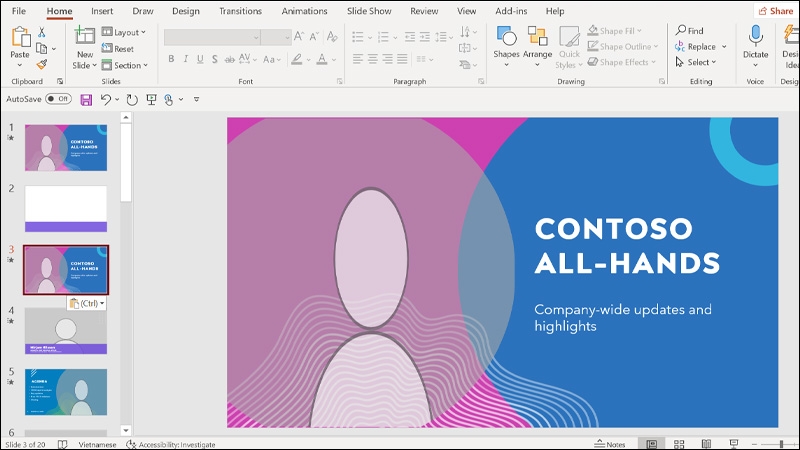
Bước 2: Tiến hành bấm chuột phải vào Slide mà bạn muốn chọn → Chọn dán theo kiểu Keep Source Formatting.
- Keep Source Formatting: Là một tùy chọn trong PowerPoint cho phép bạn sao chép slide hoặc nội dung từ tài liệu nguồn và duy trì định dạng nguồn gốc. Điều này đảm bảo rằng các yếu tố như màu sắc, font chữ, và định dạng văn bản sẽ được duy trì chính xác khi bạn chép chúng vào tài liệu đích mà không bị ảnh hưởng bởi chủ đề của tài liệu đích.

Vậy là bạn đã hoàn thành một trong những thao tác copy Background trong PowerPoint thành công.
3. Copy Background trong PowerPoint thành hình ảnh
Nếu bạn muốn chuyển nền của slide thành một hình ảnh riêng biệt để sử dụng cho các mục đích khác, có một số bước cần thực hiện như sau:
Bước 1: Click chuột phải vào Slide mà bạn muốn copy Background → Chọn Copy.
Bước 2: Tiến hành bấm chuột phải vào Slide mà bạn muốn chọn → Chọn dán theo kiểu Picture.
- Picture: Cho phép bạn dán hoặc chèn một hình ảnh vào slide và áp dụng tức thì một kiểu hiển thị sẵn có cho hình ảnh đó. Thay vì phải điều chỉnh định dạng và kiểu của hình ảnh sau khi dán, bạn có thể chọn một kiểu sẵn có từ danh sách và PowerPoint sẽ tự động áp dụng nó cho hình ảnh ngay lập tức.

Vậy là bạn đã thành công với thao tác copy Background trong PowerPoint thành hình ảnh, tiếp theo nếu cần hãy tiến hành điều chỉnh Kích thước và Vị trí theo mong muốn của bạn nhé.

Kết luận
Bài viết vừa rồi đã hướng dẫn bạn 3 thao tác để copy Background trong PowerPoint của bạn một cách nhanh chóng và đơn giản nhất. Nếu thấy hay, bạn có thể chia sẻ bài viết đến người thân và bạn bè của mình cùng được biết nhé! Chúc các bạn thực hiện thành công!
Xem thêm


