:quality(75)/estore-v2/img/fptshop-logo.png)
:quality(75)/2023_10_10_638325390097970426_meo-chinh-sua-layout-trong-powerpoint-1.jpg)
:quality(75)/2023_7_9_638244995248093421_ioio.jpg)
Mẹo chỉnh sửa Layout trong PowerPoint một cách hợp lý mà không phải ai cũng biết
Chỉnh sửa Layout trong PowerPoint là một thao tác quan trọng giúp bạn tạo ra bài thuyết trình độc đáo và chuyên nghiệp hơn. Bố cục định nghĩa cách nội dung trình bày trên các slide của bạn, và có thể thay đổi từ slide này sang slide khác để phù hợp với nội dung cụ thể và mục đích trình bày. Bài viết hôm nay sẽ giúp bạn khám phá cách chỉnh sửa Layout trong PowerPoint bằng máy tính để tạo ra các slide tùy chỉnh và sắp xếp nội dung một cách sáng tạo.
Layout Powerpoint là gì?
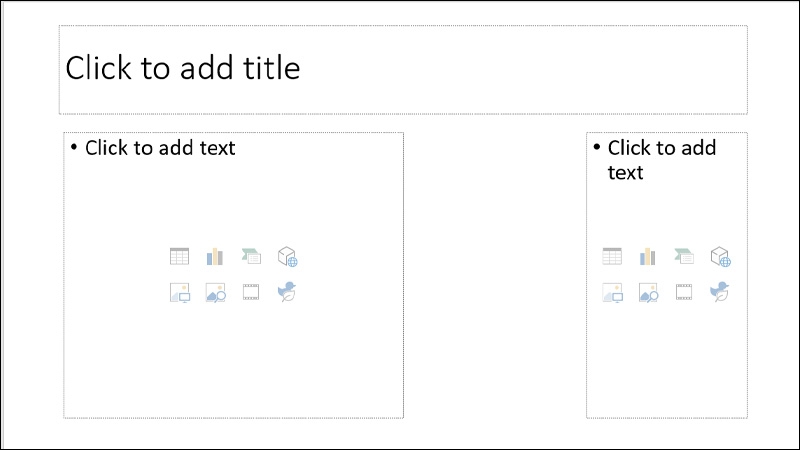
Trong PowerPoint, Layout là một phần quan trọng giúp bạn xác định cách các phần nội dung (như văn bản, hình ảnh, biểu đồ) sẽ được sắp xếp và hiển thị trên các slide trong bài thuyết trình của bạn. Mỗi loại slide trong PowerPoint có một bố cục cụ thể, chẳng hạn như slide Title Slide, Content Slide, Picture Slide, và nhiều loại khác.
Khi bạn chọn một bố cục cụ thể cho slide của mình, PowerPoint sẽ tự động tạo ra một cấu trúc gợi ý với các khu vực được xác định sẵn cho văn bản, hình ảnh hoặc các yếu tố khác. Điều này giúp bạn dễ dàng cấu trúc và sắp xếp nội dung trên slide một cách hợp lý và thẩm mỹ.

Bố cục PowerPoint cung cấp sự đa dạng để phù hợp với mục tiêu và nội dung cụ thể của từng slide trong bài thuyết trình của bạn. Bạn có thể tùy chỉnh bố cục hoặc thêm, sắp xếp lại các phần nội dung theo ý muốn để tạo nên bài thuyết trình có sự tổ chức và trình bày hấp dẫn.
Xem thêm: Hướng dẫn cách sửa và xóa dữ liệu biểu đồ trong PowerPoint
2. Cách thêm mới Layout cho slide PowerPoint
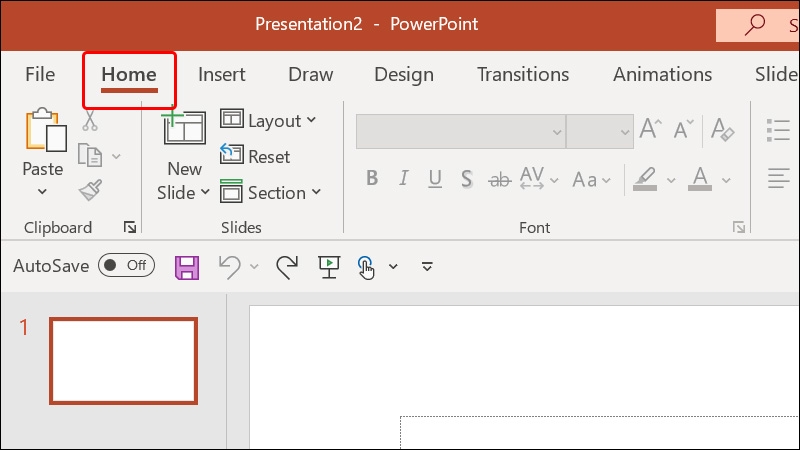
Bước 1: Tại Slide mà bạn muốn chỉnh sửa → Nhấn vào thẻ Home.
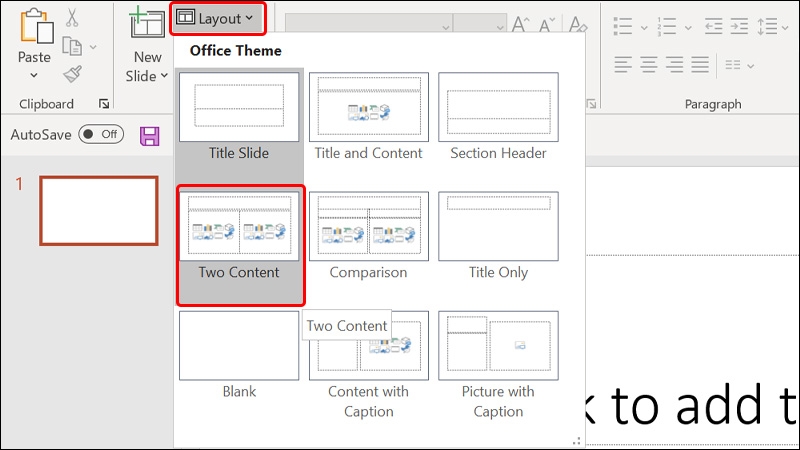
Bước 2: Chọn vào Layout → Lựa chọn Kiểu Layout mà bạn muốn trình bày.
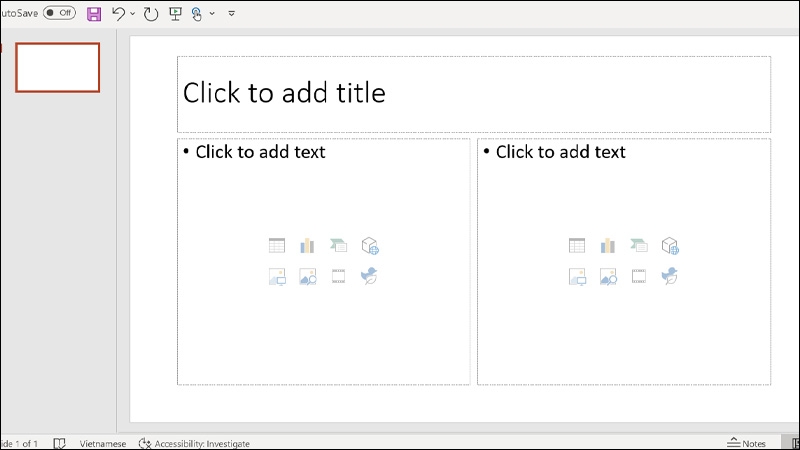
Vậy là bạn đã hoàn tất việc tạo layout mới trên Slide của mình.
3. Cách chỉnh sửa layout cho slide PowerPoint
Trong hướng dẫn này, chúng ta sẽ tìm hiểu cách chỉnh sửa Layout trong PowerPoint để làm cho bài thuyết trình trở nên độc đáo và thú vị hơn.
Thay đổi kích thước của các thành phần trong Layout
Bạn sẽ khám phá cách điều chỉnh kích thước của văn bản, hình ảnh và các yếu tố khác trong bố cục của slide để tạo sự cân đối và phù hợp với nội dung mà mình muốn truyền tải thông qua các bước sau:
Bước 1: Chọn Thành phần mà bạn muốn thay đổi kích thước → Đưa con trỏ chuột vào vị trí dấu Chấm tròn đến khi xuất hiện Mũi tên 2 chiều.
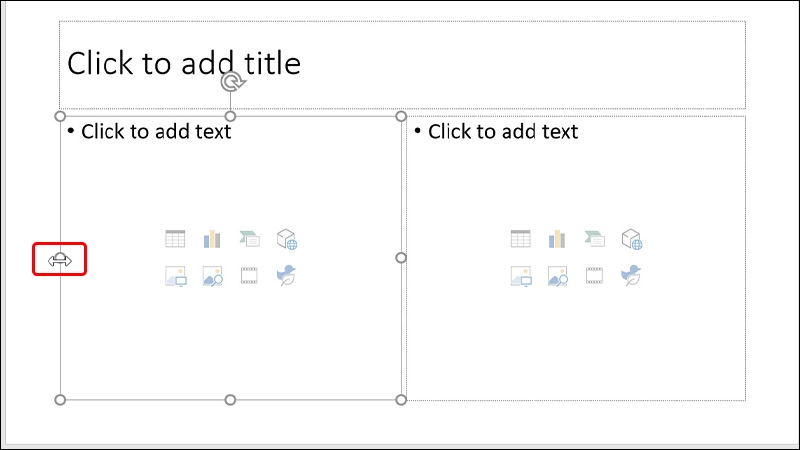
Bước 2: Tiến hành nhấn giữ và kéo thả chuột để thay đổi Kích thước thành phần theo ý muốn của bạn.
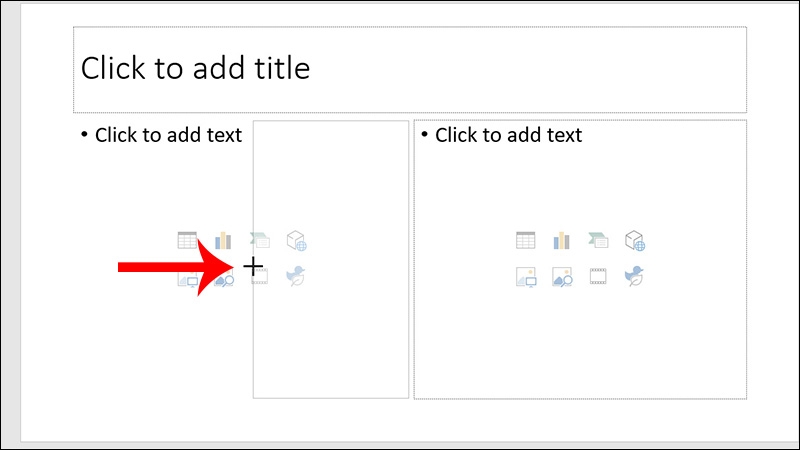
Vậy là bạn đã hoàn tất chỉnh sửa Layout trong PowerPoint bằng cách thay đổi kích thước thành phần trong Slide.
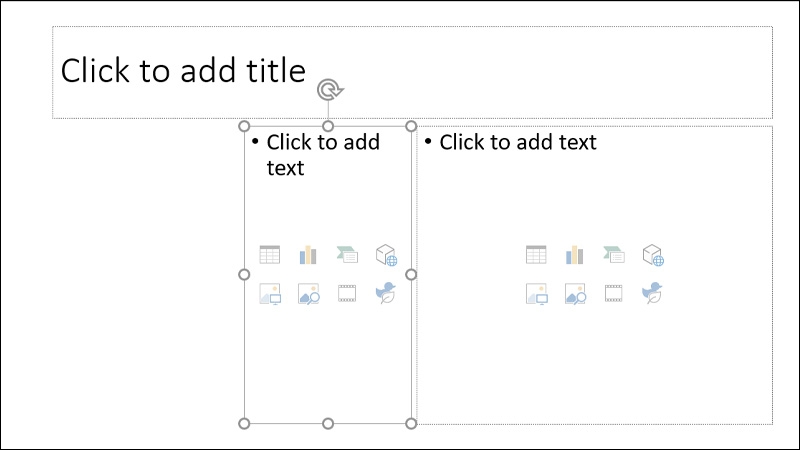
Thay đổi vị trí của các thành phần trong Layout
Chúng ta sẽ xem xét cách di chuyển và sắp xếp các thành phần trong bố cục của slide để tạo ra sự thay đổi trong nội dung được trình bày.
Bước 1: Đưa con trỏ chuột đến vị trí đường biên cho đến khi xuất hiện Mũi tên 4 chiều.
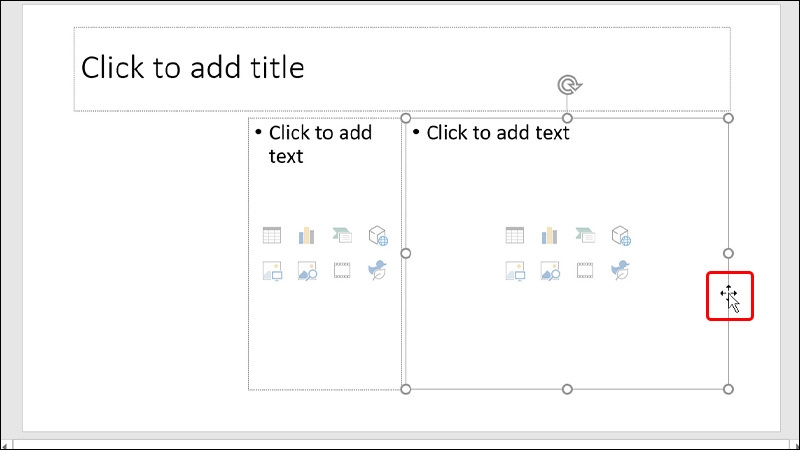
Bước 2: Nhấn giữ chuột và di chuyển Thành phần đến vị trí mới mà bạn muốn và kết thúc thao tác.
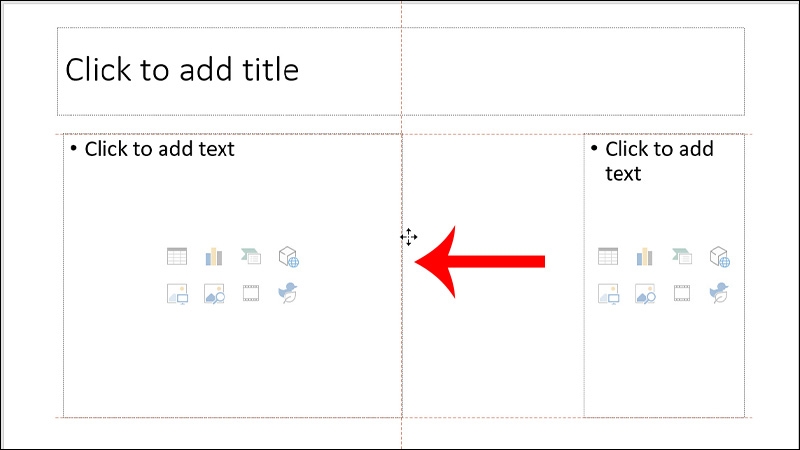
Thành phần trong Slide đã được thay đổi vị trí thành công.
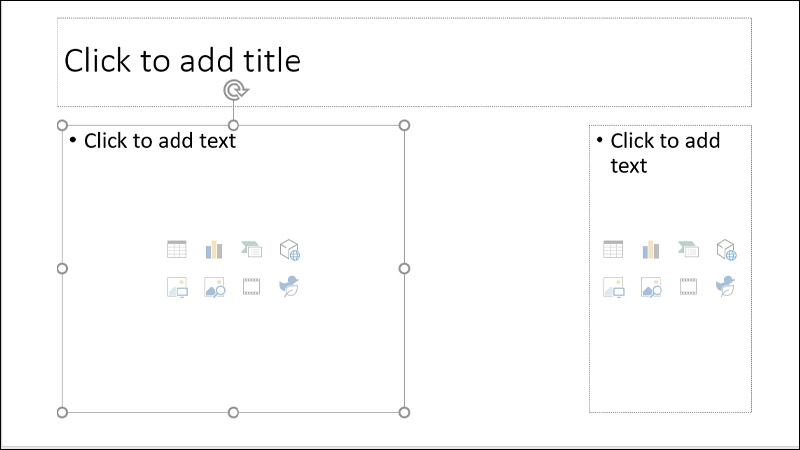
Thêm và xóa thành phần trong Layout
Học cách thêm hoặc xóa các thành phần như tiêu đề, văn bản, biểu đồ và hình ảnh để tùy chỉnh slide sao cho phù hợp với mục tiêu mà bạn đặt ra.
Thêm thành phần vào Layout
Để thêm thành phần vào layout bạn có thể nhấn vào thẻ Insert trên thanh công cụ → Chọn vào các thành phần như Shape, hình ảnh, video, bảng, biểu đồ là xong.
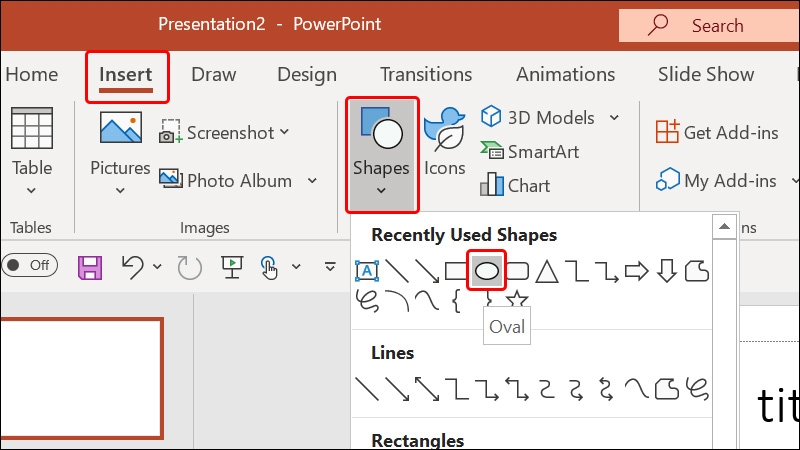
Thành phần đã được thêm vào Layout của bạn.
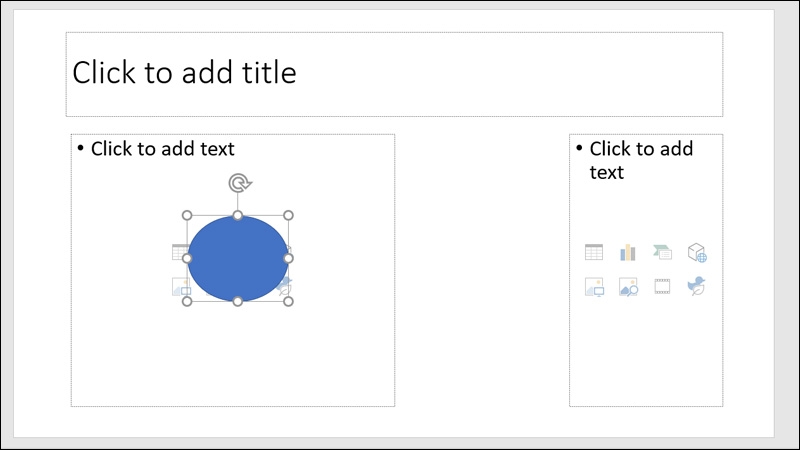
Xóa thành phần khỏi Layout
Bước 1: Đầu tiên, nhấn chọn Thành phần mà bạn muốn xóa trong Layout.
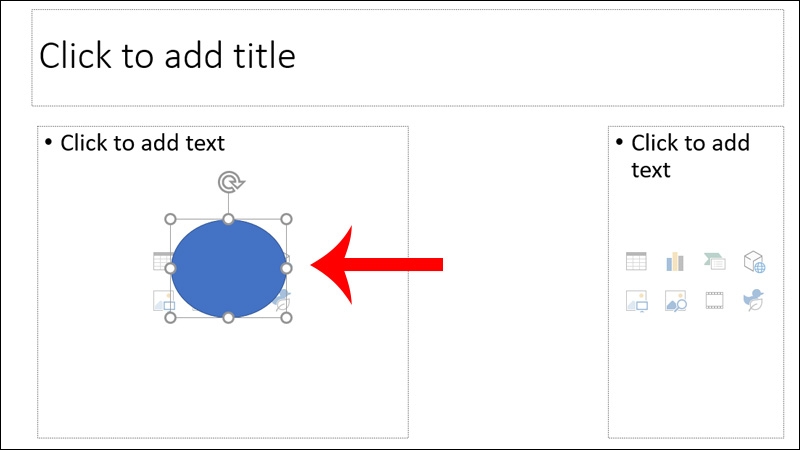
Bước 2: Nhấn phím Backspace hoặc phím Delete trên bàn phím để xóa và kết thúc thao tác của mình.
Kết luận
Bài viết vừa rồi đã hướng dẫn bạn cách chỉnh sửa Layout trong PowerPoint trên máy tính một cách đơn giản và vô cùng nhanh chóng. Nếu thấy hay, bạn có thể chia sẻ bài viết này đến người thân và bạn bè của mình cùng được biết nhé! Chúc các bạn thực hiện thành công!
Xem thêm:


