Cách chuyển tin nhắn từ điện thoại sang thẻ nhớ an toàn, dễ thực hiện và khôi phục khi cần
Tin nhắn SMS hiện vẫn chứa khá nhiều nội dung quan trọng như mã giao dịch, lịch hẹn, thông báo ngân hàng hay thông tin công việc. Vì vậy, khi chuẩn bị đổi máy, reset thiết bị hoặc muốn tạo thêm bản dự phòng, việc dùng cách chuyển tin nhắn từ điện thoại sang thẻ nhớ là một giải pháp tối ưu.
Có cách chuyển tin nhắn từ điện thoại sang thẻ nhớ trực tiếp không?
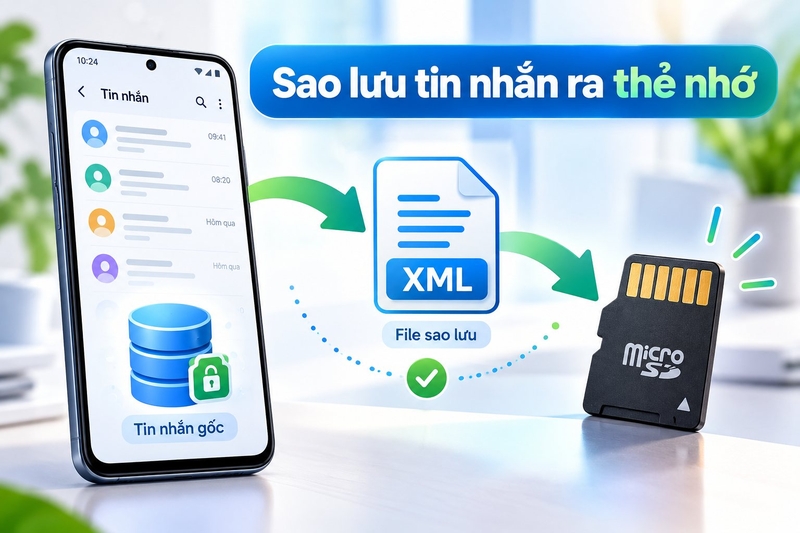
Có thể lưu nội dung tin nhắn trên thẻ nhớ, nhưng cần hiểu rõ đây thường là sao lưu dữ liệu, không phải di chuyển tin nhắn đang hiển thị trong ứng dụng sang microSD. SMS và MMS được ứng dụng nhắn tin cùng hệ thống quản lý trong cơ sở dữ liệu riêng. Người dùng thông thường không thể truy cập cơ sở dữ liệu này bằng trình quản lý tệp rồi sao chép từng cuộc trò chuyện.
Do đó, việc chuyển tin nhắn từ điện thoại sang thẻ nhớ hiện nay thường diễn ra theo ba bước:
- Đọc dữ liệu SMS/MMS trên điện thoại.
- Đóng gói dữ liệu thành một tệp sao lưu.
- Lưu tệp đó vào thư mục trên thẻ microSD.
Sau khi sao lưu, tin nhắn gốc vẫn còn trong ứng dụng nhắn tin. Bản trên microSD đóng vai trò dự phòng để bạn khôi phục khi đổi máy, reset thiết bị hoặc vô tình mất dữ liệu.
Cần chuẩn bị gì trước khi chuyển tin nhắn sang thẻ nhớ?
Trước khi thực hiện, bạn nên kiểm tra một số điều cơ bản để tránh mất thời gian hoặc tạo ra bản sao không đầy đủ.
Điện thoại phải nhận thẻ microSD
Mở phần quản lý bộ nhớ hoặc trình quản lý tệp để kiểm tra thẻ đã được thiết bị nhận hay chưa. Nếu thẻ không xuất hiện, hãy tháo ra, lắp lại rồi kiểm tra. Một số smartphone hiện nay không còn khe microSD. Trường hợp này không thể lưu trực tiếp tệp sao lưu lên thẻ nhớ gắn trong máy.
Thẻ nhớ cần còn dung lượng trống
SMS dạng văn bản thường chiếm ít bộ nhớ. Tuy nhiên, MMS có thể chứa ảnh và nội dung đa phương tiện nên dung lượng sao lưu sẽ lớn hơn. Bạn không cần thẻ dung lượng quá cao nếu chỉ lưu tin nhắn, nhưng nên để dư không gian nhằm hạn chế lỗi khi ứng dụng tạo tệp.
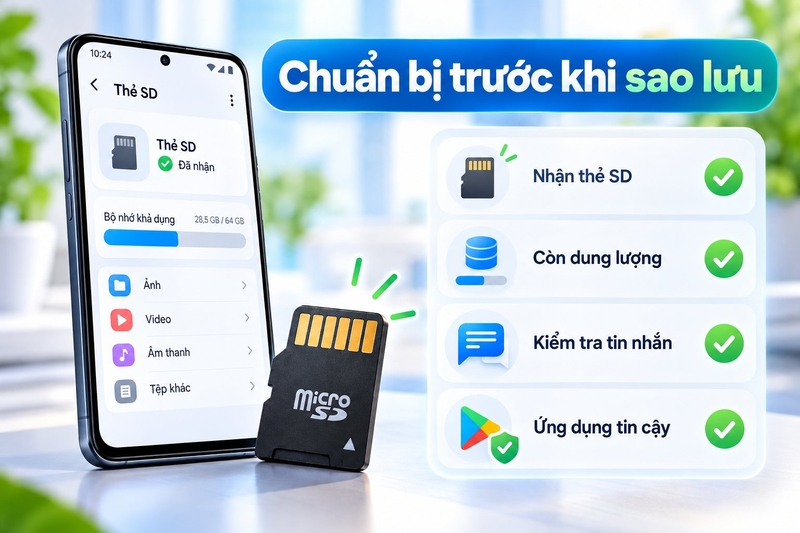
Kiểm tra tin nhắn cần giữ lại
Trước khi sao lưu, hãy mở ứng dụng nhắn tin và kiểm tra các cuộc trò chuyện quan trọng vẫn còn trên máy. Nếu dữ liệu đã bị xóa trước đó, việc tạo bản sao mới sẽ không tự lấy lại nội dung bị mất.
Dùng công cụ sao lưu đáng tin cậy
Do tin nhắn là dữ liệu riêng tư, ứng dụng sao lưu cần quyền đọc SMS hoặc MMS. Vì vậy, hãy tải công cụ từ kho ứng dụng chính thức, kiểm tra đúng tên nhà phát triển và xem kỹ các quyền được yêu cầu.
Một lựa chọn phổ biến hiện nay là SMS Backup & Restore của SyncTech. Ứng dụng có thể tạo bản sao SMS/MMS và cho phép chọn thư mục lưu cục bộ, bao gồm thẻ SD ngoài nếu thiết bị hỗ trợ.
Hướng dẫn cách chuyển tin nhắn từ điện thoại sang thẻ nhớ từng bước
Quy trình dưới đây áp dụng theo hướng chung cho điện thoại có khe microSD và hỗ trợ ứng dụng sao lưu SMS.
Bước 1: Cài ứng dụng sao lưu SMS
Mở kho ứng dụng trên điện thoại, tìm SMS Backup & Restore và kiểm tra nhà phát triển là SyncTech trước khi cài. Không nên tải file APK từ nguồn không rõ ràng vì ứng dụng sẽ cần truy cập tin nhắn. Nếu sử dụng một công cụ khác, hãy bảo đảm công cụ đó có chức năng sao lưu SMS/MMS ra bộ nhớ cục bộ.
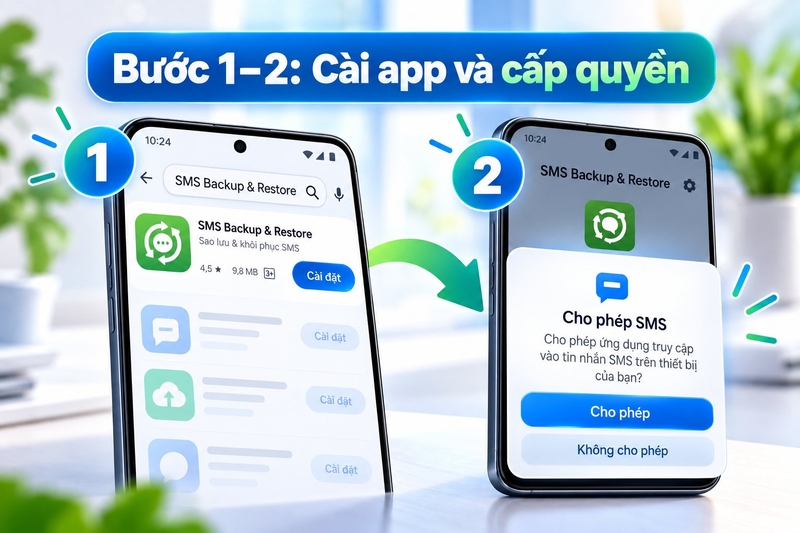
Bước 2: Cấp các quyền cần thiết
Mở ứng dụng và làm theo hướng dẫn ban đầu. Để đọc và tạo bản sao tin nhắn, ứng dụng sẽ cần một số quyền liên quan đến SMS. Hãy đọc nội dung yêu cầu trước khi cho phép.
Việc cấp quyền này là cần thiết để ứng dụng tạo tệp sao lưu, nhưng bạn không nên cấp thêm những quyền không liên quan nếu công cụ yêu cầu bất thường.
Bước 3: Tạo bản sao lưu mới
Trong giao diện chính, chọn tính năng thiết lập hoặc tạo bản sao lưu mới.
Tích chọn Messages/Tin nhắn. Tùy nhu cầu, bạn có thể chọn:
- SMS.
- MMS.
- Toàn bộ cuộc trò chuyện.
Bước 4: Chọn lưu cục bộ
Tại phần nơi lưu bản sao, chọn bộ nhớ cục bộ thay vì dịch vụ đám mây nếu mục tiêu là đưa tệp lên microSD.
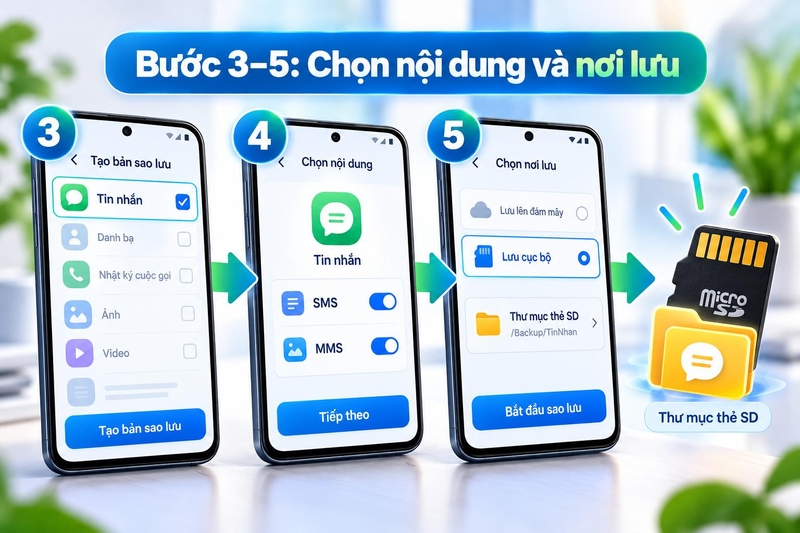
Bước 5: Xác nhận thư mục trên thẻ nhớ
Trước khi bắt đầu, kiểm tra lại đường dẫn lưu. Bạn cần chắc chắn thư mục vừa chọn thực sự nằm trên thẻ SD ngoài chứ không phải bộ nhớ trong. Một số điện thoại hiển thị hai khu vực lưu trữ có tên khá giống nhau. Có thể mở trình quản lý tệp trước, xem tên thẻ và dung lượng để nhận diện chính xác.
Bước 6: Tiến hành sao lưu
Nhấn nút sao lưu và để ứng dụng hoàn tất quá trình.
Trong thời gian này:
- Không tháo thẻ nhớ.
- Không tắt nguồn điện thoại.
- Hạn chế đóng ứng dụng.
- Giữ đủ pin cho tới khi hoàn tất.
Thời gian thực hiện phụ thuộc số lượng tin nhắn và dung lượng MMS. Hộp thư chỉ có SMS văn bản thường được xử lý nhanh hơn dữ liệu chứa nhiều ảnh.
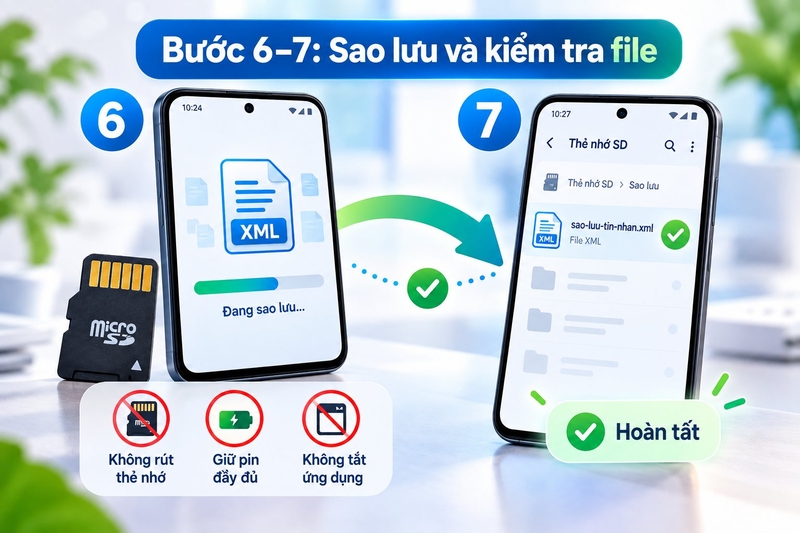
Bước 7: Kiểm tra tệp sau khi hoàn tất
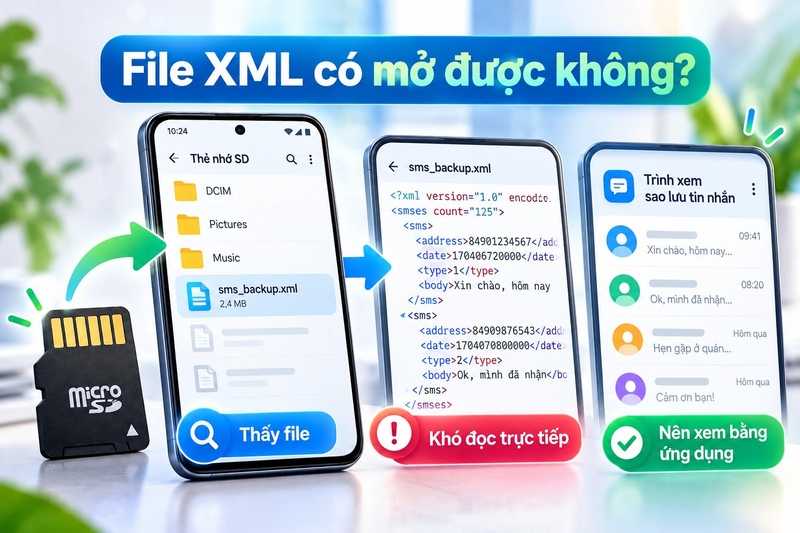
Sau khi ứng dụng báo thành công, đừng vội xóa tin nhắn gốc. Mở trình quản lý tệp, truy cập thẻ nhớ và kiểm tra thư mục vừa chọn. SMS Backup & Restore thường tạo dữ liệu dưới dạng XML. SyncTech cũng cho phép xem và tìm kiếm nội dung bản sao trực tiếp trong ứng dụng.
File tin nhắn trên thẻ nhớ có đọc trực tiếp được không?
Câu trả lời phụ thuộc vào định dạng mà công cụ sao lưu tạo ra. Nếu dữ liệu được lưu dưới dạng XML, bạn có thể thấy tệp trong trình quản lý file. Tuy nhiên, mở bằng trình đọc văn bản thông thường thường không thuận tiện vì XML chứa thêm cấu trúc và thông tin kỹ thuật.
Điện thoại không có khe thẻ nhớ thì làm thế nào?
Nhiều smartphone mới đã bỏ khe microSD. Khi đó, bạn không thể áp dụng đúng quy trình lưu file trực tiếp lên thẻ gắn trong điện thoại. Hiện có ba phương án thay thế đáng cân nhắc:
Sao lưu lên tài khoản Google
Android hỗ trợ sao lưu SMS và MMS vào Tài khoản Google. Google xác nhận dữ liệu sao lưu thiết bị có thể bao gồm ứng dụng, nhật ký cuộc gọi, danh bạ, cài đặt thiết bị, SMS và MMS. Đây không phải là cách chuyển tin nhắn từ điện thoại sang thẻ nhớ, nhưng phù hợp nếu mục tiêu cuối cùng là bảo vệ dữ liệu trước khi reset hoặc đổi máy.
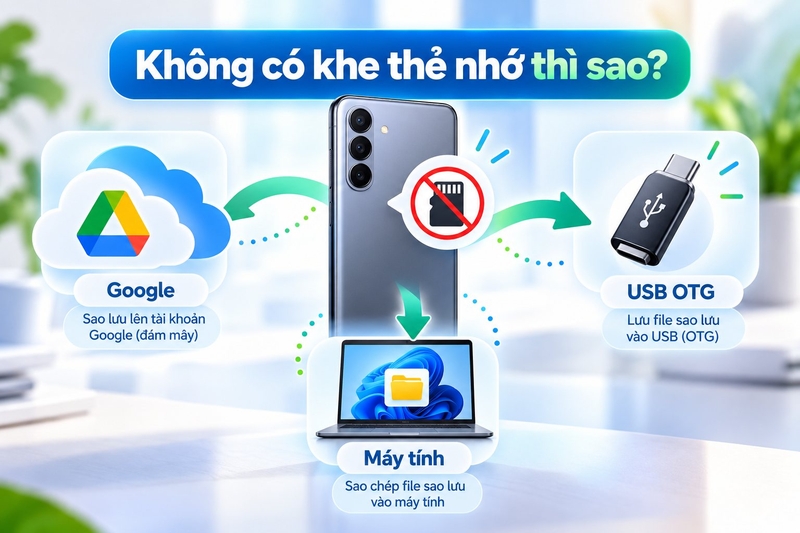
Sao lưu file vào bộ nhớ ngoài qua USB
Nếu điện thoại hỗ trợ USB OTG, một số loại dữ liệu hoặc tệp sao lưu có thể được đưa sang USB hay thiết bị lưu trữ ngoài sau khi tạo. Khả năng thao tác phụ thuộc điện thoại, ứng dụng và quyền truy cập bộ nhớ.
Chép file sao lưu sang máy tính
Bạn cũng có thể tạo file sao lưu trong bộ nhớ điện thoại, sau đó kết nối máy tính rồi chép file ra nơi khác. Phương án này hữu ích khi điện thoại không có microSD nhưng bạn vẫn muốn giữ một bản dự phòng ngoại tuyến.
Lỗi thường gặp khi chuyển tin nhắn sang thẻ nhớ
Không thấy thẻ SD trong ứng dụng
Trước tiên, hãy mở trình quản lý tệp để xác nhận điện thoại đã nhận thẻ. Nếu hệ thống nhận thẻ nhưng ứng dụng không hiện, kiểm tra phần cài đặt thư mục sao lưu và dùng trình chọn thư mục của Android. Một số phiên bản Android kiểm soát quyền truy cập bộ nhớ chặt hơn nên ứng dụng cần được cấp quyền vào thư mục bạn chọn.
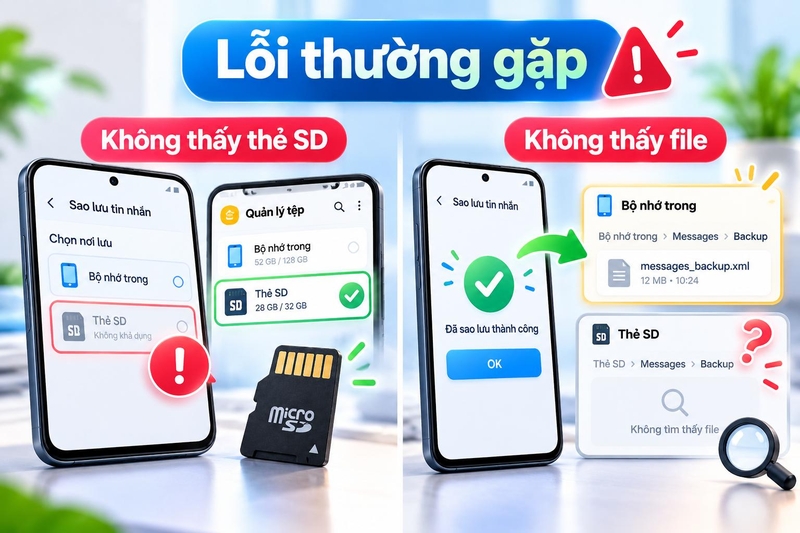
Sao lưu xong nhưng không thấy file
Kiểm tra lại vị trí lưu. Có khả năng bạn đã chọn bộ nhớ trong thay vì microSD. Mở lịch sử sao lưu trong ứng dụng để xem đường dẫn hoặc dùng chức năng tìm kiếm của trình quản lý file.
Kết lại
Cách chuyển tin nhắn từ điện thoại sang thẻ nhớ nên được hiểu là tạo bản sao SMS/MMS rồi lưu tệp dự phòng trên microSD. Bạn cần dùng công cụ sao lưu phù hợp, chọn đúng thư mục trên thẻ, chờ quá trình hoàn tất và kiểm tra file trước khi xóa bất kỳ dữ liệu gốc nào.
Nếu cần bổ sung dung lượng lưu trữ cho thiết bị đang hỗ trợ microSD, bạn có thể tham khảo danh mục phụ kiện tại FPT Shop. Tại đây, FPT Shop có nhiều lựa chọn thẻ nhớ và thiết bị lưu trữ để bạn cân nhắc theo dung lượng cũng như nhu cầu sử dụng.
Xem thêm: