:quality(75)/estore-v2/img/fptshop-logo.png)
:quality(75)/chuyen_man_hinh_may_tinh_sang_tivi_01_1b17144747.jpg)
:quality(75)/xuan_hai_5022f16098.jpg)
Cách chuyển màn hình máy tính sang tivi nhanh chóng, dễ làm cho cả laptop và PC
Bạn muốn xem phim trên màn hình lớn hơn, trình chiếu bài thuyết trình rõ ràng hơn hoặc biến tivi thành màn hình phụ để làm việc tiện lợi hơn? Thực tế, việc kết nối máy tính với tivi không hề phức tạp như bạn vẫn nghĩ. Chỉ cần chọn đúng cách kết nối, bạn có thể chuyển hình ảnh từ laptop hoặc PC sang tivi trong nháy mắt.
Trong bài viết này, chúng ta sẽ cùng tìm hiểu cách chuyển màn hình máy tính sang tivi nhanh chóng, dễ làm cho cả laptop và PC bằng nhiều phương pháp khác nhau nhé.
Lợi ích khi chuyển màn hình máy tính sang tivi?
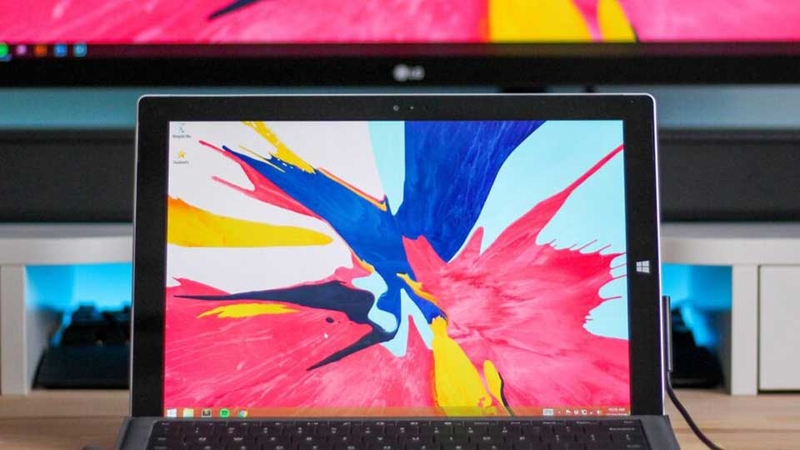
Khi biết cách chuyển màn hình máy tính sang tivi, bạn sẽ nhận lại được rất nhiều lợi ích thiết thực. Dưới đây là những lợi ích lớn nhất mà bạn có thể tham khảo:
- Trải nghiệm hình ảnh lớn hơn, đã mắt hơn: Lợi ích dễ thấy nhất khi chuyển màn hình máy tính sang tivi là bạn có không gian hiển thị rộng hơn. Khi xem phim, xem video, xem ảnh gia đình hoặc theo dõi một trận đấu, màn hình tivi sẽ tạo cảm giác thoải mái và cuốn hút hơn so với màn hình máy tính thông thường.
- Học tập, họp online và thuyết trình thuận tiện hơn: Khi bạn cần học online, họp trực tuyến hoặc trình chiếu nội dung cho nhiều người xem, việc đưa màn hình máy tính lên tivi sẽ giúp mọi người dễ quan sát hơn. Thay vì cả nhà hoặc cả nhóm phải nhìn vào một chiếc laptop nhỏ, tivi có thể đóng vai trò như một màn hình trình chiếu ngay tại phòng khách, phòng họp hoặc lớp học nhỏ.
- Làm việc đa nhiệm hiệu quả hơn: Nếu bạn thường xuyên phải mở nhiều cửa sổ cùng lúc, tivi có thể trở thành một màn hình phụ rất hữu ích. Bạn có thể để tài liệu, bảng tính, video hướng dẫn hoặc cửa sổ họp trên tivi, trong khi màn hình máy tính vẫn dùng để soạn thảo, chỉnh sửa hoặc thao tác chính.
- Giải trí tại nhà hấp dẫn hơn: Khi chuyển màn hình máy tính sang tivi, bạn có thể xem phim, nghe nhạc, lướt web, xem YouTube hoặc mở kho nội dung cá nhân trên màn hình lớn. Cách này đặc biệt tiện lợi cho những ai muốn cùng gia đình xem ảnh du lịch, video kỷ niệm hoặc một bộ phim đang lưu trên laptop.
Nhìn chung, lợi ích khi chuyển màn hình máy tính sang tivi nằm ở sự tiện lợi, linh hoạt và khả năng nâng cấp trải nghiệm sử dụng thiết bị hằng ngày. Bạn có thể xem nội dung trên màn hình lớn hơn, làm việc đa nhiệm dễ hơn, học tập hiệu quả hơn, thuyết trình chuyên nghiệp hơn và giải trí hấp dẫn hơn. Trong phần sau, chúng ta hãy cùng nhau tìm hiểu các cách chuyển màn hình máy tính sang tivi nhé.
Các cách chuyển màn hình máy tính sang tivi
Hiện nay, bạn có nhiều cách chuyển màn hình máy tính sang tivi. Nếu bạn muốn hình ảnh ổn định, ít độ trễ, cáp HDMI là lựa chọn đáng tin cậy. Nếu bạn thích sự gọn gàng, không muốn vướng dây, các cách kết nối không dây sẽ tiện hơn. Dưới đây là những cách phổ biến, dễ thực hiện và phù hợp cho cả laptop lẫn PC mà bạn có thể tham khảo.
1. Chuyển bằng cáp HDMI
Đây là cách phổ biến nhất hiện nay. Cách này chỉ gồm những thao tác đơn giản nhưng lại cho tín hiệu ổn định và phù hợp với hầu hết tivi đời mới. HDMI có thể truyền cả hình ảnh và âm thanh qua cùng một sợi cáp. Do đó, bạn sẽ không cần cắm thêm dây âm thanh riêng trong phần lớn trường hợp. Hiện tại, chuẩn HDMI mới nhất hiện nay là HDMI 2.2 với khả năng hỗ trợ nhiều độ phân giải và tần số quét cao.
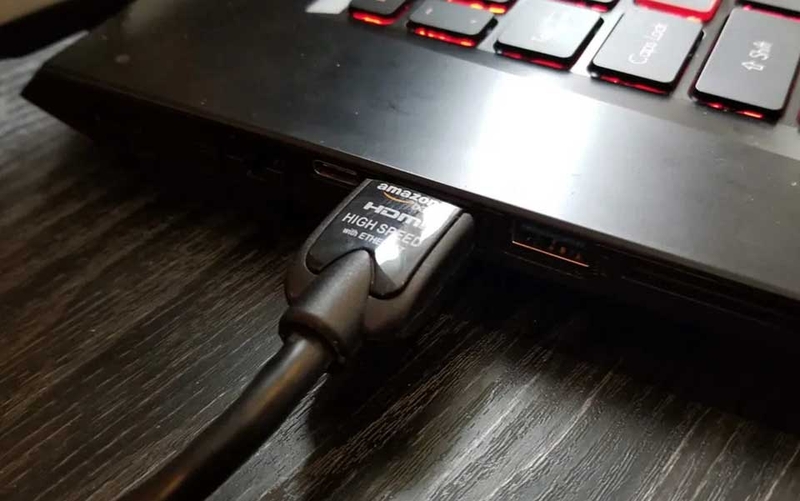
Để thực hiện, bạn hãy cắm một đầu cáp HDMI vào máy tính và cắm đầu còn lại vào cổng HDMI trên tivi. Sau đó, bạn hãy dùng remote tivi để chọn đúng nguồn vào như HDMI 1, HDMI 2 hoặc HDMI 3. Trên máy tính Windows, bạn có thể nhấn Windows + P để chọn chế độ hiển thị phù hợp. Bạn có thể chọn nhân đôi màn hình, mở rộng màn hình hoặc chỉ hiển thị trên tivi.
2. Chuyển bằng cổng USB-C, Thunderbolt hoặc DisplayPort
Nếu laptop của bạn không có cổng HDMI, bạn vẫn có thể chuyển màn hình sang tivi bằng bộ chuyển đổi. Hiện nay, nhiều laptop mỏng dùng cổng USB-C hoặc Thunderbolt để xuất hình. Trong trường hợp này, bạn có thể dùng cáp USB-C to HDMI hoặc hub chuyển đổi USB-C sang HDMI để kết nối với tivi.
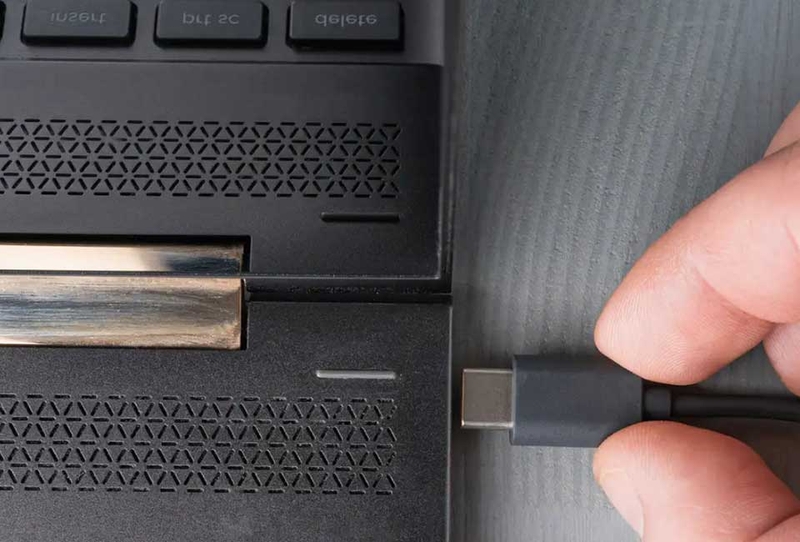
Cách làm cũng tương tự như khi dùng cáp HDMI thông thường. Bạn chỉ cần cắm bộ chuyển đổi vào máy tính, kết nối cáp HDMI từ bộ chuyển đổi sang tivi, sau đó chọn đúng nguồn HDMI trên tivi. Với MacBook, bạn có thể kết nối máy Mac với tivi bằng cáp video hoặc bộ tiếp hợp thông qua cổng Thunderbolt hoặc HDMI, sau đó chọn chia sẻ cửa sổ, phản chiếu hoặc mở rộng màn hình Mac trên tivi.
3. Chuyển bằng Miracast
Nếu bạn muốn kết nối gọn gàng mà không cần dây cáp, Miracast là một lựa chọn đáng cân nhắc. Đây là cách phù hợp với nhiều laptop Windows và Smart TV có hỗ trợ trình chiếu không dây. Hiện nay, Windows 11 và Windows 10 có thể kết nối không dây PC với tivi, máy chiếu hoặc màn hình ngoài hỗ trợ Miracast bằng cách nhấn Windows + K, sau đó chọn thiết bị muốn truyền từ danh sách hiển thị.
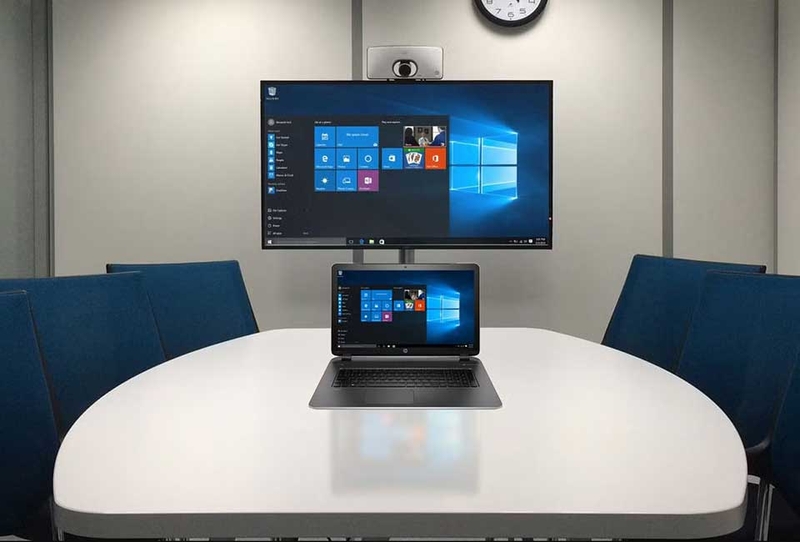
Trước khi kết nối, bạn nên bật tivi và mở chế độ Screen Mirroring, Miracast, Wireless Display hoặc tên gọi tương tự tùy theo từng hãng tivi. Sau đó, bạn hãy nhấn Windows + K trên laptop và chọn tên tivi. Khi kết nối thành công, màn hình máy tính sẽ được chiếu lên tivi mà không cần cáp.
4. Chuyển bằng Chromecast hoặc Google Cast
Chromecast hoặc tivi có tích hợp Google Cast cũng là một cách chuyển màn hình máy tính sang tivi rất tiện, đặc biệt khi bạn thường xuyên dùng trình duyệt Chrome. Theo đó, bạn chỉ cần mở Chrome trên máy tính, chọn mục Cast, chọn nguồn truyền là Cast screen, rồi chọn thiết bị muốn truyền màn hình.
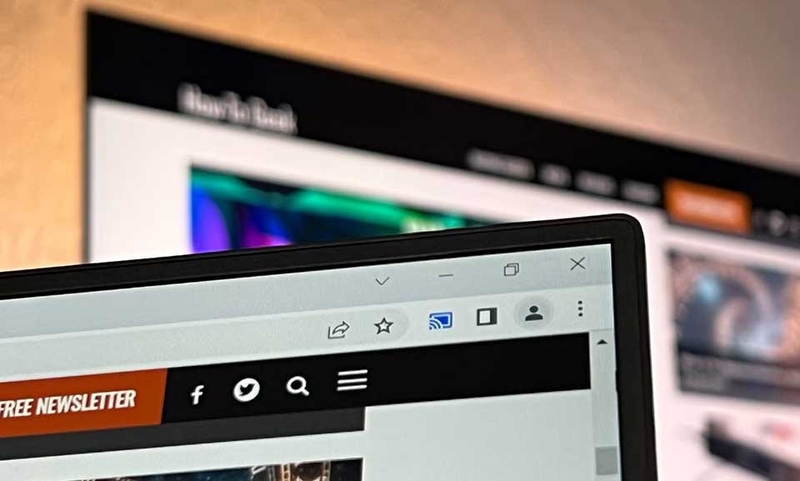
Cách này phù hợp khi bạn muốn chiếu nội dung từ trình duyệt, xem video, mở tài liệu trực tuyến hoặc chia sẻ toàn bộ màn hình máy tính lên tivi. Ưu điểm của Chromecast là thao tác khá đơn giản và không cần cắm dây từ máy tính sang tivi. Tuy nhiên, bạn cần đảm bảo máy tính và thiết bị Chromecast hoặc tivi hỗ trợ Google Cast đang kết nối cùng một mạng Wi-Fi.
5. Chuyển bằng AirPlay
Nếu bạn dùng MacBook, AirPlay là cách kết nối không dây rất tiện cho những tivi hỗ trợ AirPlay hoặc bạn có Apple TV. Hiện nay, AirPlay có thể dùng để phát trực tuyến hoặc chia sẻ nội dung từ thiết bị Apple lên Apple TV, Smart TV tương thích AirPlay hoặc máy Mac.
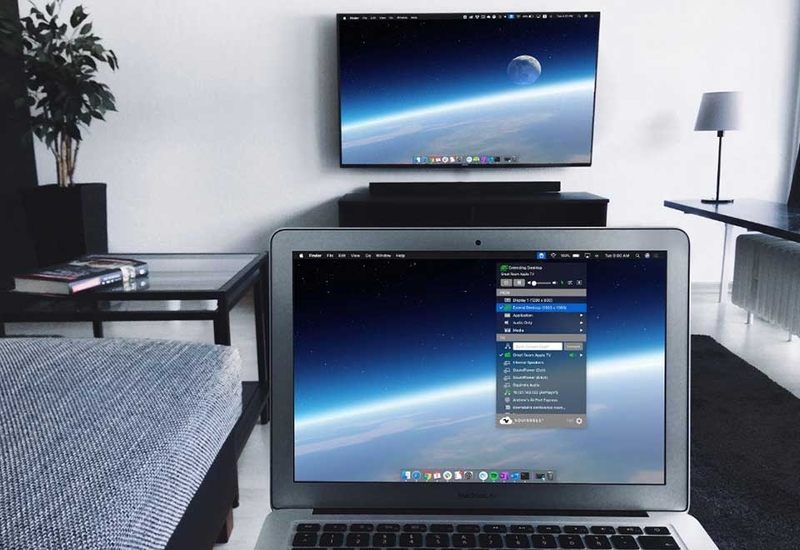
Để thực hiện, bạn hãy đảm bảo MacBook và tivi hoặc Apple TV đang dùng chung một mạng Wi-Fi. Sau đó, bạn hãy mở Trung tâm điều khiển trên Mac, chọn Screen Mirroring hoặc biểu tượng AirPlay, rồi chọn tivi muốn kết nối. Khi kết nối thành công, bạn có thể phản chiếu màn hình MacBook hoặc dùng tivi như màn hình mở rộng.
6. Chuyển bằng VGA, DVI hoặc bộ chuyển đổi cho thiết bị đời cũ
Nếu bạn đang dùng PC hoặc laptop đời cũ, thiết bị có thể không có cổng HDMI. Khi đó, bạn có thể dùng cổng VGA, DVI hoặc bộ chuyển đổi phù hợp để đưa hình ảnh từ máy tính sang tivi. Các cổng VGA, DVI, HDMI, DisplayPort và USB-C đều là những dạng kết nối có thể dùng để xuất hình ra màn hình ngoài, tùy thuộc vào thiết bị và cáp hoặc bộ chuyển đổi tương thích.
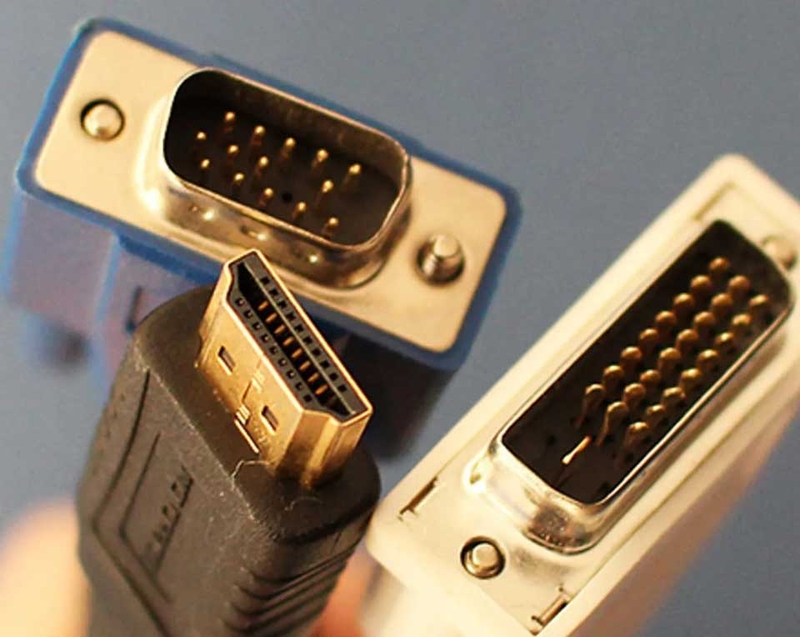
Với VGA, bạn cần lưu ý rằng cổng này thường chỉ truyền hình ảnh, không truyền âm thanh. Vì vậy, bạn có thể cần thêm dây âm thanh 3.5mm hoặc loa ngoài nếu muốn nghe tiếng. Với DVI, một số trường hợp cũng cần bộ chuyển đổi sang HDMI và có thể không truyền âm thanh tùy thiết bị. Cách này phù hợp khi bạn muốn tận dụng máy tính cũ, tivi cũ hoặc hệ thống có sẵn trong văn phòng, lớp học, quán cà phê nhỏ và phòng họp.
Tạm kết
Như bạn có thể thấy, cách chuyển màn hình máy tính sang tivi không quá phức tạp. Với nhu cầu ổn định, ít độ trễ, kết nối bằng HDMI sẽ là lựa chọn đáng tin cậy. Với những ai thích sự gọn gàng và linh hoạt, các phương thức không dây như Miracast, Chromecast hoặc AirPlay sẽ giúp việc trình chiếu trở nên tiện lợi hơn.
Khi kết nối thành công, chiếc tivi không chỉ là thiết bị giải trí quen thuộc mà còn có thể trở thành màn hình lớn để học online, họp trực tuyến, thuyết trình, xem phim, chơi game hoặc làm việc đa nhiệm. Nếu bạn đang muốn nâng cấp trải nghiệm trình chiếu và giải trí tại nhà, bạn có thể tham khảo thêm các mẫu tivi Samsung tại FPT Shop để chọn sản phẩm phù hợp với nhu cầu sử dụng.
Xem thêm:
:quality(75)/cach_chieu_man_hinh_laptop_len_tivi_11_8f6841441d.png)
:quality(75)/chan_quang_cao_tren_Smart_tivi_010_b9350f2519.png)
:quality(75)/tivi_lg_50_inch_32397b514c.jpg)
:quality(75)/Cach_ket_noi_Wi_Fi_tivi_Sony_bd23708456.png)
:quality(75)/dong_tivi_nao_tich_hop_tro_ly_ao_2b29329fb2.jpg)
:quality(75)/tivi_samsung_nhay_den_do_5_lan_88dc28983a.jpg)


