:quality(75)/estore-v2/img/fptshop-logo.png)
:quality(75)/cach_cap_nhat_driver_nvidia_01_4bf9afd29c.jpg)
:quality(75)/xuan_hai_5022f16098.jpg)
Cách cập nhật driver NVIDIA mới nhất giúp máy chơi game mượt và ổn định hơn
Máy tính dùng card đồ họa NVIDIA nhưng chơi game vẫn bị giật lag, tụt FPS, crash game hoặc màn hình thỉnh thoảng nháy đen? Nếu vậy, nguyên nhân rất có thể không nằm ở cấu hình máy, mà đến từ driver đồ họa đã cũ, cài sai phiên bản hoặc chưa được tối ưu cho tựa game bạn đang chơi. Vì vậy, việc nắm rõ cách cập nhật driver NVIDIA mới nhất là thủ thuật rất cần thiết để bạn có thể chơi game mượt hơn, ổn định hơn và hạn chế các lỗi khó chịu trong quá trình sử dụng.
Vậy đâu là cách cập nhật driver NVIDIA an toàn? Bài viết này sẽ hướng dẫn bạn thực hiện thủ thuật này tại nhà để có trải nghiệm chơi game tốt nhất.
Driver NVIDIA là gì? Tại sao cần cập nhật thường xuyên?
Driver NVIDIA là phần mềm trung gian giúp hệ điều hành Windows nhận diện và điều khiển card đồ họa NVIDIA đúng cách. Bạn có thể hiểu đơn giản rằng card màn hình là “phần cứng tạo sức mạnh đồ họa”, còn driver là “người phiên dịch” giúp Windows, game và các phần mềm như Photoshop, Premiere Pro, Blender giao tiếp với GPU mượt mà hơn.
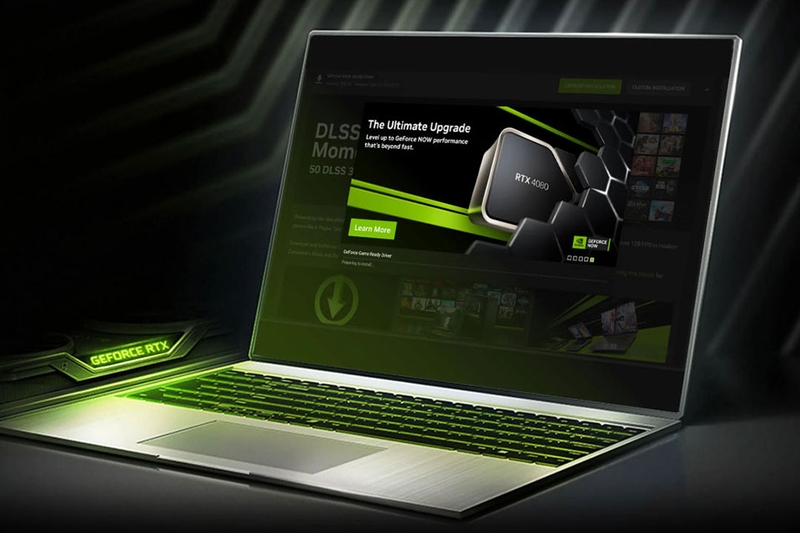
Vì vậy, bạn nên cập nhật driver NVIDIA thường xuyên để cải thiện hiệu năng, tăng độ ổn định, sửa lỗi đồ họa và bổ sung hỗ trợ cho các game hoặc ứng dụng mới. Nếu máy tính của bạn chơi game bị giật lag, tụt FPS, crash game, lỗi màn hình đen hoặc phần mềm đồ họa hoạt động không ổn định, việc cập nhật driver NVIDIA đúng phiên bản thường là một trong những cách đơn giản và đáng thử nhất trước khi nghĩ đến việc nâng cấp phần cứng.
Trong phần sau, chúng ta hãy cùng tìm hiểu cách cập nhật driver NVIDIA mới nhất nhé.
Cách cập nhật driver NVIDIA mới nhất
Nếu máy tính của bạn dùng card đồ họa NVIDIA, việc cập nhật driver thường xuyên sẽ giúp hệ thống hoạt động ổn định hơn, chơi game mượt hơn và hạn chế các lỗi như tụt FPS, crash game hoặc màn hình đen. Dưới đây là 2 cách cập nhật driver NVIDIA mới và phổ biến nhất mà bạn có thể tham khảo.
Cách 1: Cập nhật qua GeForce Experience
Đây là cách đơn giản và phù hợp với hầu hết người dùng, đặc biệt là game thủ. GeForce Experience có thể tự kiểm tra driver mới, thông báo khi có bản cập nhật và hỗ trợ cài đặt chỉ với vài thao tác. Các bước thực hiện như sau:
Bước 1: Bạn cần tải phần mềm NVIDIA GeForce Experience từ trang chủ NVIDIA. Sau khi tải xong, bạn mở file cài đặt và làm theo hướng dẫn hiển thị trên màn hình. Trong quá trình sử dụng, bạn có thể cần đăng nhập hoặc tạo tài khoản NVIDIA để truy cập đầy đủ các tính năng của phần mềm.
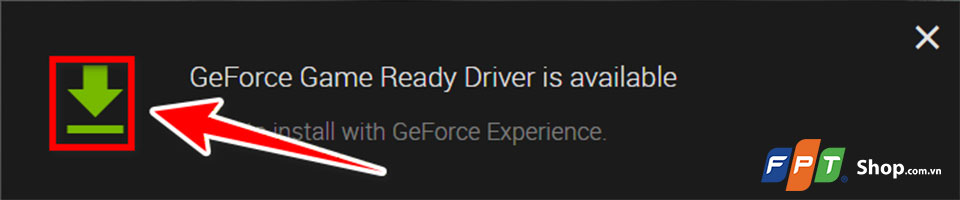
Bước 2: Sau khi cài đặt xong, bạn mở GeForce Experience từ Start Menu hoặc biểu tượng trên màn hình. Trong giao diện GeForce Experience, bạn chọn tab Drivers ở phía trên màn hình. Đây là nơi phần mềm hiển thị phiên bản driver hiện tại và kiểm tra xem GPU NVIDIA của bạn có bản cập nhật mới hay không.
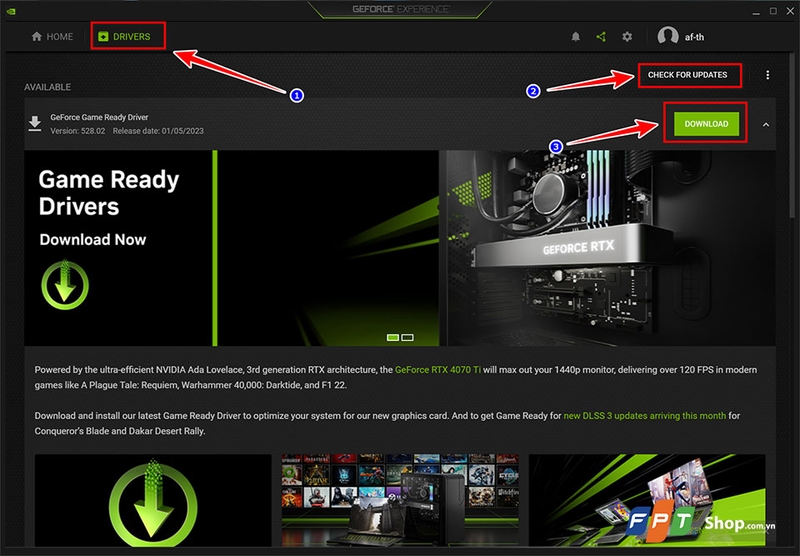
Bước 3: Bạn chọn Check for Updates để GeForce Experience tìm phiên bản driver mới nhất phù hợp với card đồ họa trên máy. Khi GeForce Experience tìm thấy bản cập nhật, bạn chọn Download để tải driver về máy. Bạn nên giữ kết nối internet ổn định trong quá trình tải và hạn chế mở game hoặc phần mềm đồ họa nặng để quá trình cập nhật diễn ra mượt mà hơn.
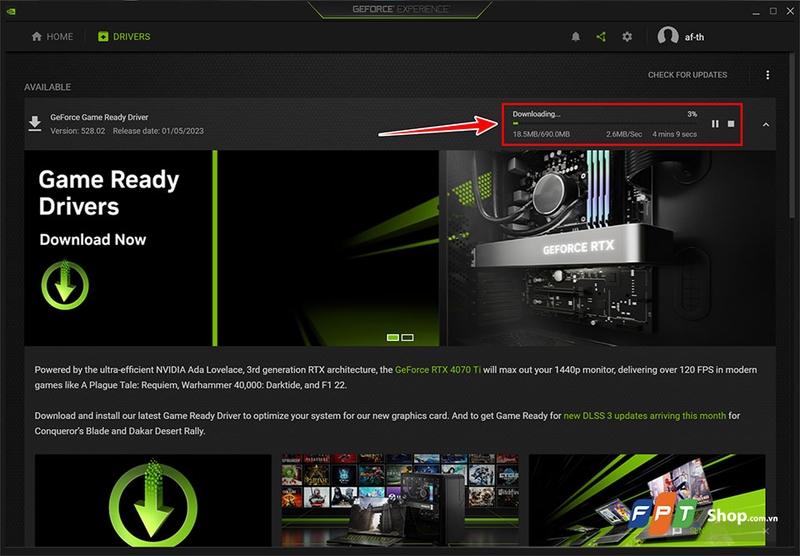
Bước 4: Sau khi tải xong, GeForce Experience sẽ cho bạn chọn kiểu cài đặt. Với đa số người dùng, bạn nên chọn Express Installation vì đây là chế độ cài đặt nhanh, tự động và phù hợp với nhu cầu thông thường. Nếu bạn muốn tùy chỉnh sâu hơn, bạn có thể chọn Custom Installation để lựa chọn thành phần cần cài như driver âm thanh, PhysX System Software hoặc thực hiện cài đặt sạch.
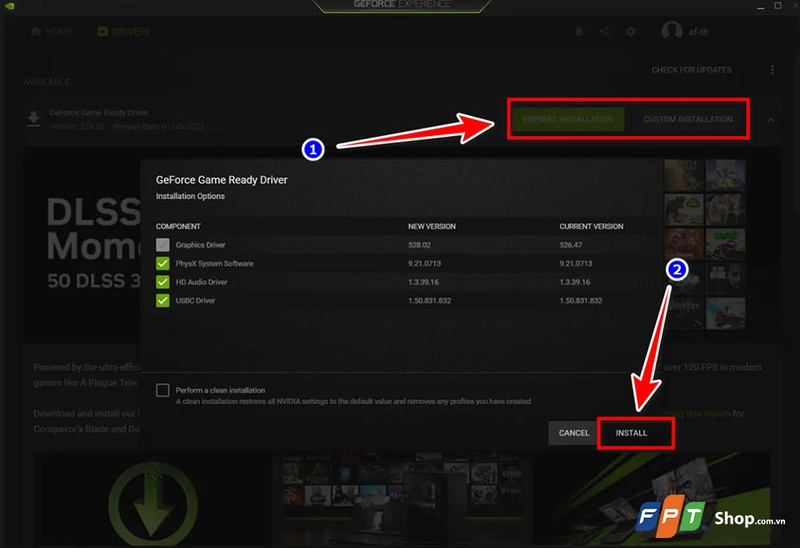
Trong lúc cài đặt, màn hình có thể nhấp nháy hoặc tạm thời tối trong vài giây. Đây là hiện tượng bình thường khi Windows đang nạp lại driver đồ họa, vì vậy bạn không nên tắt máy hoặc khởi động lại giữa chừng. Khi quá trình cài đặt hoàn tất, bạn hãy khởi động lại máy tính để driver NVIDIA mới được áp dụng đầy đủ và hoạt động ổn định hơn.
Cách 2: Cập nhật thủ công từ trang chủ NVIDIA
Nếu bạn không muốn dùng GeForce Experience, không muốn đăng nhập tài khoản NVIDIA hoặc chỉ muốn tải riêng driver, bạn có thể cập nhật thủ công từ trang tải driver chính thức của NVIDIA. Các bước thực hiện như sau:
Bước 1: Bạn mở trình duyệt và truy cập trang NVIDIA Driver Downloads. Sau đó, bạn cần điền các mục trong danh sách thả xuống sao cho khớp với GPU đang sử dụng. Bạn nên chọn đúng Product Type, Product Series, Product, Operating System và Language. Nếu bạn dùng laptop, bạn cần chú ý chọn dòng GPU dành cho notebook trong phần Product Series để tránh tải nhầm driver cho PC để bàn.
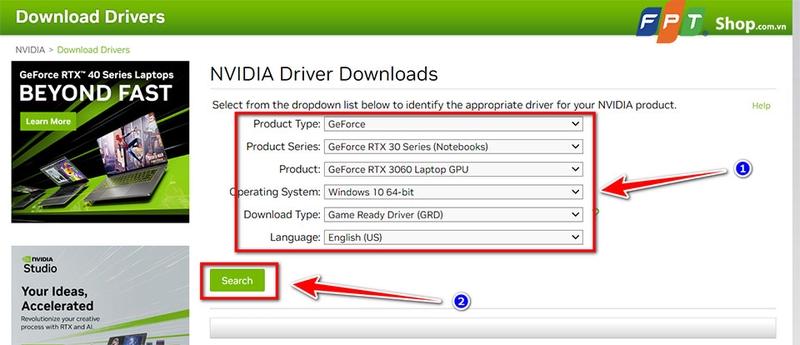
Bước 2: Sau khi điền đầy đủ thông tin, bạn chọn Search. Trang web sẽ hiển thị phiên bản driver mới nhất tương thích với card đồ họa và hệ điều hành mà bạn đã chọn. Lúc này, bạn hãy chọn Download để tải file cài đặt driver.
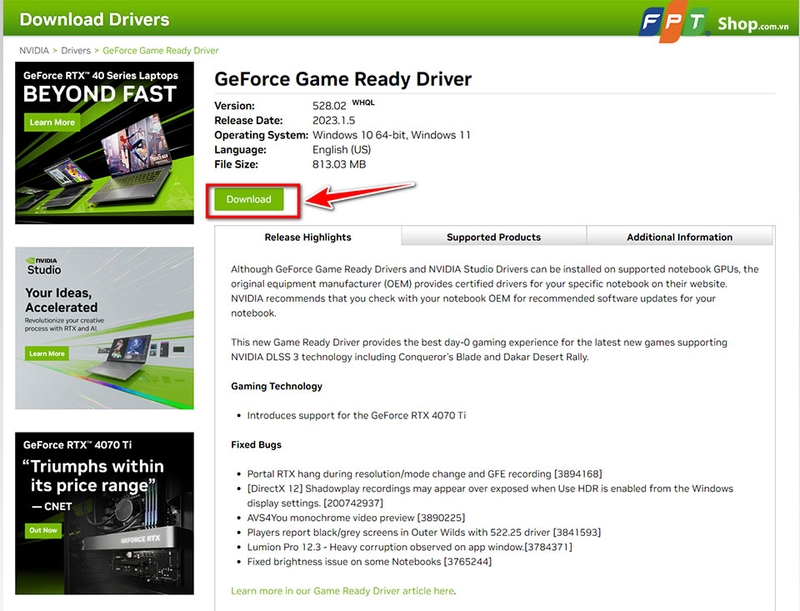
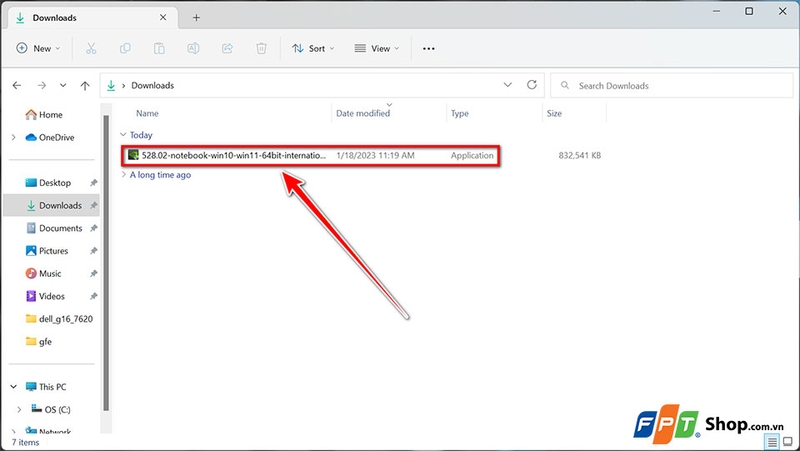
Bước 3: Bạn vào thư mục tải file về, sau đó nhấp đúp vào file driver NVIDIA vừa tải. Nếu Windows yêu cầu quyền quản trị viên, bạn chọn Yes để tiếp tục.
Bước 4: Trình cài đặt NVIDIA sẽ yêu cầu bạn chọn vị trí để giải nén file. Bạn có thể giữ nguyên đường dẫn mặc định và nhấn OK. Sau đó, bạn chờ hệ thống giải nén các tệp cần thiết trước khi chuyển sang giao diện cài đặt chính.
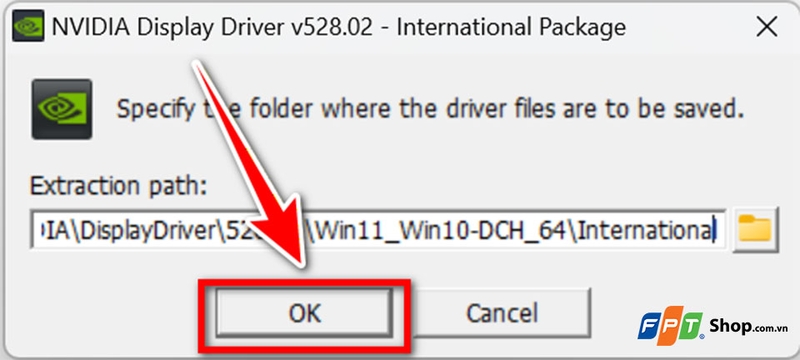
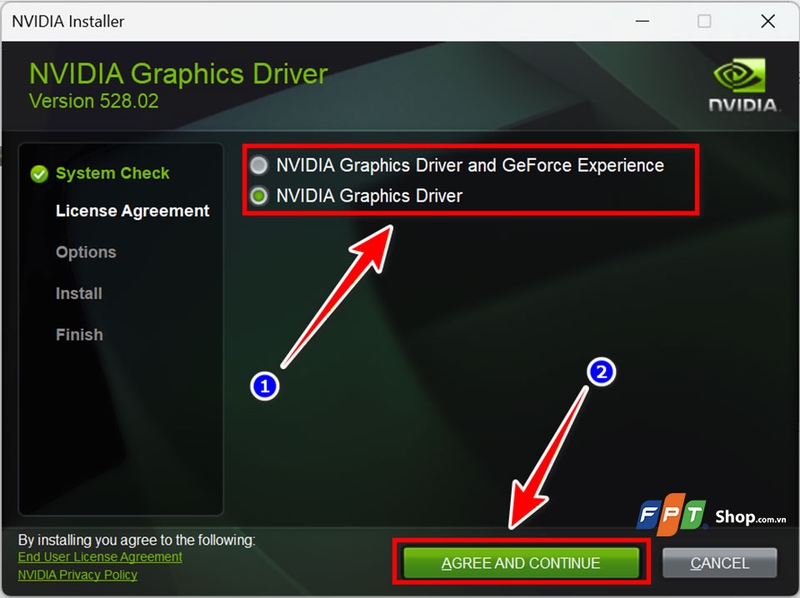
Bước 5: Sau khi giải nén xong, trình cài đặt sẽ hỏi bạn muốn cài riêng NVIDIA Graphics Driver hay cài cả NVIDIA Graphics Driver and GeForce Experience. Bạn chọn theo nhu cầu sử dụng, rồi nhấn Agree and Continue để đồng ý với điều khoản sử dụng để chuyển sang phần lựa chọn kiểu cài đặt.
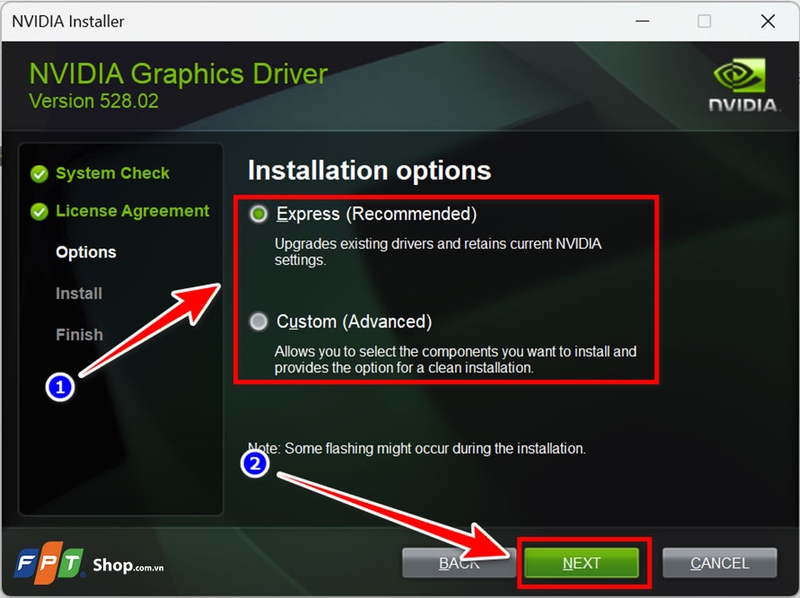
Bước 6: Bạn nên chọn Express Installation nếu muốn cài đặt nhanh theo cấu hình được NVIDIA khuyến nghị. Nếu bạn muốn tự chọn thành phần cài đặt hoặc muốn cài sạch driver để xử lý lỗi, bạn có thể chọn Custom Installation.
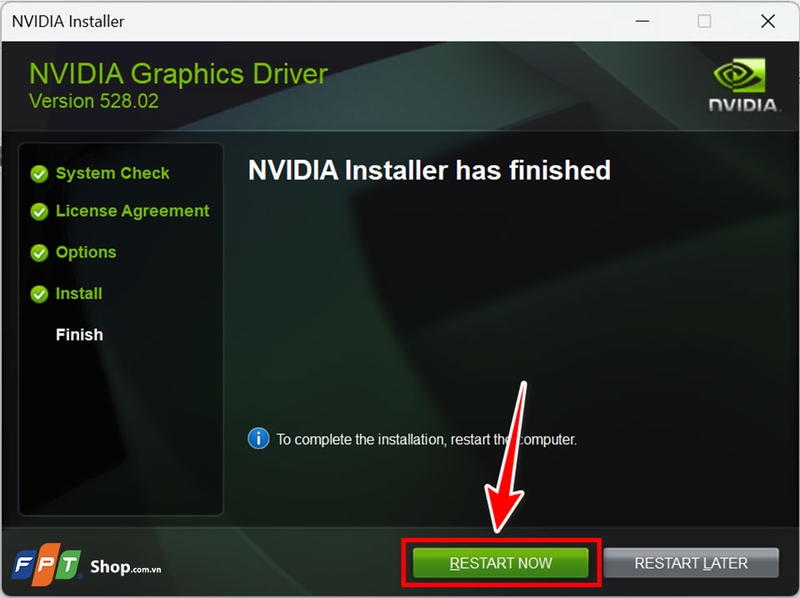
Bước 7: Bạn cần để trình cài đặt chạy đến khi hoàn tất. Trong quá trình này, màn hình có thể chớp tắt hoặc thay đổi độ phân giải tạm thời. Bạn không nên đóng trình cài đặt, tắt máy hoặc rút nguồn khi driver đang được cài. Sau khi cài đặt xong, bạn nên restart máy tính. Việc khởi động lại sẽ giúp Windows nhận đầy đủ driver mới và đảm bảo card đồ họa NVIDIA hoạt động ổn định hơn.
Tạm kết
Việc nắm rõ cách cập nhật driver NVIDIA mới nhất sẽ giúp bạn chủ động tối ưu hiệu năng đồ họa, cải thiện trải nghiệm chơi game và hạn chế các lỗi thường gặp như giật lag, tụt FPS, crash game hoặc màn hình nhấp nháy. Bạn có thể cập nhật nhanh bằng GeForce Experience hoặc tải driver thủ công từ trang chủ NVIDIA, tùy theo nhu cầu sử dụng. Trước khi cập nhật, bạn nên kiểm tra đúng mẫu card đồ họa, chọn đúng loại driver và đóng các ứng dụng nặng để quá trình cài đặt diễn ra ổn định hơn.
Nếu bạn đang muốn nâng cấp thiết bị để chơi game, livestream hoặc xử lý đồ họa tốt hơn, bạn có thể tham khảo thêm các mẫu laptop gaming tại FPT Shop.
Xem thêm:
:quality(75)/nvidia_cong_bo_nemoclaw_tang_cuong_bao_mat_cho_openclaw_203342_5_978d21d597.jpg)
:quality(75)/dlss_4_5_la_gi_c7d82c8d91.png)
:quality(75)/nvidia_app_0_6e5d9f0b59.png)
:quality(75)/nemoclaw_ai_la_gi_6_460994d86e.jpg)
:quality(75)/danh_gia_laptop_acer_nitro_v_16_thumb_b18836dbc1.png)
:quality(75)/dlss_5_va_chien_luoc_do_hoa_ai_moi_cua_nvidia_203333_3_601543196f.jpg)


