
Cách chuyển dữ liệu vivo Y19s: Hướng dẫn chuyển ảnh, video và danh bạ sang máy mới
Khi đổi sang vivo Y19s, một trong những việc cần làm đầu tiên là đưa ảnh, video, danh bạ và các dữ liệu quan trọng từ điện thoại cũ sang máy mới. Thay vì chuyển từng tệp thủ công, người dùng có thể tận dụng EasyShare do vivo cung cấp. Cách chuyển dữ liệu vivo Y19s bằng công cụ này khá đơn giản, hỗ trợ kết nối hai thiết bị và lựa chọn nội dung cần chuyển chỉ trong vài bước. Dưới đây là hướng dẫn chi tiết để bạn có thể thực hiện nhanh chóng và hạn chế bỏ sót dữ liệu.
EasyShare trên vivo Y19s là gì?
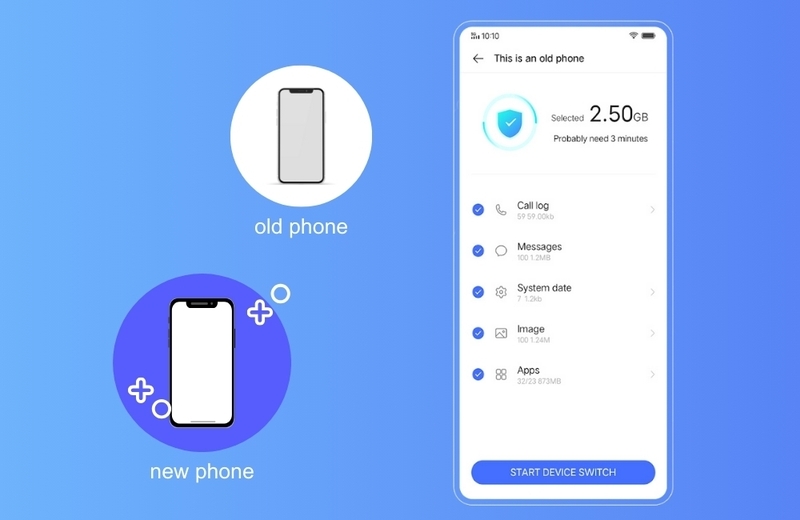
EasyShare là công cụ chia sẻ dữ liệu của vivo, hỗ trợ truyền tệp giữa các thiết bị và cung cấp tính năng Phone Clone để chuyển dữ liệu từ điện thoại cũ sang điện thoại mới. Điểm cộng là Phone Clone không tiêu tốn dữ liệu di động trong quá trình truyền. Người dùng cũng không phải tải toàn bộ ảnh, video lên dịch vụ đám mây rồi tải lại xuống vivo Y19s.
Tuy nhiên, khả năng chuyển từng loại dữ liệu còn phụ thuộc vào thiết bị cũ, hệ điều hành và quyền truy cập của ứng dụng. Vì vậy, không phải toàn bộ dữ liệu bên trong mọi ứng dụng đều có thể được sao chép nguyên trạng sang máy mới.
Hướng dẫn chuyển dữ liệu vivo Y19s
Cần chuẩn bị gì trước khi chuyển dữ liệu?
Trước khi thực hiện cách chuyển dữ liệu vivo Y19s, bạn nên kiểm tra dung lượng trống trên điện thoại mới, nhất là nếu máy cũ chứa nhiều ảnh và video. Hai điện thoại cũng nên còn đủ pin và được đặt gần nhau trong suốt quá trình truyền. Với dữ liệu quan trọng, bạn nên có thêm một bản sao lưu trước khi sử dụng Phone Clone để hạn chế rủi ro. Giao diện hoặc tên một số tùy chọn có thể khác đôi chút tùy phiên bản EasyShare và phần mềm trên từng thiết bị.
Cách chuyển dữ liệu từ điện thoại cũ sang vivo Y19s
Phone Clone là phương pháp thuận tiện nhất khi vừa đổi sang vivo Y19s và muốn đưa nhiều dữ liệu từ điện thoại cũ sang cùng lúc.
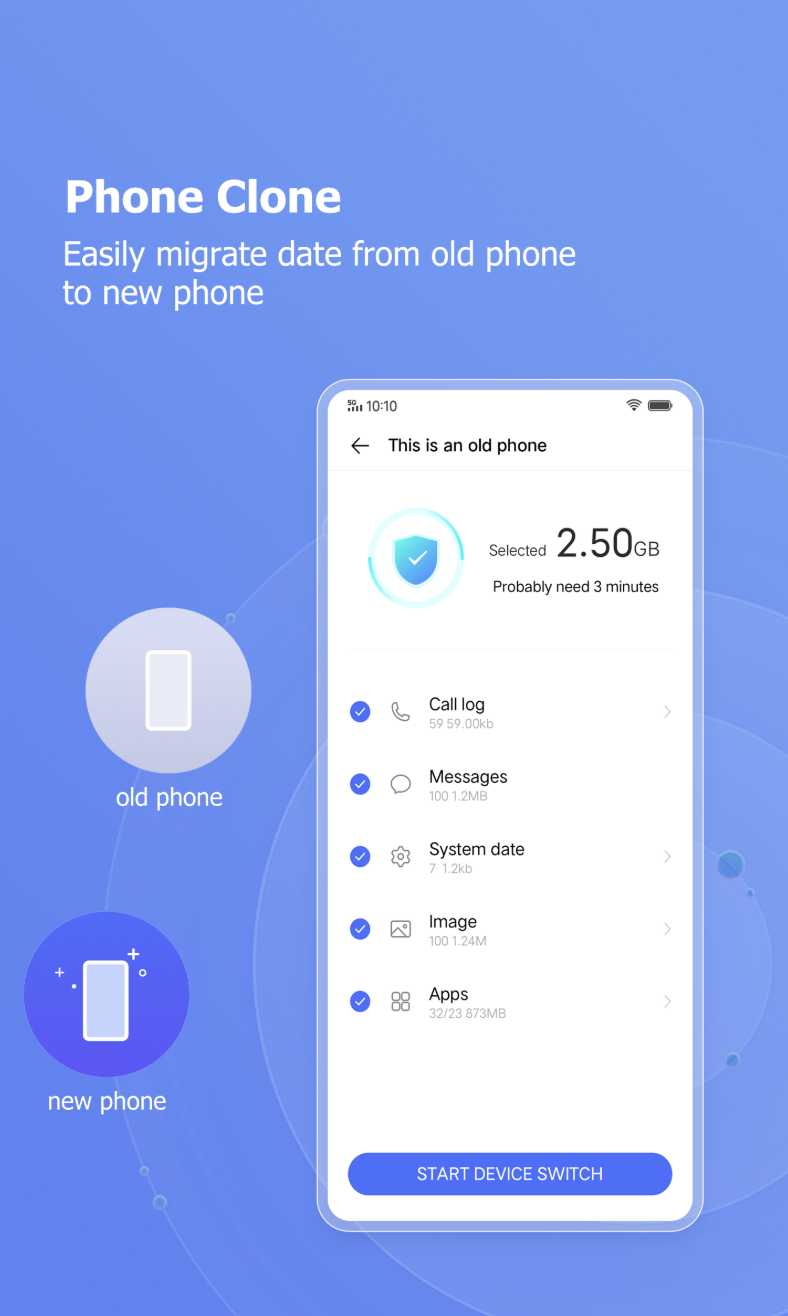
- Bước 1: Mở EasyShare trên vivo Y19s và điện thoại cũ, sau đó chọn Phone Clone.
- Bước 2: Trên vivo Y19s, chọn Điện thoại mới. Trên thiết bị còn lại, chọn Điện thoại cũ.
- Bước 3: Chọn loại điện thoại cũ theo hướng dẫn nếu ứng dụng yêu cầu.
- Bước 4: Quét mã QR hiển thị trên màn hình để kết nối hai thiết bị.
- Bước 5: Trên điện thoại cũ, chọn những dữ liệu muốn chuyển sang vivo Y19s.
- Bước 6: Chọn Bắt đầu sao chép hoặc tùy chọn tương ứng và chờ quá trình hoàn tất.
Sau khi bắt đầu, nên giữ hai điện thoại gần nhau và hạn chế thoát khỏi EasyShare. Nếu có nhiều video hoặc tệp dung lượng lớn, thời gian truyền sẽ kéo dài hơn. Điểm tiện lợi của cách chuyển dữ liệu vivo Y19s này là không phải gửi từng file riêng lẻ. Bạn có thể lựa chọn nhiều nội dung cần thiết và để Phone Clone xử lý trong cùng một quá trình.
Chuyển dữ liệu từ Android sang vivo Y19s
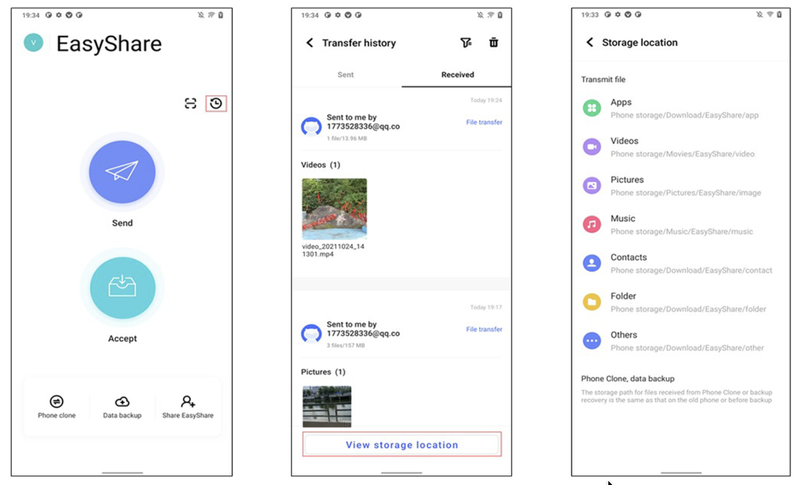
Nếu điện thoại cũ chạy Android thì thao tác khá dễ thực hiện. Bạn chỉ cần mở EasyShare trên hai máy, xác định điện thoại cũ và điện thoại mới, sau đó kết nối theo hướng dẫn. Khi danh sách dữ liệu xuất hiện, nên chọn những nội dung thực sự cần thiết thay vì sao chép toàn bộ. Đây cũng là cơ hội để loại bỏ ảnh, video hoặc file cũ không còn sử dụng.
Lưu ý là một số ứng dụng sau khi được chuyển có thể không tự động cài đặt do giới hạn về quyền. Trong trường hợp này, người dùng có thể phải tiến hành cài đặt thủ công. Dữ liệu của các ứng dụng bên thứ ba cũng chưa chắc được chuyển đầy đủ. Với những ứng dụng quan trọng, bạn nên đăng nhập lại và kiểm tra dữ liệu sau khi hoàn tất.
Chuyển dữ liệu từ iPhone sang vivo Y19s
EasyShare cũng hỗ trợ Phone Clone khi điện thoại cũ là iPhone. Bạn cần cài EasyShare trên iPhone trước khi bắt đầu.
- Bước 1: Cài đặt và mở EasyShare trên iPhone cũ.
- Bước 2: Mở EasyShare trên vivo Y19s và chọn Phone Clone.
- Bước 3: Xác định vivo Y19s là điện thoại mới và chọn thiết bị cũ là iPhone.
- Bước 4: Quét mã QR và làm theo hướng dẫn để kết nối hai máy.
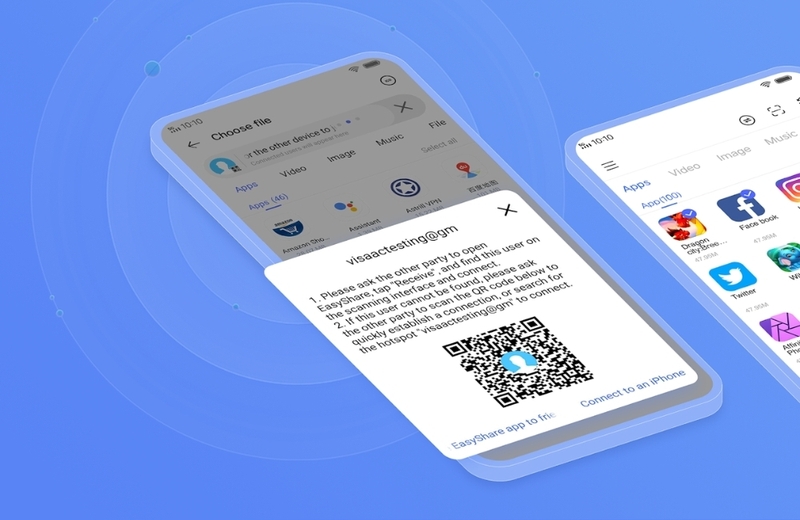
- Bước 5: Chọn những dữ liệu được hỗ trợ cần chuyển.
- Bước 6: Bắt đầu sao chép và chờ quá trình hoàn tất.
Do iOS và Android là hai nền tảng khác nhau, bạn không nên kỳ vọng toàn bộ ứng dụng và dữ liệu ứng dụng trên iPhone có thể được chuyển nguyên trạng. Vì vậy, bạn hãy kiểm tra lại ảnh, video, danh bạ và các nội dung quan trọng trước khi xóa dữ liệu trên iPhone cũ.
Cách chuyển riêng ảnh, video và tài liệu
Nếu không cần sao chép toàn bộ điện thoại mà chỉ muốn gửi thêm một số ảnh, video hoặc tài liệu, bạn có thể sử dụng tính năng truyền file của EasyShare. Đây là cách chuyển dữ liệu vivo Y19s phù hợp khi chỉ cần chuyển một nhóm tệp nhất định.
- Bước 1: Mở EasyShare trên hai điện thoại.
- Bước 2: Chọn Gửi trên điện thoại cũ và Nhận trên vivo Y19s.
- Bước 3: Kết nối hai thiết bị theo hướng dẫn.
- Bước 4: Chọn ảnh, video hoặc tài liệu cần gửi.
- Bước 5: Chọn Gửi và chờ quá trình hoàn tất.
So với Phone Clone, phương pháp này nhanh gọn hơn nếu chỉ cần một vài tệp và không muốn thực hiện lại quá trình sao chép toàn bộ điện thoại.
Cần làm gì sau khi chuyển dữ liệu?
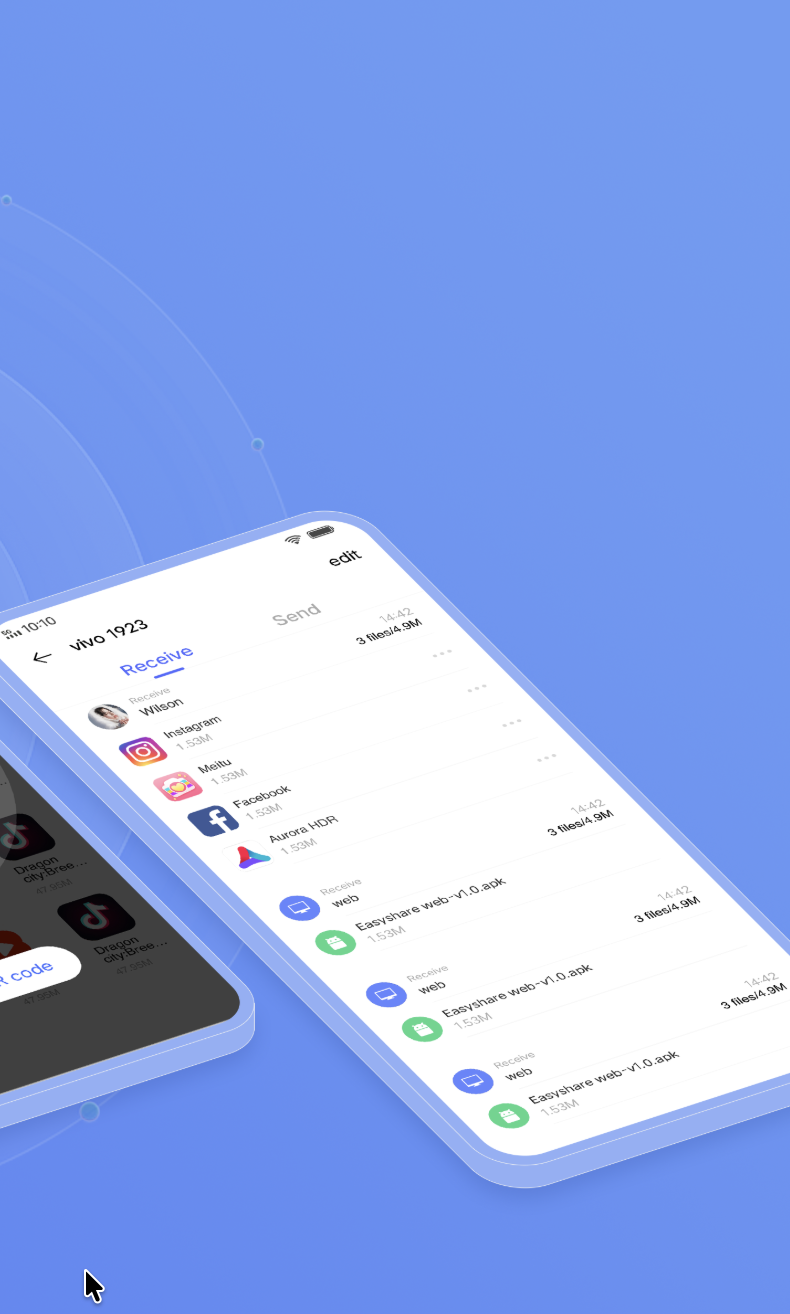
Sau khi EasyShare báo hoàn tất, bạn chưa nên xóa dữ liệu trên điện thoại cũ ngay. Trước tiên, hãy kiểm tra danh bạ, thư viện ảnh, video và các tài liệu quan trọng trên vivo Y19s. Nếu đã chuyển ứng dụng, bạn hãy kiểm tra xem chúng có được cài đặt đầy đủ hay cần thao tác thủ công. Với những ứng dụng sử dụng tài khoản riêng, bạn cũng có thể phải đăng nhập và đồng bộ lại.
Nếu bạn dự định bán, cho người khác hoặc khôi phục cài đặt gốc điện thoại cũ thì rất nên kiểm tra lại. Chỉ nên xóa dữ liệu sau khi chắc chắn những nội dung cần thiết đã có trên vivo Y19s hoặc được sao lưu ở nơi khác.
Dùng EasyShare chuyển dữ liệu có cần Internet không?
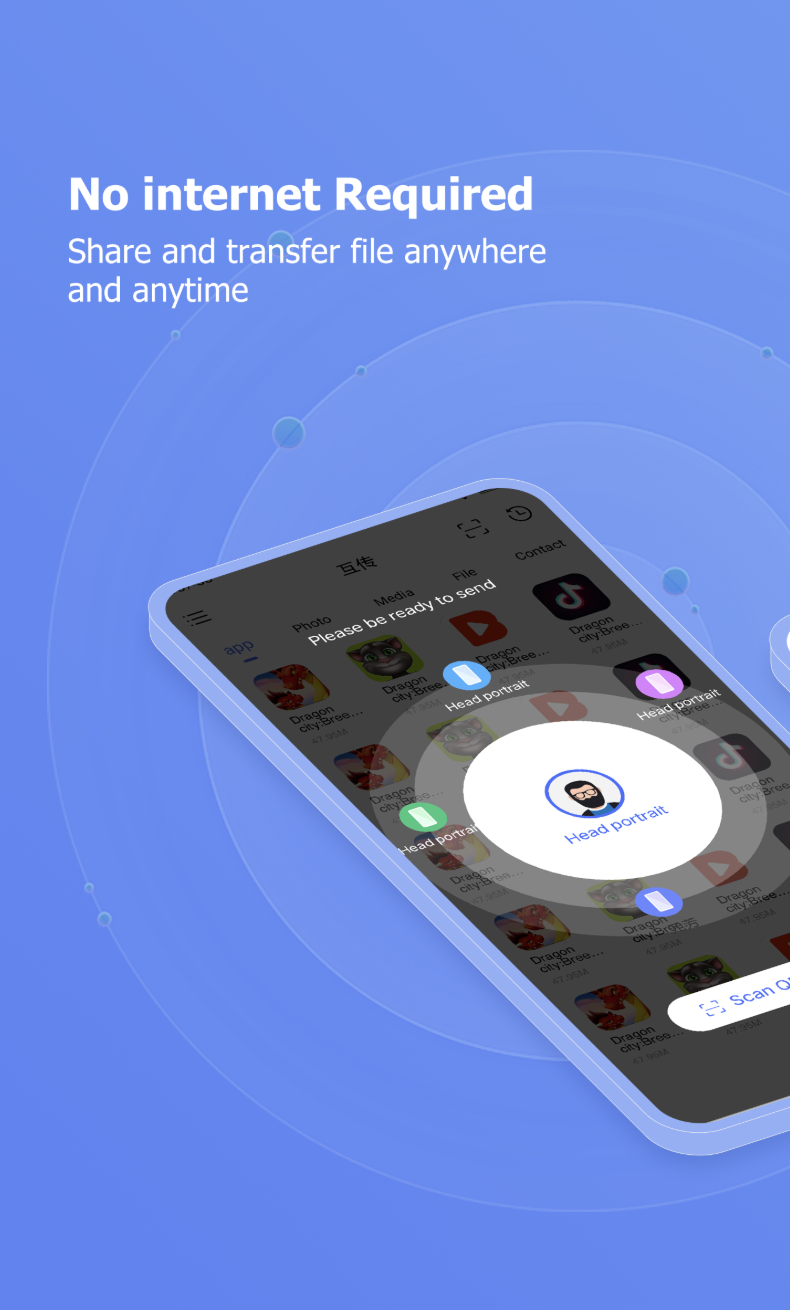
Phone Clone không tiêu tốn dữ liệu di động trong quá trình chuyển. Điều này khá hữu ích nếu điện thoại cũ có nhiều ảnh và video dung lượng lớn. Tuy nhiên, sau khi hoàn tất, kết nối Internet vẫn có thể cần thiết để tải lại ứng dụng, đăng nhập tài khoản hoặc đồng bộ dữ liệu từ các dịch vụ trực tuyến. EasyShare giúp chuyển dữ liệu giữa hai thiết bị, nhưng không thể thay thế hoàn toàn các dịch vụ đồng bộ riêng của từng ứng dụng.
Kết luận
Cách chuyển dữ liệu vivo Y19s bằng EasyShare khá dễ thực hiện khi bạn muốn đưa ảnh, video, danh bạ và nhiều nội dung cần thiết từ điện thoại cũ sang máy mới. Phone Clone phù hợp khi đổi điện thoại, còn tính năng truyền file tiện hơn nếu chỉ cần gửi một số nội dung riêng lẻ. Điểm cộng là quá trình Phone Clone không tiêu tốn dữ liệu di động, nhưng một số ứng dụng và dữ liệu bên thứ ba có thể không được chuyển hoàn toàn. Vì vậy, hãy kiểm tra kỹ vivo Y19s trước khi xóa hoặc đặt lại điện thoại cũ.
Nếu bạn đang cân nhắc nâng cấp điện thoại, điện thoại Samsung tại FPT Shop là lựa chọn đáng tham khảo với nhiều sản phẩm ở các phân khúc khác nhau. Bạn có thể dễ dàng tìm kiếm thiết bị phù hợp với nhu cầu, đồng thời tận dụng các chương trình ưu đãi tại FPT Shop để tiết kiệm hơn khi lên đời smartphone mới.
Xem thêm: