:quality(75)/estore-v2/img/fptshop-logo.png)
:quality(75)/small/samssung_galaxy_a56_xanh_4856531524_d8b2ede380.jpg)
:quality(75)/Huyen_Dang_Ngoc_6818881a4d.jpg)
Cách chuyển dữ liệu Samsung Galaxy A56 bằng Smart Switch nhanh chóng chỉ với vài bước
Khi đổi sang Samsung Galaxy A56 hay bất kỳ chiếc điện thoại mới nào, gần như tất cả người dùng đều phải chuyển ảnh, video, danh bạ, tin nhắn và những dữ liệu quan trọng từ điện thoại cũ sang. Bạn không cần phải sao chép từng tệp hay thiết lập mọi thứ từ đầu mà có thể sử dụng các công cụ thông minh như Smart Switch của Samsung để rút ngắn quá trình này. Trong bài viết này, bạn hãy cùng FPT Shop tìm hiểu cách chuyển dữ liệu Samsung Galaxy A56 bằng Smart Switch nhé.
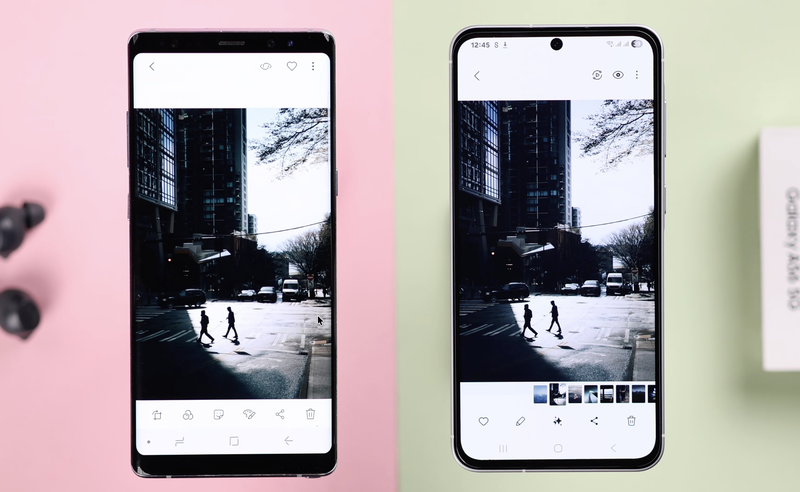
Hướng dẫn chuyển dữ liệu Samsung Galaxy A56
Smart Switch trên Samsung Galaxy A56
Smart Switch là công cụ của Samsung được phát triển nhằm hỗ trợ người dùng chuyển dữ liệu từ thiết bị cũ sang điện thoại Galaxy mới. Công cụ có thể xử lý nhiều loại nội dung như danh bạ, ảnh, video, tin nhắn, lịch, tài liệu và một số cài đặt thiết bị.
Công cụ này mang đến nhiều sự tiện lợi cho người dùng. Bạn không phải gửi từng hình ảnh hoặc tài liệu thủ công mà có thể lựa chọn nhiều nhóm dữ liệu và thực hiện trong cùng một lần. Smart Switch hỗ trợ cả kết nối không dây lẫn cáp USB. Ngoài ra, Samsung còn cung cấp Smart Switch trên máy tính để phục vụ nhu cầu sao lưu và khôi phục dữ liệu.
Tuy nhiên, Smart Switch không đồng nghĩa với việc tạo ra một bản sao hoàn toàn giống điện thoại cũ. Những nội dung có thể chuyển còn phụ thuộc vào thiết bị nguồn, hệ điều hành và chính sách của ứng dụng bên thứ ba.
Chuẩn bị trước khi chuyển dữ liệu
Trước khi thực hiện cách chuyển dữ liệu Samsung Galaxy A56, bạn nên kiểm tra dung lượng còn trống trên điện thoại mới. Nếu thiết bị cũ chứa nhiều ảnh và video, lượng dữ liệu cần chuyển có thể tương đối lớn.
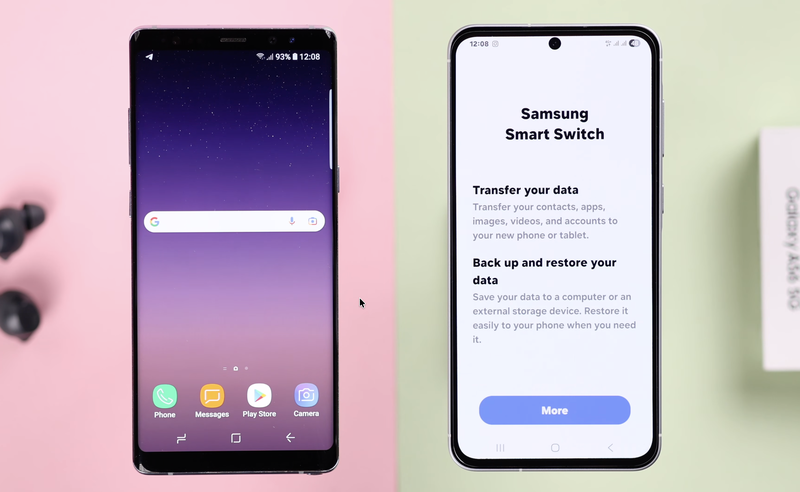
Cả hai điện thoại cũng nên còn đủ pin. Nếu chọn chuyển không dây, hãy đặt chúng gần nhau để quá trình kết nối ổn định hơn. Với phương pháp dùng cáp, bạn cần chuẩn bị loại cáp hoặc đầu chuyển tương thích với hai thiết bị.
Smart Switch có thể yêu cầu một số quyền truy cập để đọc và chuyển dữ liệu. Đây là bước cần thiết để ứng dụng xử lý danh bạ, ảnh, video và những nội dung được lựa chọn. Dữ liệu trên điện thoại cũ không bị xóa sau khi sử dụng Smart Switch. Vì vậy, bạn vẫn có thể kiểm tra lại nội dung trên Samsung Galaxy A56 trước khi quyết định xóa hoặc đặt lại thiết bị cũ.
Cách mở Smart Switch trên Samsung Galaxy A56
Trên điện thoại Galaxy, bạn có thể truy cập trực tiếp đến Smart Switch trong phần cài đặt.
- Bước 1: Mở Cài đặt trên Samsung Galaxy A56.
- Bước 2: Chọn Tài khoản và sao lưu.
- Bước 3: Chọn Chuyển dữ liệu từ thiết bị cũ để mở Smart Switch.
- Bước 4: Cấp các quyền cần thiết nếu đây là lần đầu bạn sử dụng công cụ.
Sau khi mở Smart Switch, bạn có thể lựa chọn phương pháp kết nối phù hợp với điện thoại cũ.
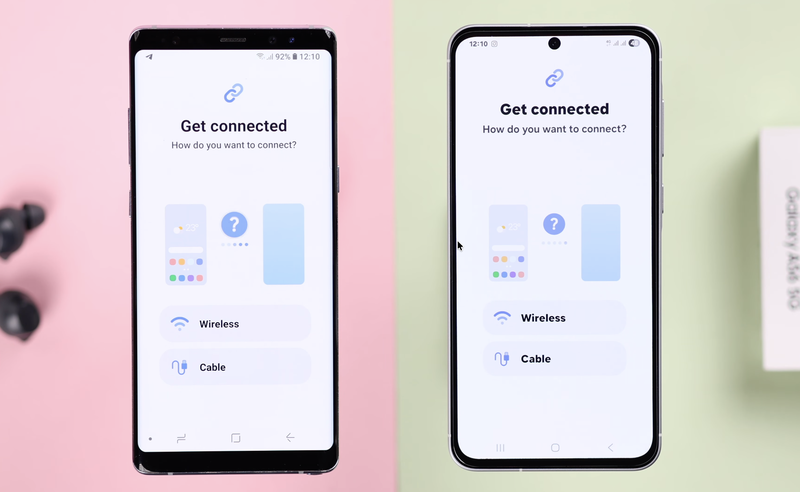
Cách chuyển dữ liệu từ Android sang Samsung Galaxy A56 không dây
Nếu điện thoại cũ chạy Android thì kết nối không dây là một trong những cách chuyển dữ liệu Samsung Galaxy A56 thuận tiện nhất vì bạn không cần chuẩn bị thêm cáp.
- Bước 1: Mở Smart Switch trên Samsung Galaxy A56 và điện thoại Android cũ.
- Bước 2: Trên điện thoại cũ, chọn Gửi dữ liệu. Trên Samsung Galaxy A56, chọn Nhận dữ liệu.
- Bước 3: Chọn phương thức Không dây và xác định thiết bị cũ là Galaxy/Android.
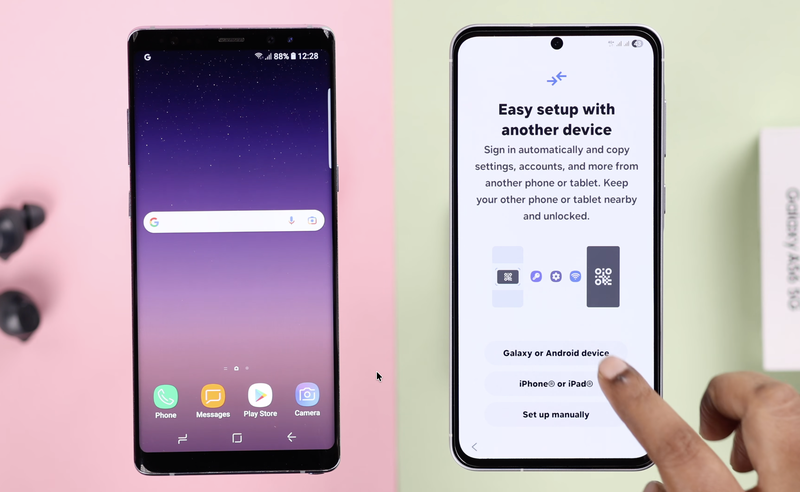
- Bước 4: Làm theo hướng dẫn trên hai màn hình để kết nối thiết bị.
- Bước 5: Trên Samsung Galaxy A56, lựa chọn những dữ liệu muốn nhận.
- Bước 6: Bắt đầu chuyển và giữ hai điện thoại gần nhau cho đến khi quá trình hoàn tất.
Ưu điểm của cách chuyển dữ liệu Samsung Galaxy A56 không dây là thao tác gọn gàng, không phụ thuộc vào cáp kết nối. Đây là lựa chọn phù hợp nếu bạn cần chuyển danh bạ, hình ảnh, video và các nội dung thông thường.
Điểm hạn chế là nếu lượng dữ liệu quá lớn, quá trình có thể mất khá nhiều thời gian. Khi đó, bạn nên cân nhắc sử dụng cáp thường để chuyển nhanh và ổn định hơn.
Chuyển dữ liệu sang Samsung Galaxy A56 bằng cáp
Smart Switch cũng hỗ trợ chuyển trực tiếp bằng cáp USB tương thích. Phương pháp này rất hữu ích khi người dùng cần chuyển lượng dữ liệu lớn hoặc bạn muốn hạn chế phụ thuộc vào kết nối không dây.
- Bước 1: Kết nối điện thoại cũ với Samsung Galaxy A56 bằng cáp tương thích.
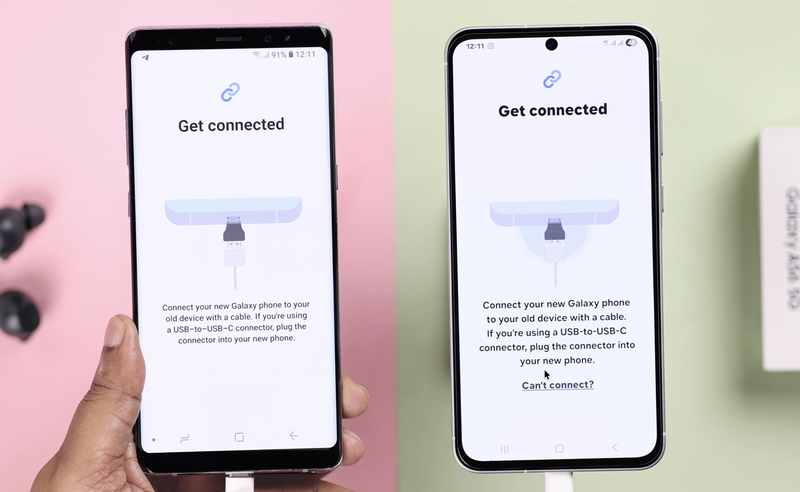
- Bước 2: Khi Smart Switch xuất hiện, chọn Gửi từ điện thoại này trên thiết bị cũ và Nhận trên điện thoại này trên Galaxy A56.
- Bước 3: Xác nhận kết nối theo hướng dẫn hiển thị trên hai thiết bị.
- Bước 4: Trên Samsung Galaxy A56, chọn những nội dung muốn chuyển.
- Bước 5: Tiếp tục và chờ quá trình truyền dữ liệu hoàn tất.
- Bước 6: Kiểm tra dữ liệu trên điện thoại mới rồi chọn Xong.
Điểm cộng của phương pháp này là kết nối trực tiếp giữa hai thiết bị. Đổi lại, bạn cần chuẩn bị cáp hoặc đầu chuyển phù hợp thì sẽ không thuận lợi bằng phương pháp không dây.
Cách chuyển dữ liệu từ iPhone sang Samsung Galaxy A56
Smart Switch không chỉ dành cho Android mà còn hỗ trợ người dùng chuyển từ iPhone sang Galaxy. Bạn có thể sử dụng cáp để kết nối trực tiếp hai thiết bị.
- Bước 1: Mở Smart Switch trên Samsung Galaxy A56 và chọn nhận dữ liệu từ iPhone/iPad.
- Bước 2: Kết nối iPhone với Galaxy A56 bằng cáp tương thích.
- Bước 3: Khi iPhone hiển thị yêu cầu xác nhận thiết bị đáng tin cậy, chọn Tin cậy.
- Bước 4: Chọn những nội dung muốn đưa sang Samsung Galaxy A56.
- Bước 5: Chọn Truyền và giữ kết nối cho đến khi quá trình hoàn tất.
Samsung cũng hỗ trợ nhập một số dữ liệu từ iCloud. Trong trường hợp này, người dùng cần đăng nhập tài khoản iCloud, sau đó lựa chọn những nội dung được hỗ trợ để nhập vào thiết bị Galaxy. Tuy nhiên, do iOS và Android là hai nền tảng khác nhau nên không phải mọi dữ liệu ứng dụng đều có thể chuyển nguyên vẹn.
Lưu ý sau khi chuyển dữ liệu
Khi Smart Switch báo hoàn tất, bạn nên kiểm tra lại điện thoại mới trước khi xóa ở máy cũ. Một số ứng dụng có thể vẫn đang được cài đặt hoặc hoàn thiện dữ liệu ở chế độ nền.
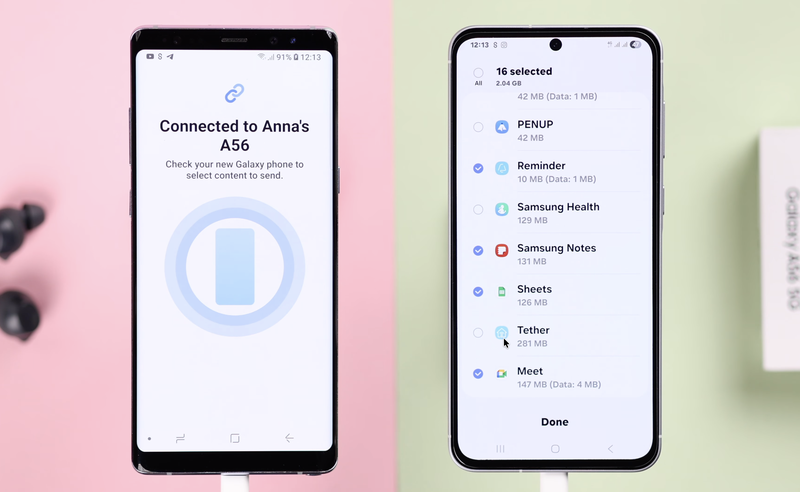
Danh bạ cũng có thể đến từ nhiều nguồn khác nhau như bộ nhớ điện thoại, SIM hoặc tài khoản Google, vì vậy số lượng hiển thị đôi khi cần thời gian đồng bộ. Tương tự, những nội dung gắn với tài khoản trực tuyến có thể chỉ xuất hiện sau khi đăng nhập.
Với dữ liệu quan trọng, tốt nhất bạn vẫn nên duy trì thêm một bản sao lưu. Smart Switch giúp quá trình đổi điện thoại thuận tiện hơn nhưng không nên được xem là phương án sao lưu duy nhất cho những nội dung không thể thay thế.
Kết luận
Nhìn chung, cách chuyển dữ liệu Samsung Galaxy A56 bằng Smart Switch khá đơn giản và phù hợp khi bạn vừa đổi sang điện thoại Galaxy mới. Người dùng có thể lựa chọn kết nối không dây để thao tác nhanh gọn hoặc sử dụng cáp khi cần chuyển lượng dữ liệu lớn. Smart Switch hỗ trợ nhiều nội dung như danh bạ, ảnh, video, tin nhắn và tài liệu, nhưng vẫn có một số giới hạn với dữ liệu ứng dụng bên thứ ba. Vì vậy, hãy kiểm tra kỹ Samsung Galaxy A56 sau khi chuyển và chỉ xóa dữ liệu trên điện thoại cũ khi đã chắc chắn những nội dung quan trọng được lưu giữ an toàn.
Nếu đang có ý định lên đời smartphone, bạn có thể tham khảo điện thoại Samsung chính hãng tại FPT Shop với nhiều lựa chọn về cấu hình và mức giá. Đây cũng là dịp để bạn tìm kiếm sản phẩm phù hợp hơn với nhu cầu sử dụng và tận dụng những chương trình ưu đãi đang được áp dụng để tiết kiệm chi phí khi đổi máy.
Xem thêm:
:quality(75)/3_c9aef905b6.jpg)
:quality(75)/tren_tay_Samsung_Galaxy_A56_5_G_01_f789a05cfb.jpg)
:quality(75)/so_sanh_samsung_galaxy_a56_va_iphone_12_11_f7635e2818.png)
:quality(75)/danh_gia_samsung_galaxy_a56_5g_11_8d6fb47d7d.png)
:quality(75)/so_sanh_samsung_galaxy_a56_voi_galaxy_s26_fe_thumb_f804e801be.png)
:quality(75)/samsung_galaxy_a56_loi_cam_ung_thumb_4af1199163.png)


