:quality(75)/estore-v2/img/fptshop-logo.png)
:quality(75)/cach_chuyen_anh_tu_may_anh_canon_sang_dien_thoai_1_4270d60e2e.jpg)
:quality(75)/Dong_My_d9a8b398dd.jpg)
Chia sẻ 2 cách chuyển ảnh từ máy ảnh Canon sang điện thoại mà không dùng cáp
Tính đến thời điểm hiện tại, máy ảnh Canon đang là lựa chọn hàng đầu cho người đam mê nhiếp ảnh, từ người mới bắt đầu đến nhiếp ảnh gia chuyên nghiệp vì nhiều tính năng mới, nhất là việc có thể kết nối với điện thoại qua app Canon Camera Connect.
Trước khi tìm hiểu về cách chuyển ảnh từ máy ảnh Canon sang điện thoại, FPT Shop sẽ chia sẻ một vài ưu điểm mà tính năng này mang lại.
Kết nối máy ảnh Canon với điện thoại để làm gì?
Kết nối máy ảnh Canon với điện thoại mang lại nhiều lợi ích, giúp người dùng tận dụng tối đa khả năng của máy ảnh và chia sẻ hình ảnh dễ dàng. Dưới đây là một số lý do phổ biến để kết nối máy ảnh Canon với điện thoại.
Chia sẻ và chuyển ảnh nhanh chóng
Kết nối máy ảnh với điện thoại cho phép bạn chuyển ảnh ngay sau khi chụp mà không cần đến máy tính, giúp bạn dễ dàng chia sẻ ảnh lên mạng xã hội, gửi cho bạn bè hoặc lưu trữ vào điện thoại.
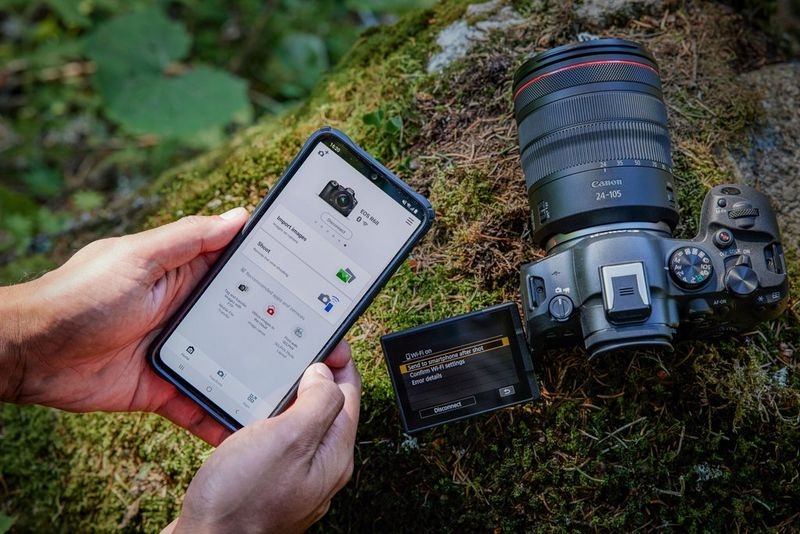
Sử dụng điện thoại như một điều khiển từ xa
Ứng dụng Canon Camera Connect biến điện thoại thành một thiết bị điều khiển từ xa, cho phép bạn chụp ảnh từ xa, điều chỉnh cài đặt như tốc độ màn trập, khẩu độ và ISO mà không cần phải đứng gần máy ảnh.
Xem trước và điều chỉnh ảnh trực tiếp trên điện thoại
Với kết nối này, bạn có thể xem trước ảnh ngay trên màn hình điện thoại, dễ dàng kiểm tra bố cục và cài đặt trước khi chụp. Điều này đặc biệt hữu ích khi màn hình máy ảnh nhỏ hoặc ở góc khó nhìn.
Lưu trữ và quản lý ảnh dễ dàng
Bạn có thể sử dụng điện thoại để chọn lọc, quản lý và lưu trữ ảnh vào các thư mục khác nhau ngay sau khi chụp, tiết kiệm không gian trên thẻ nhớ và tăng khả năng quản lý bộ sưu tập ảnh.
Kết nối với máy ảnh Canon giúp nâng cao trải nghiệm chụp ảnh, tăng sự linh hoạt, dễ dàng thực hiện cách lấy ảnh từ máy ảnh Canon sang điện thoại.
Cách chuyển ảnh từ máy ảnh Canon sang điện thoại bằng WiFi
Để chuyển ảnh sang điện thoại, bạn có thể sử dụng WiFi, Bluetooth (nếu máy ảnh hỗ trợ) hoặc cáp kết nối. Dưới đây là cách chuyển ảnh từ máy ảnh Canon sang điện thoại qua WiFi bằng ứng dụng Canon Camera Connect.
Bước 1: Tải và cài đặt ứng dụng Canon Camera Connect từ App Store (iOS) hoặc Google Play Store (Android).
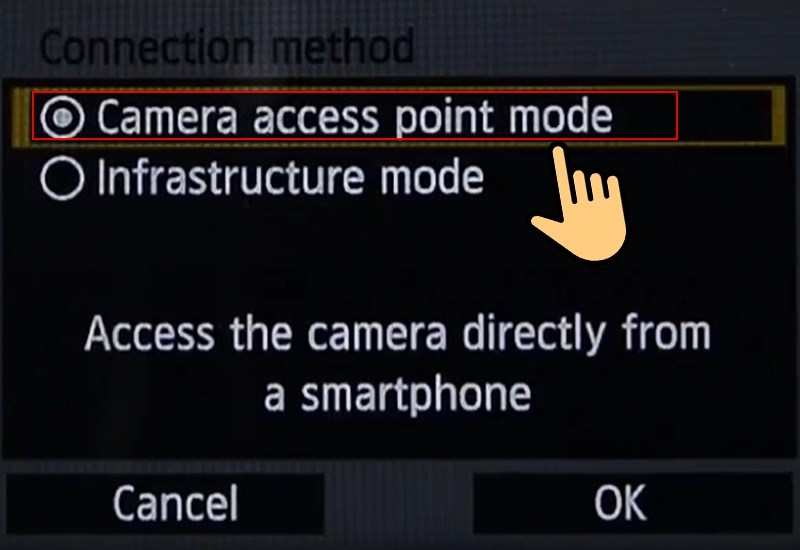
Bước 2: Trên máy ảnh, vào Menu và chọn WiFi hoặc Wireless Communication Settings để bật Wi-Fi. Chọn Connect to Smartphone hoặc Camera Access Point Mode tùy dòng máy để tạo điểm phát WiFi.
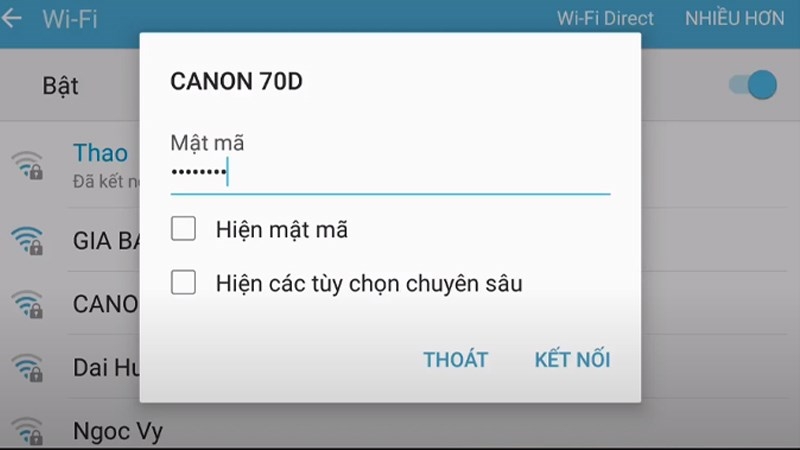
Bước 3: Vào cài đặt WiFi trên điện thoại, chọn tên WiFi của máy ảnh và nhập mật khẩu (nếu có) để kết nối.
Bước 4: Mở ứng dụng Canon Camera Connect trên điện thoại, chọn kết nối với máy ảnh Canon đã kết nối.
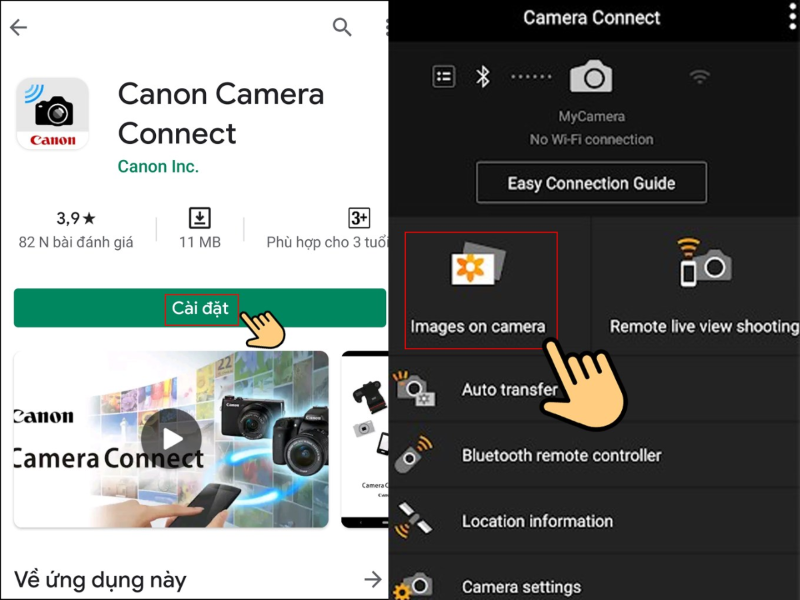
Bước 5: Trong ứng dụng, chọn ảnh muốn tải xuống và nhấn Download để lưu ảnh vào thư viện điện thoại.
Lưu ý
- Nếu máy ảnh không có WiFi, bạn có thể dùng đầu đọc thẻ nhớ hoặc cáp USB OTG để chuyển ảnh từ thẻ nhớ của máy ảnh sang điện thoại.
- Việc sử dụng WiFi giúp cách chuyển ảnh từ máy ảnh canon sang điện thoại nhanh chóng và dễ dàng chia sẻ lên mạng xã hội hoặc lưu trữ trực tiếp.
Cách lấy ảnh từ máy ảnh Canon sang điện thoại bằng Bluetooth
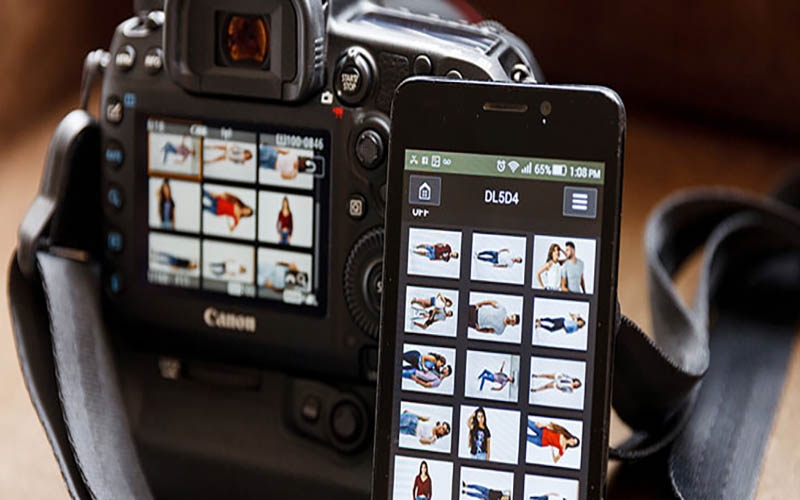
Cách chuyển ảnh từ máy ảnh Canon qua điện thoại bằng Bluetooth, sẽ phù hợp với một số dòng máy Canon mới như Canon EOS R, Canon EOS M50 và Canon PowerShot G7 X Mark III có hỗ trợ kết nối Bluetooth.
Bước 1: Tải và cài đặt ứng dụng Canon Camera Connect.
Bước 2: Vào Cài đặt và bật Bluetooth trên máy ảnh và điện thoại. Trên máy ảnh Canon, vào Menu chọn Wireless Communication Settings, đi đến Bluetooth Function để bật tính năng.
Bước 3: Mở ứng dụng Canon Camera Connect trên điện thoại và chọn Add Camera.
Bước 4: Chuyển ảnh từ máy ảnh sang điện thoại. Chọn các ảnh bạn muốn tải về điện thoại và nhấn Download để lưu.
Lưu ý:
- Bluetooth chỉ hỗ trợ tải ảnh với dung lượng nhỏ và độ phân giải thấp, phù hợp cho việc chia sẻ nhanh.
- Để tải ảnh chất lượng cao, bạn nên sử dụng kết nối WiFi thay vì Bluetooth.
- Nếu Bluetooth gặp sự cố, thử ngắt kết nối và kết nối lại hoặc khởi động lại ứng dụng.
Một số câu hỏi liên quan
Cách chuyển ảnh vào điện thoại, nếu máy ảnh không có WiFi hoặc Bluetooth?
Trả lời: Bạn có thể thực hiện cách chuyển ảnh từ máy ảnh Canon sang điện thoại bằng đầu đọc thẻ nhớ hoặc cáp USB OTG (nếu điện thoại hỗ trợ) để kết nối trực tiếp thẻ nhớ của máy ảnh với điện thoại và sao chép ảnh.
Máy ảnh Canon nào hỗ trợ WiFi và Bluetooth?
Trả lời: Nhiều dòng máy ảnh Canon hiện nay như Canon EOS 90D, Canon EOS M50, Canon PowerShot G7 X Mark III, và các máy ảnh dòng Canon EOS Rebel hỗ trợ Wi-Fi và Bluetooth.
Tất cả ảnh từ máy ảnh Canon có thể chuyển sang điện thoại cùng lúc?
Trả lời: Thông qua ứng dụng Canon Camera Connect, bạn có thể chọn và tải từng ảnh hoặc chọn nhiều ảnh để tải về. Tuy nhiên, việc tải số lượng lớn ảnh có thể mất thời gian tùy thuộc vào kích thước và số lượng ảnh.
Tạm kết
Trên đây là hướng dẫn từ FPT Shop về cách chuyển ảnh từ máy ảnh Canon sang điện thoại một cách đơn giản và nhanh chóng. Tùy vào dòng máy và thiết bị bạn đang sử dụng, bạn có thể lựa chọn phương thức kết nối phù hợp để có trải nghiệm thuận tiện nhất.
Đi đôi với những mẫu máy ảnh có chất lượng hình ảnh cực kỳ sắc nét thì các dòng smartphone cũng đi đầu trong việc nâng cấp tính năng camera, phù hợp với xu hướng chụp ảnh của giới trẻ hiện nay.
Xem thêm
:quality(75)/scan_may_in_canon_mf241d_anh_dai_dien_1c5015ff73.jpg)
:quality(75)/cach_su_dung_may_in_Canon_IX_6860_anh_dai_dien_b08d7584eb.jpg)
:quality(75)/cach_cai_may_in_canon_6030w_qua_wifi_anh_dai_dien_54f3fba3bd.jpg)
:quality(75)/phan_mem_cai_dat_may_in_canon_lbp_6200d_anh_dai_dien_fedbe763b2.jpg)
:quality(75)/cai_dat_ngon_ngu_cho_may_in_canon_3608d33eac.jpg)
:quality(75)/2020_12_1_637424317124770611_may-in.jpg)


