:quality(75)/estore-v2/img/fptshop-logo.png)
:quality(75)/chup_man_hinh_galaxy_s26_01_398f7fd3a0.jpg)
:quality(75)/dinh_long_4627e1a3db.jpg)
Cách chụp màn hình Samsung S26 chỉ trong vài giây, ai mới dùng cũng làm được ngay
Bạn vừa sở hữu Samsung S26 nhưng vẫn chưa biết chụp màn hình thế nào cho nhanh, gọn và đúng lúc? Đừng lo, đây là thao tác cực kỳ đơn giản nhưng lại rất cần thiết khi bạn muốn lưu lại tin nhắn quan trọng, nội dung thú vị hay những khoảnh khắc đáng nhớ trên màn hình.
Trong bài viết này, FPT Shop sẽ hướng dẫn cách chụp màn hình Samsung S26 chỉ trong vài giây, dễ thực hiện ngay cả với người mới dùng lần đầu.
Lợi ích khi biết cách chụp màn hình Samsung S26
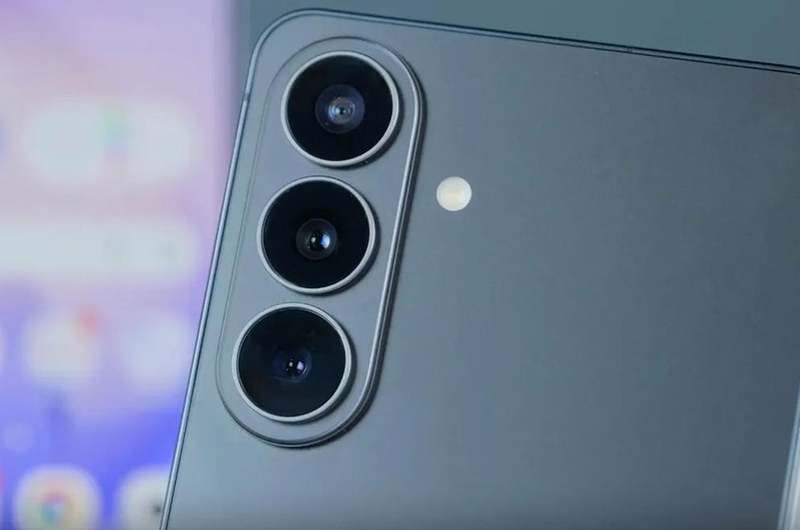
Biết cách chụp màn hình Samsung S26 không chỉ giúp bạn thao tác nhanh hơn mà còn làm cho trải nghiệm dùng máy hằng ngày tiện lợi hơn rất nhiều. Dưới đây là một vài lợi ích nổi bật mà thủ thuật này mang lại:
- Giúp lưu lại thông tin quan trọng một cách nhanh chóng và tiện lợi: Trong quá trình sử dụng điện thoại, bạn có thể cần lưu ngay một nội dung nào đó như tin nhắn, địa chỉ, mã xác nhận, lịch hẹn, hóa đơn, thông báo quan trọng hoặc thông tin trên mạng. Khi biết cách chụp màn hình Samsung S26, bạn có thể lưu lại mọi thứ chỉ trong vài giây mà không cần ghi chép thủ công hay mất thời gian tìm lại sau.
- Hỗ trợ chia sẻ thông tin rõ ràng, trực quan và chính xác hơn: Thay vì phải mô tả dài dòng bằng lời, bạn chỉ cần chụp lại màn hình và gửi cho bạn bè, người thân hoặc đồng nghiệp. Cách này đặc biệt hữu ích khi bạn cần hướng dẫn ai đó, báo lỗi ứng dụng, chia sẻ nội dung cuộc trò chuyện hoặc gửi thông tin đơn hàng, bản đồ, lịch trình.
- Giúp người dùng mới thao tác với điện thoại dễ dàng hơn: Với những ai lần đầu sử dụng Samsung S26, việc nắm được cách chụp màn hình sẽ giúp làm quen với thiết bị nhanh hơn. Đây là một tính năng cơ bản nhưng cực kỳ hữu ích, vì nó thường xuyên được dùng trong nhiều tình huống hằng ngày.
- Cho phép lưu lại những nội dung dài mà không cần chụp nhiều lần: Một trong những lợi ích đáng giá là người dùng có thể tận dụng tính năng chụp cuộn của Samsung Galaxy S26 để lưu toàn bộ bài viết, đoạn hội thoại dài, công thức nấu ăn, tài liệu học tập hoặc trang web cần tham khảo. Điều này giúp nội dung được lưu trọn vẹn trong một lần chụp, hạn chế tình trạng thiếu ý, sót thông tin hoặc phải quản lý quá nhiều ảnh chụp rời rạc.
- Hỗ trợ tốt cho công việc, học tập và xử lý thông tin hằng ngày: Trong môi trường học tập hoặc làm việc, chụp màn hình là cách rất hiệu quả để lưu bài giảng, nội dung họp online, lịch làm việc, tài liệu tham khảo, biểu mẫu hoặc các bước hướng dẫn kỹ thuật. Nhờ đó, bạn có thể xem lại nhanh khi cần mà không phải mất công tìm kiếm lại từ đầu. Đây là một thao tác nhỏ nhưng mang lại hiệu quả lớn trong việc tổ chức và ghi nhớ thông tin.
Khi đã biết cách chụp màn hình Samsung S26, bạn không chỉ dừng lại ở việc lưu ảnh, mà còn có thể chỉnh sửa nhanh, cắt nội dung cần thiết hoặc chia sẻ ngay sau khi chụp. Nhờ thế, bạn sẽ có thể khai thác tốt hơn các tiện ích sẵn có trên máy, đồng thời tiết kiệm thời gian trong quá trình sử dụng hằng ngày.
Cách chụp màn hình Samsung S26
Hiện nay, bạn có nhiều cách chụp màn hình Samsung S26. Tùy theo nhu cầu, bạn có thể lựa chọn phương pháp phù hợp nhất.
1. Chụp màn hình bằng phím vật lý
Đây là cách chụp màn hình nhanh, dễ nhớ và phù hợp với hầu hết người dùng, đặc biệt là khi bạn mới làm quen với Samsung S26. Cách thực hiện như sau:
Bước 1: Bạn hãy mở đúng nội dung mà mình muốn lưu lại trên màn hình Samsung S26 như tin nhắn, bài viết, hình ảnh, thông báo hoặc trang web cần ghi nhớ.
Bước 2: Bạn hãy nhấn phím Cạnh và phím Giảm âm lượng cùng lúc trong một vài giây. Khi thao tác đúng, màn hình sẽ nháy nhẹ hoặc phát hiệu ứng chụp để báo rằng ảnh chụp màn hình đã được lưu.
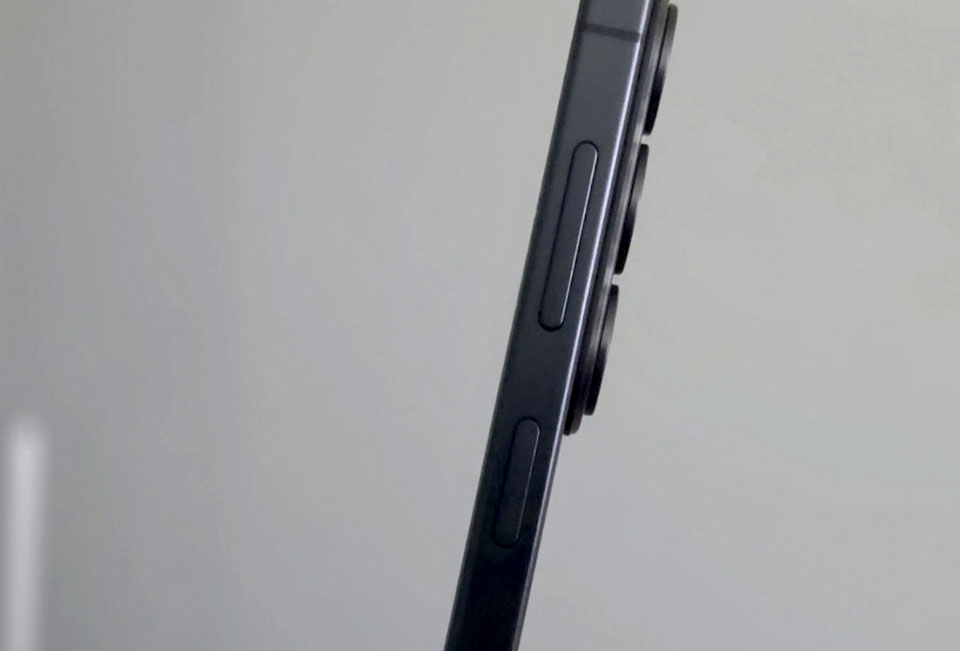
Bước 3: Bạn hãy quan sát thanh công cụ xuất hiện ở cạnh dưới màn hình ngay sau khi chụp. Tại đây, bạn có thể chọn các tùy chọn như chụp thêm nội dung đang ẩn trên trang dài, viết hoặc vẽ lên ảnh chụp, cắt ảnh, thêm thẻ hoặc chia sẻ ngay cho người khác.
Sau đó, bạn có thể mở Bộ sưu tập để xem lại ảnh chụp màn hình để kiểm tra chất lượng ảnh hoặc tìm lại nội dung đã lưu.
2. Chụp màn hình bằng cử chỉ vuốt lòng bàn tay
Nếu bạn thích thao tác nhanh mà không cần bấm phím, cách chụp màn hình bằng vuốt lòng bàn tay sẽ rất tiện lợi. Các bước thực hiện như sau:
Bước 1: Bạn hãy mở Cài đặt trên Samsung S26 để kiểm tra xem tính năng vuốt lòng bàn tay đã được bật hay chưa. Về cơ bản, tính năng chụp màn hình và các cử chỉ liên quan thường nằm trong nhóm Tính năng nâng cao của One UI.
Bước 2: Bạn hãy tìm tùy chọn liên quan đến vuốt lòng bàn tay để chụp hoặc Palm swipe to capture rồi bật tính năng này lên. Đây là điều kiện cần để điện thoại nhận cử chỉ chụp màn hình bằng tay.
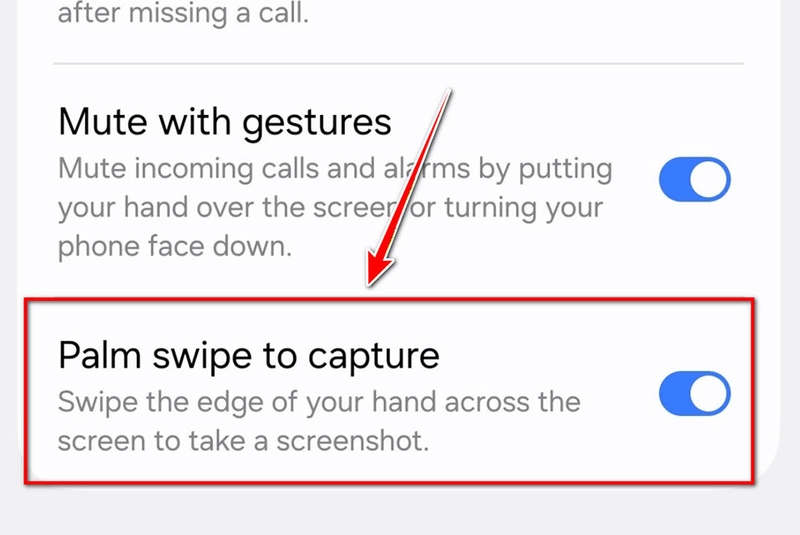
Bước 3: Bạn hãy mở nội dung mà mình muốn chụp trên màn hình. Sau đó, bạn dùng cạnh bàn tay đặt sát mép màn hình rồi vuốt ngang từ trái sang phải hoặc từ phải sang trái.
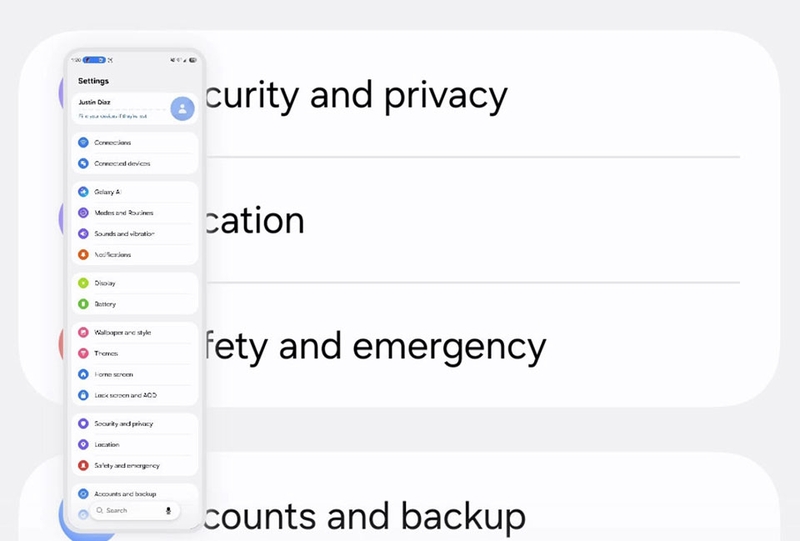
Khi thực hiện đúng thao tác, Samsung cho biết điện thoại sẽ ghi lại ảnh chụp màn hình tương tự như khi bấm phím vật lý. Sau đó, bạn có thể chỉnh sửa, chụp cuộn hoặc chia sẻ ảnh ngay sau khi chụp.
Tạm kết
Nhìn chung, việc biết cách chụp màn hình Samsung S26 sẽ giúp bạn lưu thông tin nhanh hơn, chia sẻ nội dung thuận tiện hơn và tận dụng thiết bị hiệu quả hơn trong quá trình sử dụng hằng ngày. Chỉ với vài thao tác đơn giản như dùng phím vật lý hoặc vuốt lòng bàn tay, bạn đã có thể chụp lại mọi nội dung cần thiết một cách dễ dàng, kể cả khi mới sử dụng máy lần đầu.
Nếu bạn đang quan tâm đến những mẫu điện thoại màn hình gập hiện đại, đừng quên tham khảo thêm các mẫu Galaxy Z Series tại FPT Shop để có thêm nhiều lựa chọn phù hợp với nhu cầu sử dụng của mình.
Xem thêm:
:quality(75)/Thiet_ke_chua_co_ten_2119bfd423.jpg)
:quality(75)/samsung_galaxy_s26_co_may_sim_thumb_f58821c074.jpg)
:quality(75)/co_nen_mua_samsung_galaxy_s26_a_3bc4cc3361.jpg)
:quality(75)/galaxy_s26_ultra_va_buoc_tien_lon_cua_samsung_1_07dc93b83c.jpg)
:quality(75)/So_sanh_OPPO_Find_N3_va_OPPO_Find_N6_anh_7_366ef2b3d4.jpg)
:quality(75)/small/galaxy_s26_fe_xuat_hien_tren_geekbench_205130_2_e129ff5f26.jpg)


