:quality(75)/estore-v2/img/fptshop-logo.png)
:quality(75)/cach_chup_man_hinh_co_dynamic_island_1_64c5ba142a.jpg)
:quality(75)/2023_10_13_638328073405548695_khunganhonline-com_15ee73d1c22c7.jpg)
Cách chụp màn hình có Dynamic Island đơn giản nhanh chóng trên iPhone đời mới
iPhone 18 Pro Max chính thức xuất hiện với loạt nâng cấp từ camera Fusion 48 MP sở hữu khẩu độ biến thiên, chip A20 Pro mạnh mẽ đến thời lượng pin dài nhất trên iPhone. Đăng ký iPhone 18 Pro Max ngay hôm nay để nhận ưu đãi giảm giá đến 10 triệu, góp 0% cùng loạt quà tặng độc quyền chỉ có tại FPT Shop.
Dynamic Island là một tính năng mới, mang lại trải nghiệm đa nhiệm độc đáo cho người dùng iPhone. Tuy nhiên, không phải ai cũng biết cách chụp màn hình có Dynamic Island được hiển thị rõ trên ảnh chụp này. Hãy cùng FPT Shop tìm hiểu chi tiết trong bài viết dưới đây để bạn có thể thực hiện nhanh gọn thao tác chụp màn hình này nhé!
Tổng quan về Dynamic Island
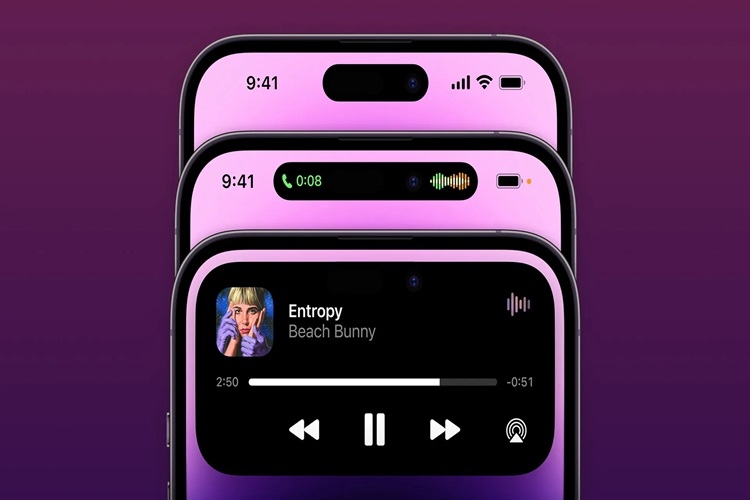
Dynamic Island là một điểm sáng trên dòng iPhone 14 Pro, iPhone 14 Pro Max, iPhone 15 series và 16 series, thay thế phần "tai thỏ" quen thuộc bằng một vùng hiển thị mới có hình dạng viên thuốc. Phần Dynamic Island này có khả năng thay đổi linh hoạt về kích thước và hình dạng, giúp hiển thị nhiều thông báo như cuộc gọi đến, thời gian, cảnh báo pin, xác thực Face ID và hơn thế nữa.
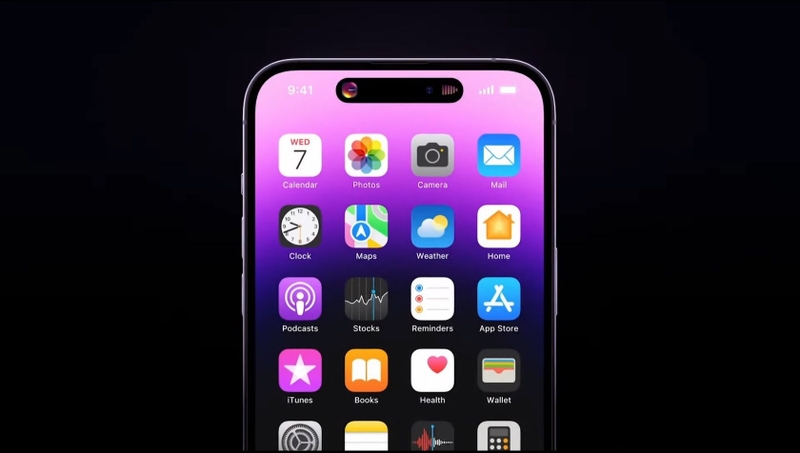
Với nhiều người dùng sở hữu dòng iPhone mới, việc biết cách chụp màn hình có Dynamic Island là một điều rất hữu ích, giúp lưu giữ trọn vẹn những khoảnh khắc đa nhiệm đẹp mắt.
Điều kiện để chụp màn hình có Dynamic Island
Để chụp màn hình trên iPhone bao gồm Dynamic Island, bạn cần đảm bảo rằng tính năng này đang hoạt động. Khi Dynamic Island đang hiển thị thông tin, bạn có thể dễ dàng chụp màn hình và lưu lại (ví dụ: thông báo cuộc gọi, ứng dụng đang chạy). Nếu Dynamic Island không hoạt động hoặc không hiển thị, màn hình chụp sẽ chỉ là phần nền phía sau, không bao gồm Dynamic Island.
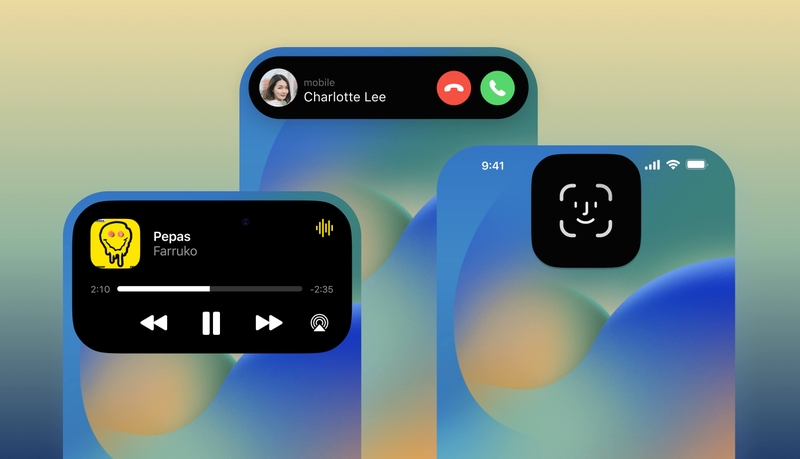
Ví dụ, khi bạn đang nghe nhạc bằng ứng dụng Apple Music, Dynamic Island sẽ hiển thị phần điều khiển nhạc. Lúc này, nếu thực hiện cách chụp màn hình có Dynamic Island, ảnh chụp sẽ bao gồm cả vùng hiển thị này. Ngược lại, nếu không có ứng dụng hay thông báo nào đang chạy, Dynamic Island sẽ không xuất hiện trong ảnh.
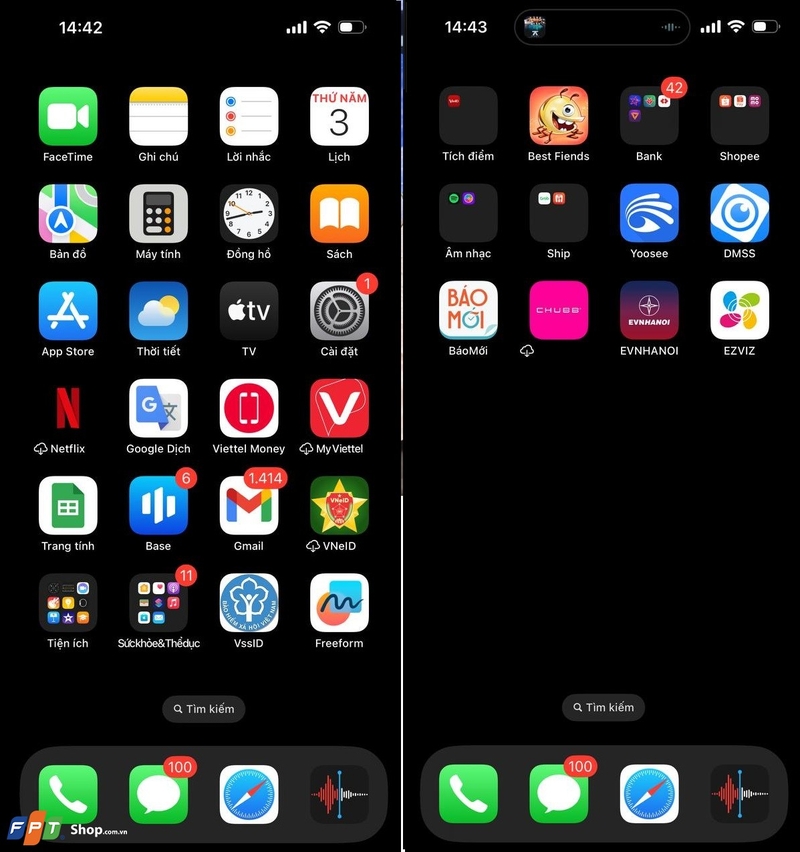
Các cách chụp màn hình có Dynamic Island
Dưới đây là ba phương pháp giúp bạn dễ dàng thực hiện cách chụp màn hình có Dynamic Island trên iPhone.
Sử dụng phím cứng
Cách đơn giản và nhanh chóng nhất để chụp màn hình iPhone có Dynamic Island là sử dụng phím cứng. Các bước thực hiện như sau:
- Bước 1: Nhấn đồng thời nút nguồn (bên phải) và nút tăng âm lượng (bên trái).
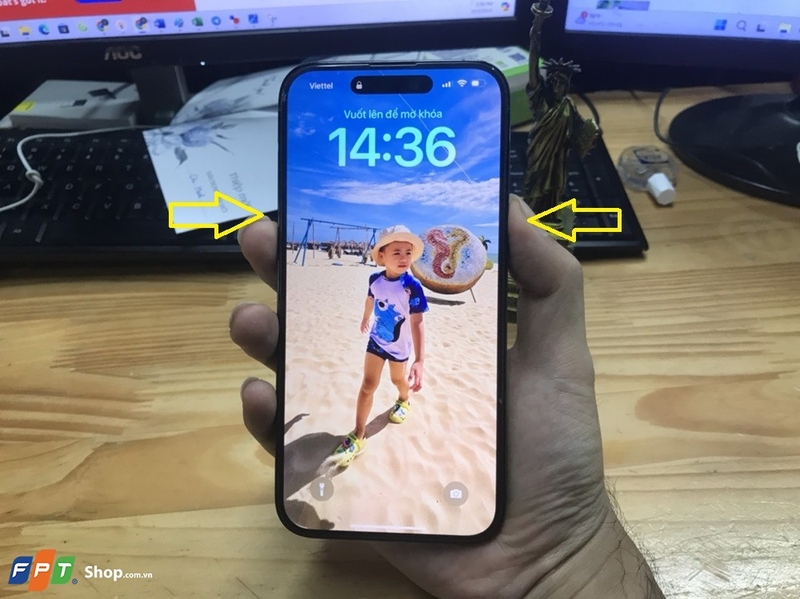
- Bước 2: Khi màn hình nháy lên, ảnh chụp sẽ tự động được lưu. Hình ảnh sẽ xuất hiện dưới dạng thu nhỏ ở góc trái dưới màn hình. Bạn có thể chạm vào ảnh này để chỉnh sửa hoặc vuốt sang trái để lưu ảnh vào thư viện.
Sử dụng phím Home ảo
Nếu bạn đã kích hoạt phím Home ảo (AssistiveTouch), việc chụp màn hình cũng rất đơn giản. Dưới đây là cách chụp màn hình có Dynamic Island bằng phím Home ảo:
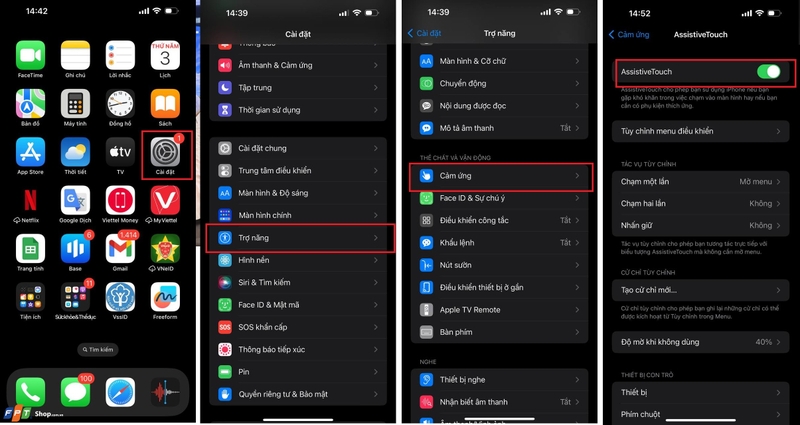
- Bước 1: Truy cập vào Cài đặt > Trợ năng > Cảm ứng > AssistiveTouch gạt sang phải để bật phím Home ảo.
- Bước 2: Khi nút Home ảo xuất hiện, bạn hãy nhấn giữ để mở mục Thiết bị, sau đó bạn thêm chức năng Chụp màn hình vào phím Home ảo.
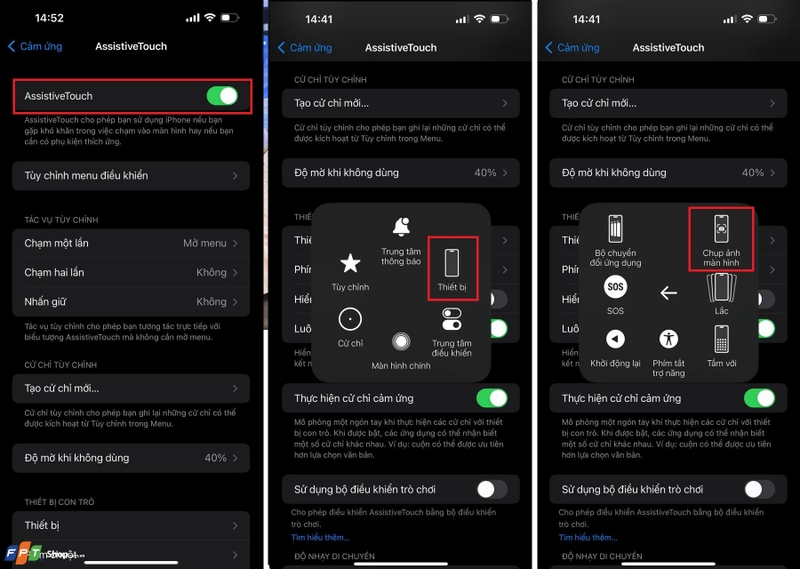
- Bước 3: Sau khi cài đặt, bạn chỉ cần nhấn vào phím Home ảo, chọn Chụp ảnh màn hình và iPhone sẽ tự động lưu lại hình ảnh có Dynamic Island.
Sử dụng tính năng chạm mặt lưng (Back Tap)
Một tính năng hữu ích trên các dòng iPhone đời mới là chụp màn hình bằng cách chạm vào mặt lưng (Back Tap). Đây là cách tiện lợi nếu các phím cứng của điện thoại không hoạt động bình thường.
Các bước thực hiện như sau:
- Bước 1: Bạn hãy vào Cài đặt > Trợ năng > Cảm ứng.
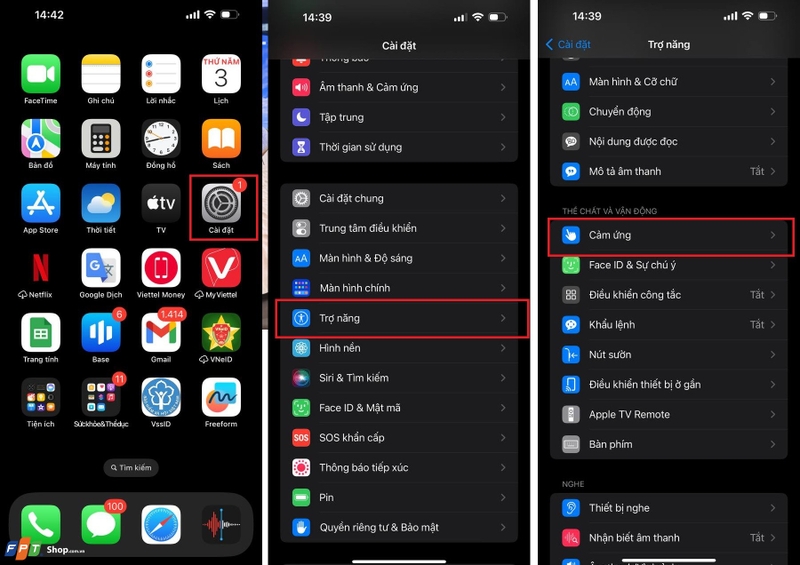
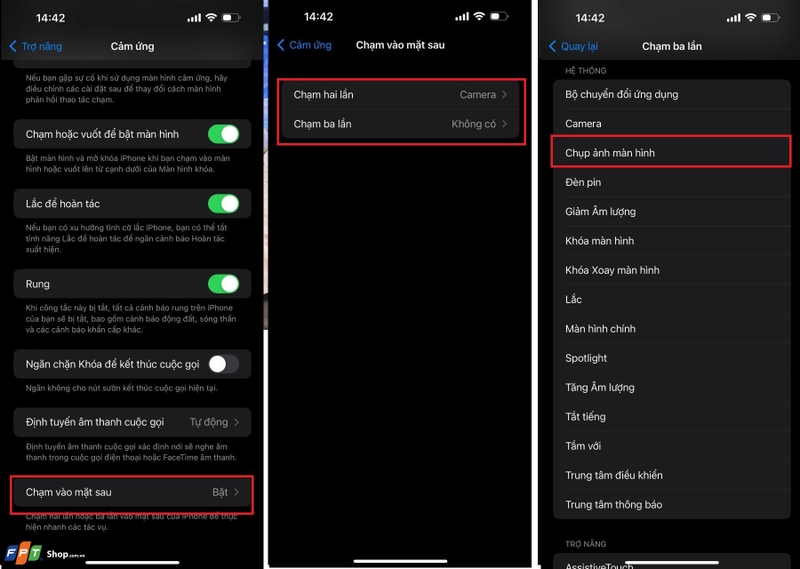
- Bước 2: Chọn Chạm vào mặt sau và chọn Chạm hai lần hoặc Chạm ba lần.
- Bước 3: Gán chức năng Chụp ảnh màn hình cho thao tác này. Sau đó, bạn chỉ cần chạm nhẹ vào mặt lưng của iPhone để thực hiện cách chụp màn hình.
Một số lưu ý khi chụp màn hình có Dynamic Island
Khi thực hiện cách chụp màn hình có Dynamic Island, hãy nhớ các lưu ý sau:
- Dynamic Island phải đang hoạt động: Như đã đề cập, tính năng Dynamic Island chỉ hiển thị trong ảnh chụp màn hình khi đang hiển thị nội dung. Nếu Dynamic Island không có bất kỳ hoạt động nào, ảnh chụp sẽ không bao gồm vùng hiển thị này.
- Xem và chỉnh sửa ảnh chụp màn hình: Sau khi chụp, bạn có thể xem lại ảnh thu nhỏ ở góc trái màn hình và thực hiện chỉnh sửa nếu cần thiết trước khi lưu ảnh vào thư viện.
Sử dụng các phương pháp khác: Nếu nút cứng bị hỏng hoặc không muốn sử dụng phím cứng, bạn có thể dùng phím Home ảo hoặc tính năng chạm vào mặt lưng để chụp màn hình dễ dàng hơn.
Tạm kết
Như vậy, việc thực hiện cách chụp màn hình có Dynamic Island trên iPhone không hề phức tạp nếu bạn biết các bước cơ bản và điều kiện cần có. Với ba phương pháp chụp màn hình đơn giản bằng phím cứng, phím Home ảo, hoặc tính năng Back Tap, bạn có thể dễ dàng lưu lại các khoảnh khắc đa nhiệm thú vị của Dynamic Island. Hãy áp dụng những cách này và chia sẻ bài viết với bạn bè nếu bạn thấy hữu ích nhé!
Xem thêm:


