:quality(75)/estore-v2/img/fptshop-logo.png)
:quality(75)/cach_chup_anh_chan_dung_dep_tren_iphone_16_1_bc541478f4.png)
:quality(75)/482849525_638704888864590_7961940642512230526_n_be708d2e9d.jpg)
Bỏ túi cách chụp ảnh chân dung đẹp trên iPhone 16 để nâng tầm vẻ đẹp trong từng khung hình
iPhone 16 sở hữu nhiều tính năng phục vụ chụp chân dung như tùy chọn 2x từ Camera Fusion, Điều Khiển Chiều Sâu, Chiếu Sáng Chân Dung và Phong Cách Nhiếp Ảnh thế hệ mới. Nếu biết cách tận dụng từng chế độ cùng góc chụp, ánh sáng, bố cục phù hợp, bạn sẽ dễ dàng tạo ra những bức ảnh chân dung tự nhiên, có chiều sâu và nổi bật hơn. Cùng FPT Shop tìm hiểu cách chụp ảnh chân dung đẹp trên iPhone 16 qua những mẹo đơn giản dưới đây.
Những điểm nổi bật trên camera iPhone 16 khi chụp chân dung
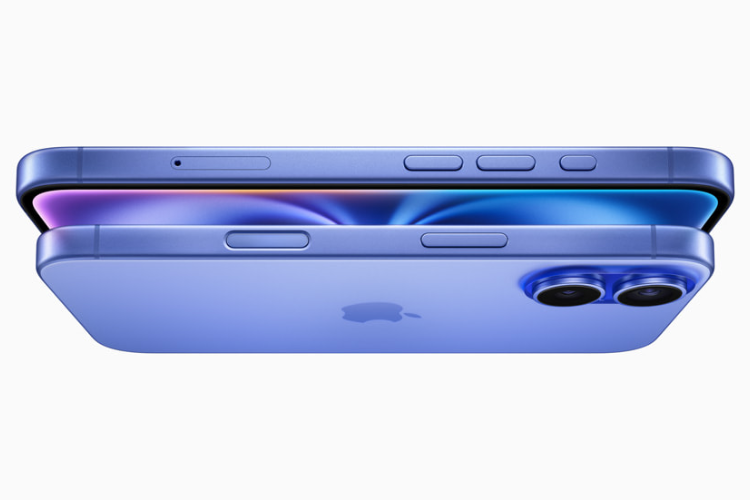
iPhone 16 được trang bị Camera Fusion 48 MP cùng Camera Ultra Wide 12 MP. Với nhu cầu chụp chân dung, máy cung cấp tính năng Lấy Nét và Điều Khiển Chiều Sâu để điều chỉnh điểm lấy nét và mức độ làm mờ hậu cảnh, đồng thời tích hợp các hiệu ứng Chiếu Sáng Chân Dung nhằm thay đổi cách ánh sáng được thể hiện trên chủ thể.
Camera Fusion 48 MP còn cung cấp tùy chọn Telephoto 2x 12 MP với tiêu cự tương đương 52 mm, phù hợp cho ảnh cận mặt hoặc nửa người. Tùy chọn 2x này được tạo từ Camera Fusion thay vì sử dụng một camera tele riêng. Bên cạnh đó, Phong Cách Nhiếp Ảnh thế hệ mới cho phép điều chỉnh màu sắc, vùng sáng và vùng tối để tạo tông ảnh phù hợp với từng phong cách chụp.
Cách chụp ảnh chân dung đẹp trên iPhone 16 hiệu quả
Vậy cách chụp ảnh chân dung đẹp trên iPhone 16 như thế nào? Để có một bức ảnh chân dung đẹp trên iPhone 16, bạn nên kết hợp chế độ “Chân dung” với tiêu cự, ánh sáng và bố cục phù hợp. iPhone 16 hỗ trợ nhiều tùy chỉnh ngay trong giao diện camera, vì vậy bạn không cần sử dụng thêm ứng dụng bên ngoài để tạo hiệu ứng chân dung nổi bật. Dưới đây là cách chụp ảnh chân dung đẹp trên iPhone 16 mà bạn có thể tham khảo.
Bước 1: Mở chế độ Chân dung trên iPhone 16
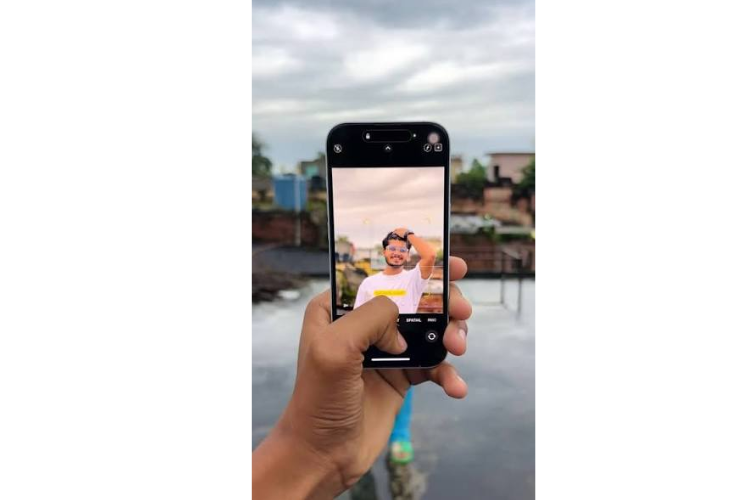
Đầu tiên, bạn mở ứng dụng Camera trên iPhone 16 rồi vuốt sang chế độ “Chân dung”. Đưa chủ thể vào khung hình và điều chỉnh khoảng cách theo hướng dẫn trên màn hình. Khi chế độ Chân dung sẵn sàng và hiệu ứng chiều sâu hiển thị phù hợp, bạn có thể tiếp tục căn bố cục trước khi chụp.
Bước 2: Chọn tiêu cự phù hợp
iPhone 16 hỗ trợ các lựa chọn tiêu cự phù hợp với từng kiểu khung hình. 1x phù hợp khi muốn giữ thêm không gian xung quanh chủ thể, còn 2x với góc nhìn tương đương 52 mm phù hợp hơn cho ảnh cận mặt hoặc nửa người.
Bước 3: Chạm vào chủ thể để lấy nét và điều chỉnh độ sáng
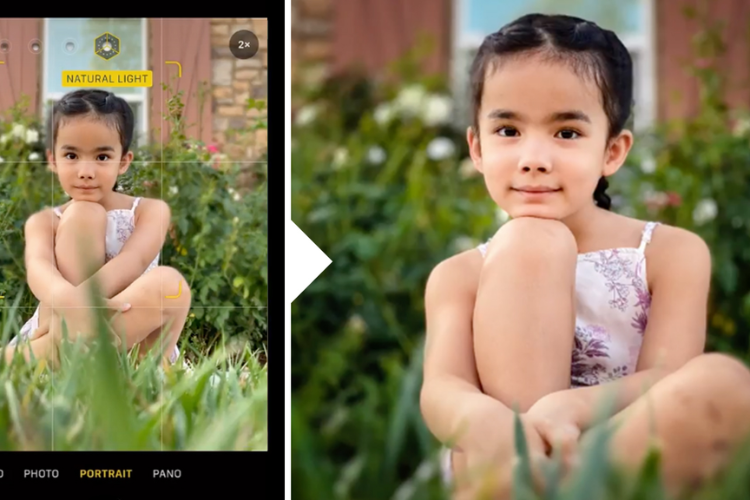
Sau khi căn khung hình, bạn chạm vào khuôn mặt hoặc vị trí muốn lấy nét. iPhone sẽ ưu tiên lấy nét tại điểm bạn lựa chọn, nhờ vậy khuôn mặt sẽ trở nên rõ ràng hơn.
Sau khi chạm lấy nét vào khuôn mặt, hãy kéo biểu tượng mặt trời để điều chỉnh phơi sáng. Nếu vùng da bị quá sáng, giảm nhẹ độ sáng; nếu khuôn mặt bị tối do ngược sáng, tăng sáng vừa phải và kiểm tra lại vùng sáng phía sau.
Bước 4: Chọn hiệu ứng Chiếu sáng chân dung
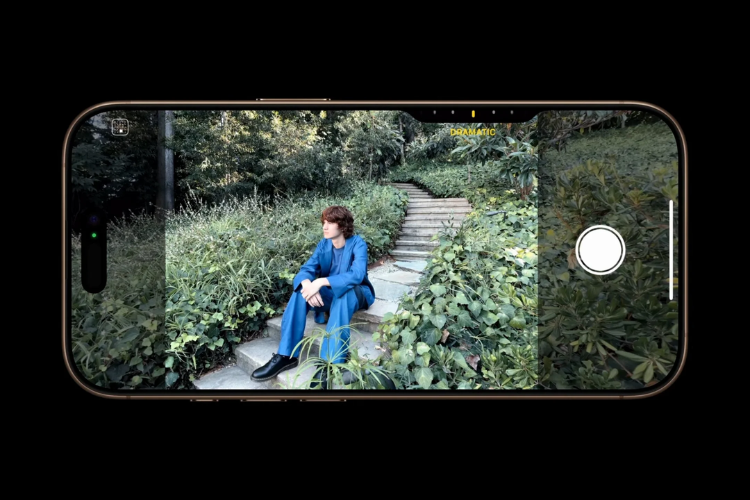
Trong chế độ “Chân dung”, bạn có thể lựa chọn các hiệu ứng “Chiếu sáng chân dung” để thay đổi cách ánh sáng thể hiện trên khuôn mặt. Tùy vào bối cảnh và phong cách mong muốn, hãy thử từng hiệu ứng trước khi chụp để tìm lựa chọn phù hợp.
Với ảnh đời thường, nên ưu tiên hiệu ứng có ánh sáng tự nhiên để khuôn mặt giữ được vẻ hài hòa. Khi chụp trong không gian có ánh sáng phức tạp, các hiệu ứng khác sẽ tạo thêm điểm nhấn cho chủ thể.
Bước 5: Căn bố cục và chọn phông nền
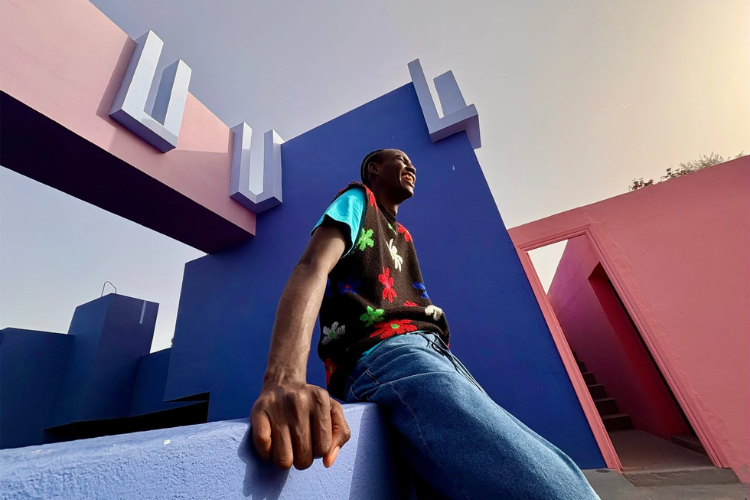
Một bức ảnh chân dung đẹp cũng phụ thuộc vào cách sắp xếp chủ thể trong khung hình. Bạn nên chọn phông nền gọn gàng, tránh quá nhiều chi tiết hoặc vật thể có màu sắc nổi bật làm phân tán sự chú ý.
Khi chụp người, hãy đặt chủ thể ở giữa khung hình với ảnh cận mặt hoặc nửa người. Nếu muốn tạo cảm giác tự nhiên hơn, hãy thử đặt chủ thể lệch nhẹ sang một bên và chừa khoảng trống theo hướng người đó đang nhìn.
Bước 6: Giữ máy ổn định và chụp
Cuối cùng, giữ iPhone chắc tay, tránh rung máy rồi nhấn nút chụp. Nếu chụp người đang tạo dáng, bạn nên chụp liên tiếp vài khung hình để dễ lựa chọn khoảnh khắc có biểu cảm và tư thế tự nhiên nhất.
Một số lưu ý khi chụp ảnh chân dung bằng iPhone 16
Để ảnh chân dung trên iPhone 16 có độ sáng hài hòa, chủ thể rõ nét và hậu cảnh được làm mờ tự nhiên, bạn nên lưu ý một vài điểm trong quá trình chụp:
- Chọn nơi có ánh sáng phù hợp: Ưu tiên ánh sáng tự nhiên, đặc biệt là ánh sáng dịu vào buổi sáng hoặc cuối chiều. Tránh để nguồn sáng mạnh chiếu trực tiếp vào mặt vì dễ khiến vùng da bị quá sáng.
- Giữ khoảng cách hợp lý với chủ thể: Không nên đưa điện thoại quá sát khuôn mặt khi chụp chân dung. Hãy lùi ra một khoảng phù hợp và điều chỉnh khung hình để các đường nét trên khuôn mặt trông tự nhiên hơn.
- Chọn phông nền gọn gàng: Hậu cảnh ít chi tiết sẽ giúp chủ thể nổi bật hơn. Bạn cũng nên tránh những vật thể nằm sát phía sau đầu hoặc cơ thể vì hiệu ứng làm mờ đôi khi khiến đường viền chủ thể kém tự nhiên.
- Kiểm tra ánh sáng trên khuôn mặt: Trước khi nhấn chụp, hãy chạm vào chủ thể để lấy nét và điều chỉnh độ sáng nếu cần. Điều này đặc biệt hữu ích khi chụp trong điều kiện ngược sáng hoặc ánh sáng không đồng đều.
- Không lạm dụng hiệu ứng Chiếu sáng chân dung: Mỗi hiệu ứng tạo ra cách xử lý ánh sáng khác nhau. Bạn nên xem trước kết quả và ưu tiên hiệu ứng phù hợp với bối cảnh thay vì sử dụng một thiết lập cho mọi bức ảnh.
- Giữ ống kính camera sạch: Dấu vân tay hoặc bụi trên camera thường khiến ảnh bị mờ, giảm độ tương phản hoặc xuất hiện vùng sáng không mong muốn. Hãy lau nhẹ ống kính bằng khăn mềm trước khi chụp.
- Chụp nhiều khung hình: Với ảnh chân dung, biểu cảm, ánh mắt thay đổi rất nhanh, vì vậy, bạn nên chụp thêm vài bức để dễ chọn được khoảnh khắc có thần thái và bố cục đẹp nhất.
Tạm kết
Chụp ảnh chân dung trên iPhone 16 sẽ đẹp hơn khi bạn biết cách kết hợp chế độ chân dung với tiêu cự, ánh sáng, bố cục và phông nền phù hợp. Với những mẹo trên, cách chụp ảnh chân dung đẹp trên iPhone 16 trở nên đơn giản hơn, từ đó, bạn cũng dễ dàng tạo ra những bức ảnh có chiều sâu và làm nổi bật chủ thể.
Nếu muốn trải nghiệm hệ thống camera trên các dòng iPhone mới, bạn có thể tham khảo sản phẩm chính hãng tại FPT Shop. Hệ thống có nhiều phiên bản iPhone với dung lượng, màu sắc và mức giá khác nhau, đi kèm chính sách bảo hành rõ ràng, chương trình trả góp linh hoạt và ưu đãi theo từng thời điểm.
Xem thêm:
:quality(75)/phone_16_nang_bao_nhieu_1_5d69b1f654.jpeg)
:quality(75)/cach_chuyen_du_lieu_sang_i_Phone_16_pro_0_1_1_1dfc92eea1.png)
:quality(75)/danh_gia_camera_iphone_16_plus_0_ada75f77c5.png)
:quality(75)/i_OS_27_RC_la_gi_Nhung_tinh_nang_moi_dang_chu_y_80ae9ac341.png)
:quality(75)/danh_gia_pin_iphone_16_plus_thumb_fc094f7797.jpg)
:quality(75)/cach_tat_iphone_16e_thumb_6933232374.jpg)


