:quality(75)/estore-v2/img/fptshop-logo.png)
:quality(75)/2023_10_20_638334126406018572_chen-video-vao-excel-8.jpg)
:quality(75)/2023_7_9_638244995248093421_ioio.jpg)
Mách bạn cách chèn video vào Excel, giúp thiết kế bảng tính của mình một cách độc đáo
Trong công việc và học tập, việc sử dụng Excel để tạo và quản lý bảng tính là không thể thiếu. Tuy nhiên, bạn có biết rằng bạn cũng có thể chèn video vào Excel để bổ sung tính năng đa phương tiện và làm cho tệp làm việc của mình trở nên hấp dẫn hơn? Trong bài viết này, chúng tôi sẽ hướng dẫn bạn cách chèn video vào Excel trên máy tính vô cùng đơn giản và nhanh chóng cùng với các lưu ý quan trọng khi làm điều này.
1. Tìm hiểu về việc chèn video vào Excel
Chèn video vào Excel là một cách thú vị để làm cho tệp làm việc của bạn trở nên sống động hơn. Bạn có thể chèn video từ một tệp trên máy tính của mình, điều này giúp bạn tạo ra các báo cáo và tài liệu đa phương tiện hấp dẫn và dễ hiểu hơn.
Việc chèn video vào Excel giúp tăng hiệu suất trình bày của bạn. Thay vì chỉ sử dụng các cột và hàng để hiển thị dữ liệu, bạn có thể sử dụng video để trình bày thông tin một cách trực quan và dễ hiểu hơn. Video có thể giúp minh họa các khái niệm phức tạp, hướng dẫn sử dụng hoặc giới thiệu sản phẩm một cách rõ ràng và sinh động.
Với việc chèn video vào Excel, bạn có thể tạo ra các báo cáo chất lượng cao hơn và giúp người đọc hiểu thông tin một cách nhanh chóng và dễ dàng hơn. Điều này cũng giúp bạn nâng cao trình bày và giải thích các điểm quan trọng trong tệp làm việc một cách dễ dàng và hiệu quả hơn.
2. Cách chèn video vào Excel
Để chèn video vào Excel, bạn có thể làm theo các bước sau:
Bước 1: Chọn vào ô Excel mà bạn muốn chèn video vào.
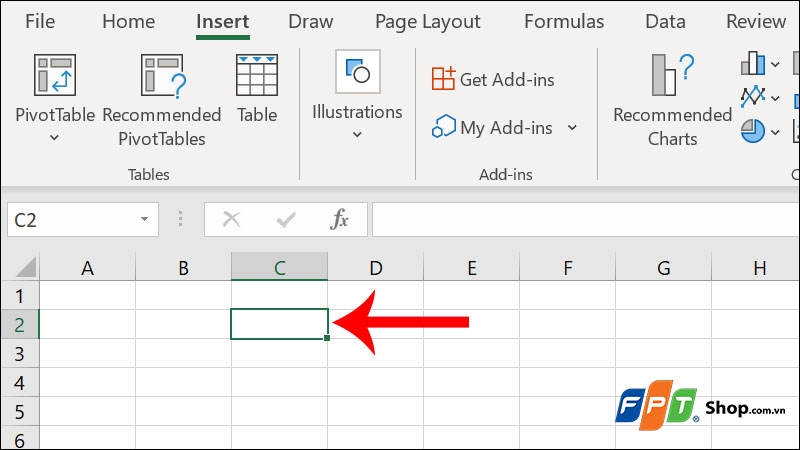
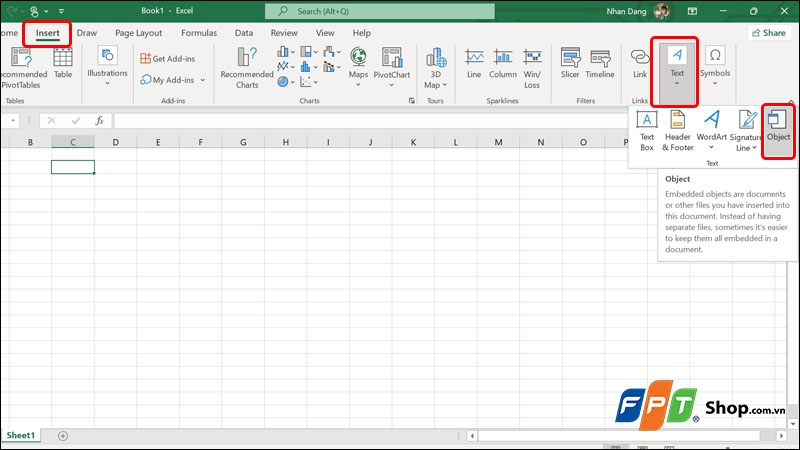
Bước 2: Nhấn vào thẻ Insert → Click chuột vào mục Text → Chọn vào Object.
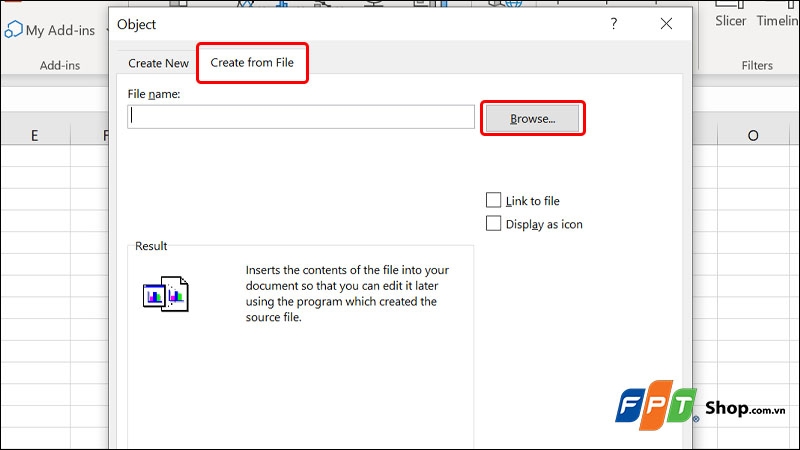
Bước 3: Chuyển sang tab Create from File → Nhấn Browse.
Bước 4: Lựa chọn Vị trí lưu video của bạn → Chọn Video mà bạn muốn chèn vào → Nhấn Insert.
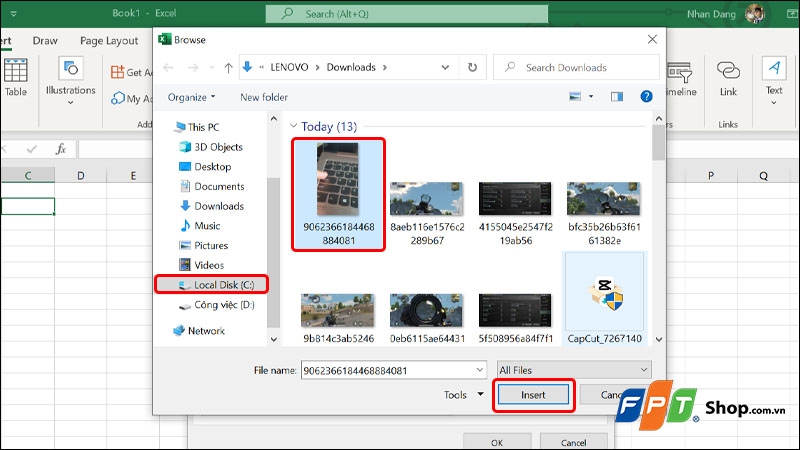
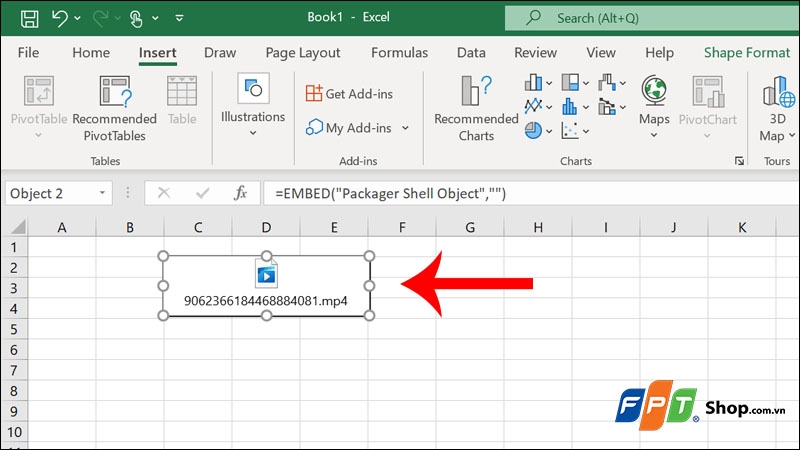
Vậy là bạn đã thành công trong việc chèn video vào Excel một cách đơn giản và nhanh chóng.
3. Lưu ý khi chèn video vào Excel
Khi chèn video vào Excel, hãy lưu ý những điều sau để đảm bảo tệp làm việc của bạn hoạt động tốt:
- Kích thước tệp Excel có thể tăng lên nếu bạn chèn video có dung lượng lớn. Hãy đảm bảo rằng bạn có đủ dung lượng lưu trữ để chứa tệp Excel và video.
- Video chỉ được phát lại trong Excel khi tệp làm việc được mở trên máy tính có cài đặt trình phát video. Điều này có nghĩa là nếu bạn chia sẻ tệp Excel với người khác, họ cũng cần có trình phát video tương thích để xem video.
- Video không được nhúng vào tệp Excel, mà chỉ là liên kết đến tệp video gốc. Điều này có nghĩa là nếu bạn di chuyển hoặc xóa tệp video gốc, video trong Excel cũng sẽ không còn hoạt động.

4. Một số câu hỏi liên quan
Loại video nào được hỗ trợ trong Excel?
Trả lời: Excel hỗ trợ nhiều định dạng video phổ biến như .mp4, .avi, .wmv, và một số định dạng khác. Tuy nhiên, sử dụng định dạng .mp4 thường là lựa chọn tốt nhất vì nó tương thích rộng rãi.
Làm cách nào để điều chỉnh kích thước và vị trí của video trong Excel?
Trả lời: Khi video đã được chèn vào bảng tính, bạn có thể kéo video để di chuyển nó hoặc kéo các điểm cảm biến trên biên của video để điều chỉnh kích thước.
Làm cách nào để phát video trong Excel?
Trả lời: Khi bạn chèn video vào Excel, một biểu tượng phát video sẽ xuất hiện và bạn chỉ cần nhấp đúp vào biểu tượng đó để video được hiện ra.
Bài viết vừa rồi đã hướng dẫn bạn cách chèn video vào Excel trên máy tính một cách đơn giản và nhanh chóng. Nếu thấy hữu ích, bạn có thể chia sẻ bài viết này đến người thân và bạn bè của mình cùng được biết nhé! Chúc các bạn thực hiện thành công!
Bạn có muốn có trải nghiệm tốt nhất với Excel? Hãy ghé thăm FPT Shop ngay hôm nay để tìm cho mình một chiếc laptop phù hợp. Với những sản phẩm chất lượng và đa dạng từ các thương hiệu hàng đầu, FPT Shop sẽ giúp bạn tìm được chiếc laptop hoàn hảo để tận hưởng các tính năng và hiệu suất tuyệt vời của Excel. Đừng chần chừ nữa, hãy đặt mua laptop ngay để trải nghiệm Excel tốt nhất có thể!
Xem các laptop hot nhất đang bán tại FPT Shop tại đây: Laptop giá tốt
Xem thêm:
:quality(75)/2023_10_17_638331772431430323_danh-so-trang-trong-excel-thumb.jpg)
:quality(75)/2023_10_15_638329663396846475_chen-watermark-vao-excel-thumb.jpg)
:quality(75)/2023_10_15_638329672624375371_giam-dung-luong-file-excel-thumb.jpg)
:quality(75)/2023_10_17_638331744289333410_cach-in-excel-vua-trang-giay-a4-thumb.jpg)
:quality(75)/2021_1_13_637461285955756298_thumnail.jpg)
:quality(75)/2021_3_23_637521051651972908_thu-thuat-microsoft-excel.jpg)


