:quality(75)/estore-v2/img/fptshop-logo.png)
:quality(75)/2019_12_31_637133893542345371_shutterstock_1062177503.jpg)
:quality(75)/2023_10_9_638324694904769751_ava_ae16eac439.jpg)
Cách buộc Apple Watch đồng bộ hóa với iPhone
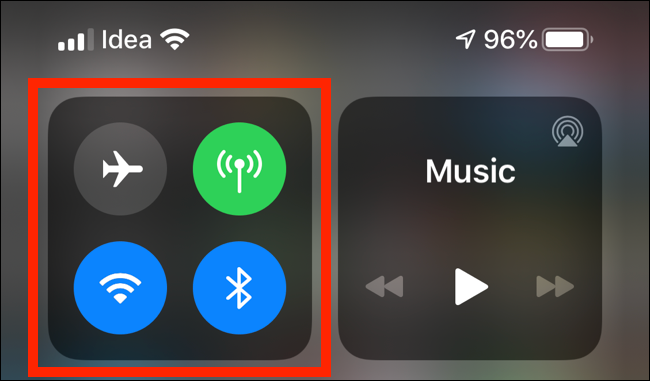
Nếu thấy Apple Watch không tự đồng bộ, trước hết bạn hãy kiểm tra lại kết nối Wi-Fi và Bluetooth trên iPhone xem chúng đã được bật chưa và có đang ổn định không.
Trước khi buộc Apple Watch đồng bộ với iPhone thì bạn phải reset dữ liệu đồng bộ trước.
Bước 1: Mở ứng dụng Watch trên iPhone. Nhấn vào tab My Watch, rồi chọn mục General
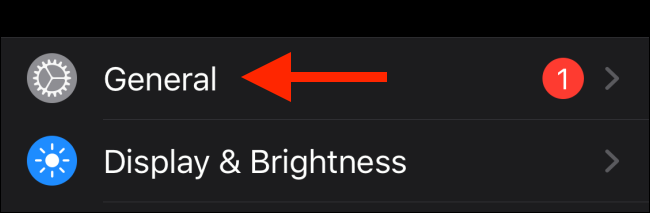
Bước 2: Kéo xuống dưới cùng danh sách, nhấn vào Reset

Bước 3: Trong menu mới vừa hiện ra, nhấn vào Reset Sync Data
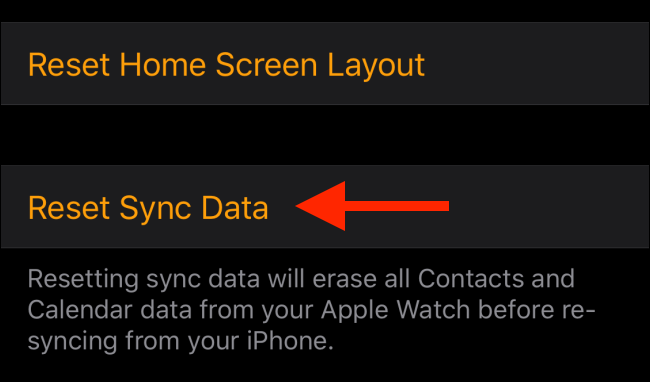
iPhone của bạn giờ sẽ xóa toàn bộ dữ liệu liên lạc và lịch trên Apple Watch của bạn cùng với cài đặt đồng bộ. Khi quá trình đã hoàn thành nó sẽ bắt đầu tự đồng bộ lại, lần này là sao chép dữ liệu từ Apple Watch sang iPhone. Điều này sẽ có thể sửa lỗi đồng bộ dữ liệu sức khỏe và hoạt động của bạn, với điều kiện nguyên nhân gây lỗi không phải đến từ ứng dụng của bên thứ ba.
Nếu vẫn còn gặp lỗi, giải pháp cuối cùng là hủy ghép cặp và ghép cặp lại Apple Watch.
Bước 1: Từ menu Reset, chọn mục Erase Apple Watch Content and Settings
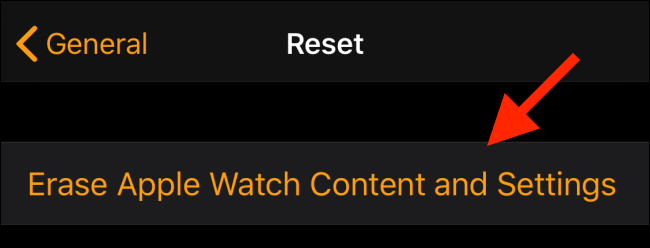
Bước 2: Trong hộp thoại vừa hiện lên, nhấn vào Erase All Content and Settings để xác nhận.
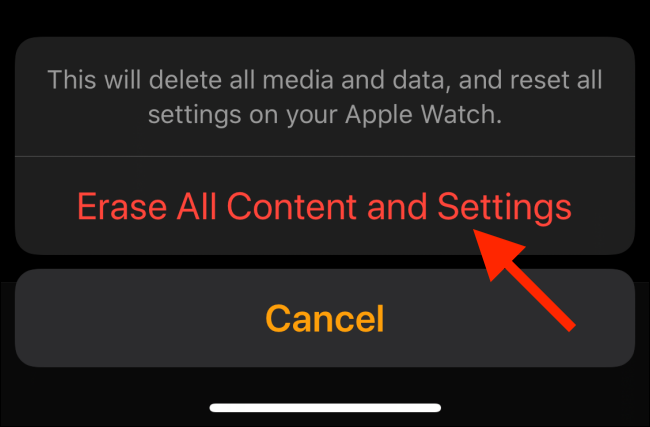
Sau khi xóa xong, ghép cặp Apple Watch với iPhone bằng cách dùng ứng dụng Watch.
Nguồn: howtogeek
:quality(75)/2019_11_28_637105552014291041_APW-00629609-nike-den-bac-dd.png)
:quality(75)/2019_11_28_637105520383317410_APW-00629604-bac-dd.png)
:quality(75)/2019_12_26_637129318628147596_applewatch.jpg)
:quality(75)/2019_12_31_637133709331253533_product-red-apple-watch-may-arrive-spring-2020-cover.jpg)


