:quality(75)/estore-v2/img/fptshop-logo.png)
:quality(75)/2021_6_30_637606479651645113_637583607632790334_screenshot_2.jpg)
Cách ẩn ứng dụng trên máy tính
Cách 1: Ẩn tất cả biểu tượng phần mềm trên màn hình Windows 10
Trên màn hình của Desktop của bạn, nhấp chuột phải vào khoảng trống > chọn View > bấm bỏ dấu tích vào dòng Show desktop icon.
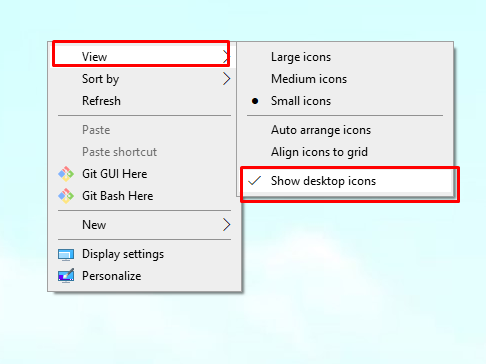
Lúc này màn hình máy tính của bạn chỉ còn hiển thị mỗi thanh Taskbar, nếu bạn muốn hiển thị lại bạn chỉ cần tích lại và dòng Show desktop icon này là mọi icon trên Desktop sẽ xuất hiện trở lại.
Cách 2: Lựa Chọn ứng dụng muốn ẩn bằng thiết lập trong phần cài đặt
Với cách này thì bạn có thể lựa chọn những ứng dụng bạn muốn ẩn đi một cách dễ dàng. Để làm điều này, bạn thao tác như sau:
Bước 1: Bạn nhấn tổ hợp phím Windows + I. Lúc này sẽ xuất hiện cửa sổ Setting.
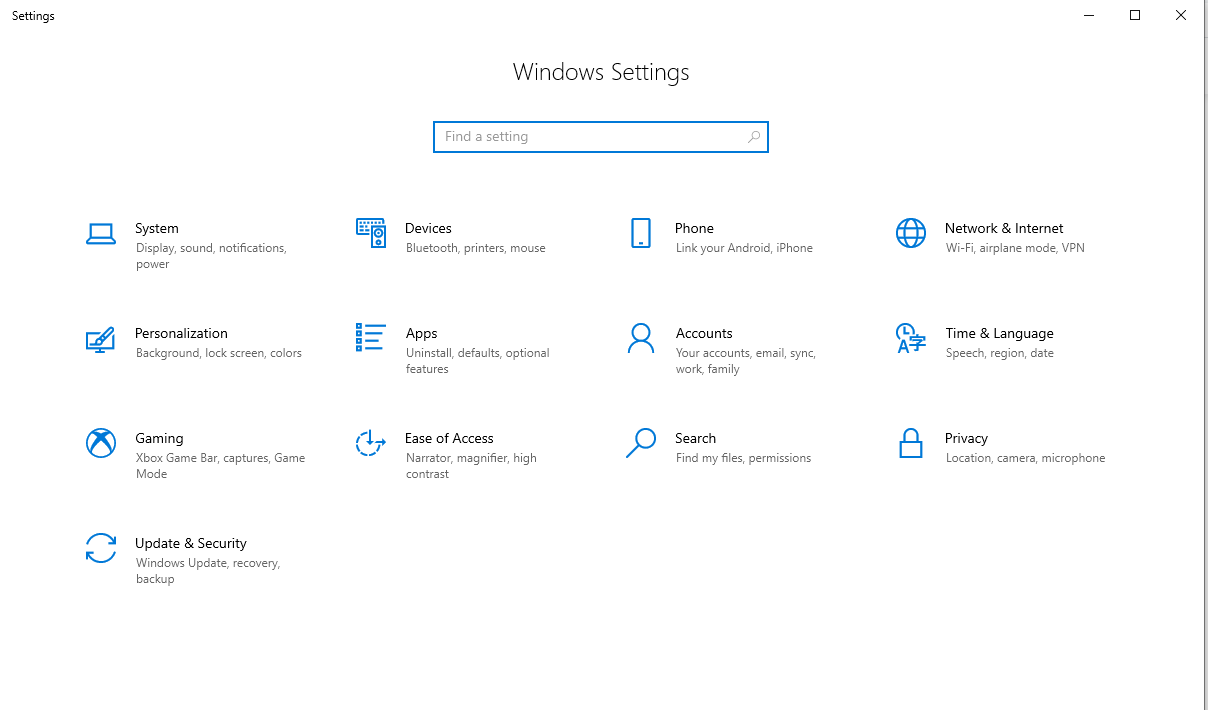
Bước 2: Chọn Personalization.
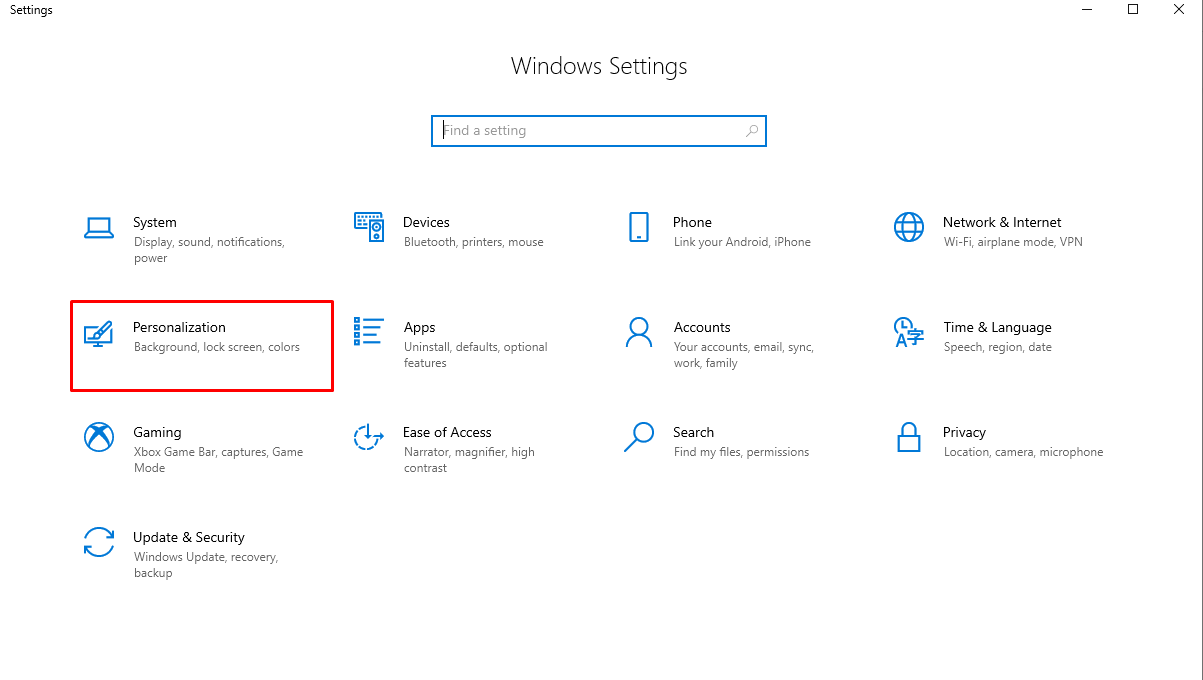
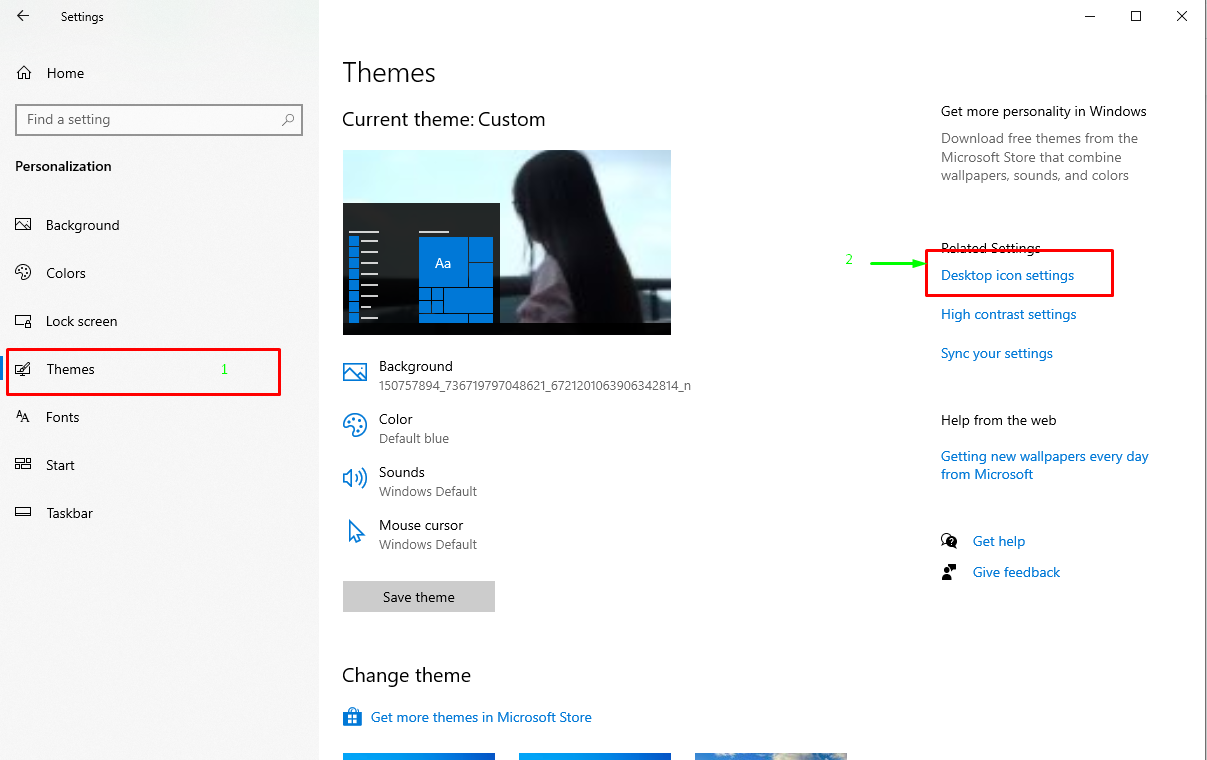
Bước 3: Chọn Themes > Chọn Desktop icon settings.
Bước 4: Lúc này sẽ xuất hiện cửa sổ Icon Settings, bạn hãy bỏ tick các ô biểu tượng icon hệ thống mà bạn muốn ẩn > Nhấn OK.
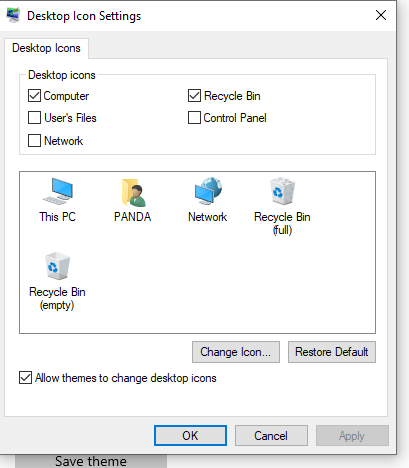
Như vậy chỉ với thao tác đơn giản, bạn đã có thể ẩn icon trên màn hình desktop một cách nhanh chóng. Hy vọng thủ thuật này sẽ giúp ích được nhiều cho bạn khi sử dụng máy tính. Chúc bạn thực hiện thành công!
:quality(75)/2021_2_1_637477730999809160_whats7-513ccf4fce72d5b58b7f0196c24f48b2.jpg)
:quality(75)/2020_5_16_637252272344544421_screenshotpro-2.jpg)
:quality(75)/2020_8_12_637328267935386850_goi-thau-mua-phan-mem-la-goi-thau-mua-sam-hang-hoa-hay-tu-van-chia-nho-duoc-khong1556097120.jpg)
:quality(75)/2020_7_16_637304925015640052_e8b8765107e6beb0822ea71bd7af8c2c-1024x669.jpeg)


