:quality(75)/estore-v2/img/fptshop-logo.png)
:quality(75)/2020_8_12_637328267935386850_goi-thau-mua-phan-mem-la-goi-thau-mua-sam-hang-hoa-hay-tu-van-chia-nho-duoc-khong1556097120.jpg)
:quality(75)/2023_10_9_638324694904769751_ava_ae16eac439.jpg)
Cách sửa lỗi biểu tượng icon trên desktop Win 10 không hiển thị
Cách sửa lỗi biểu tượng icon trên desktop win 10
1. Bật lại tính năng hiển thị icon
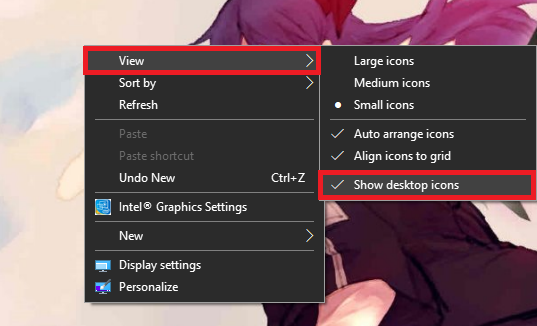
Click chuột phải vào chỗ trống trên desktop, rồi chọn View → Show desktop icon.
2. Dùng Explorer để xử lí lỗi
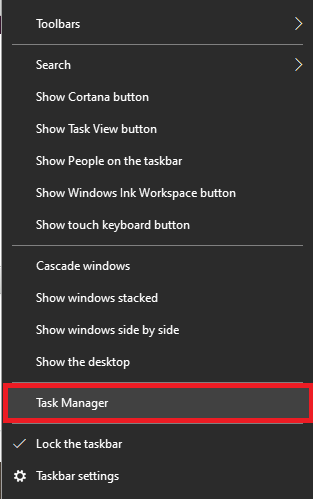
Bước 1: Click chuột phải vào thanh Taskbar rồi chọn Task Manager.
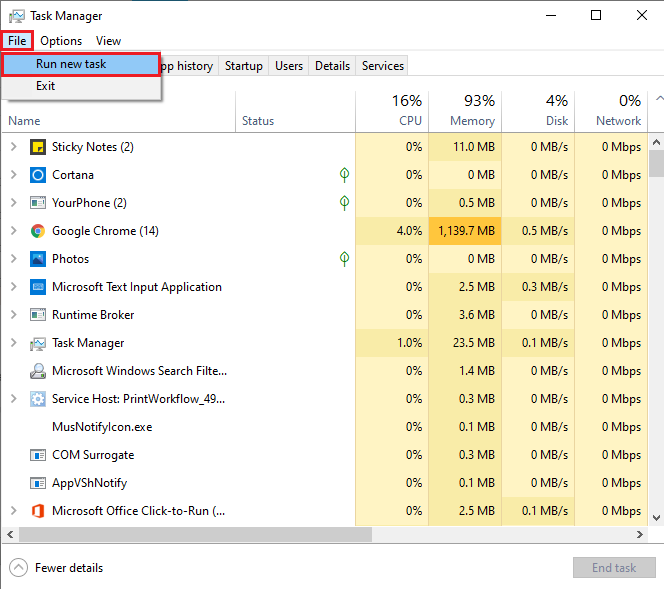
Bước 2: Trong cửa sổ vừa hiện ra, click vào menu File rồi chọn Run new task
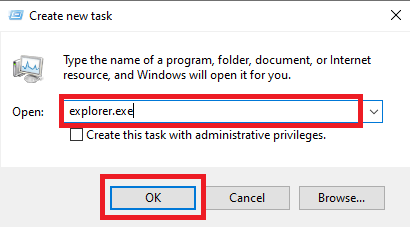
Bước 3: Trong hộp thoại mới xuất hiện, nhập vào Explorer.exe rồi click OK.
3. Xử lí virus
Nếu đã thử qua 2 cách trên mà bạn vẫn còn gặp lỗi thì có khả năng máy đã bị dính virus, bạn có thể xử lí theo cách sau.
Bước 1: Nhấn tổ hợp phím Windows + R để mở hộp thoại Run. Nhập vào dòng regedit rồi nhấn phím Enter.
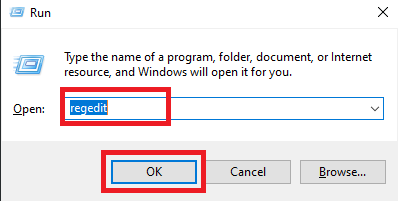
Bước 2: Trong cửa sổ vừa hiện ra, copy rồi paste dòng bên dưới vào thanh địa chỉ ở trên cùng rồi nhấn Enter.
Computer\HKEY_LOCAL_MACHINE\SOFTWARE\Microsoft\Windows NT\CurrentVersion\Winlogon
Bạn sẽ được đưa thẳng đến vị trí thư mục như dưới hình.
.png)
Bước 3: Trong phần màn hình bên phải, tìm rồi click chuột phải vào mục Shell.
Bước 4: Một hộp thoại nhỏ sẽ hiện lên như hình. Tại dòng value data, sửa thành explorer.exe rồi click OK.
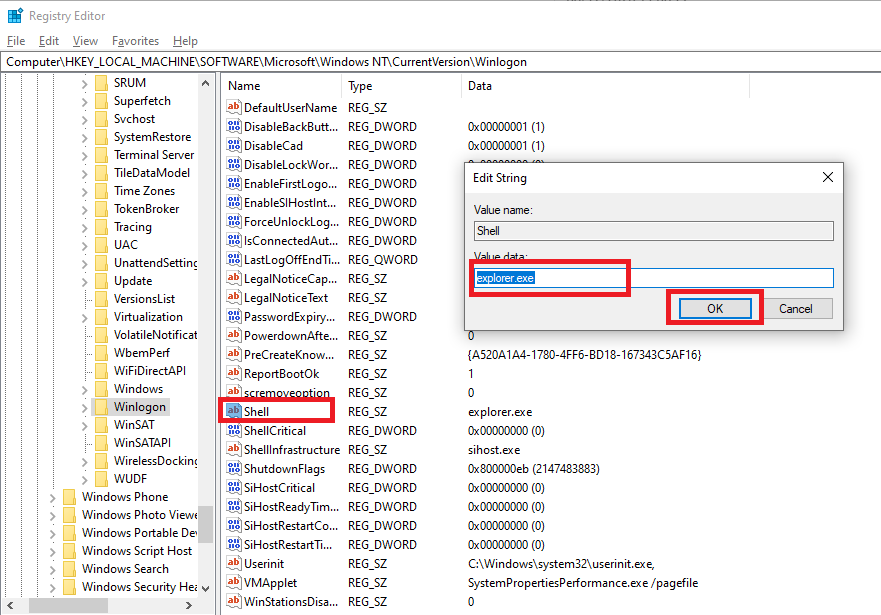
Bước 5: Khởi động lại máy tính và kiểm tra xem còn lỗi không.
4. Xóa file IconCache để đưa thiết lập hệ thống về mặc định
Bước 1: Mở My Computer và click vào đường dẫn ổ đĩa C → User → [Tên User] → AppData → Local. [Tên User] ở đây là tên tài khoản mà bạn dùng trên máy, như trong hình ở đây là Henry,
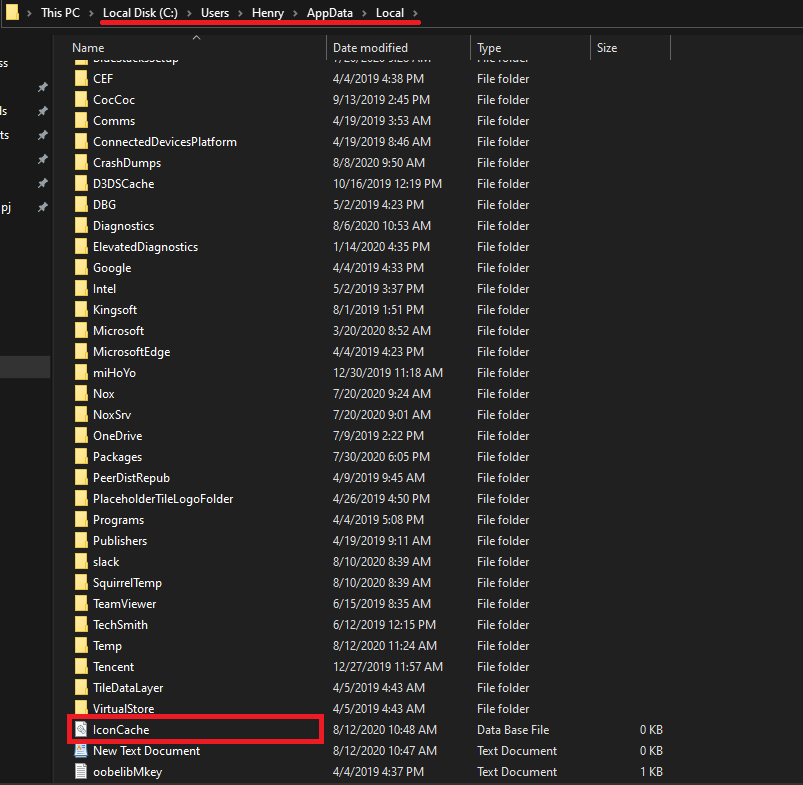
Bước 2: Tìm file tên IconCache.db. Click chọn rồi nhấn phím Delete để xóa nó đi.
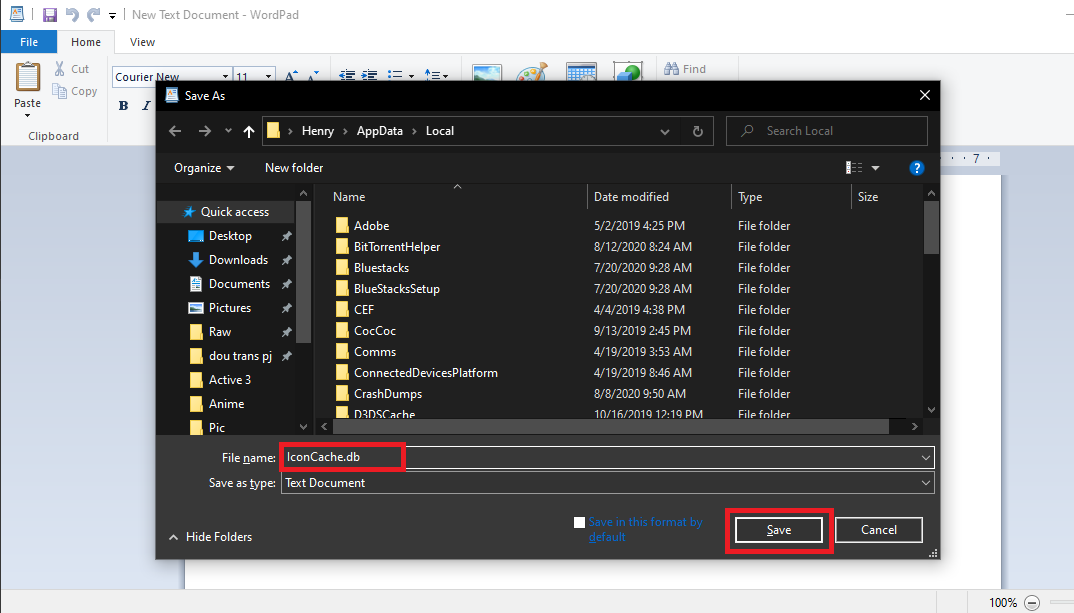
Bước 3: Tiếp theo là tạo một file IconCache mới để thay thế cho cái cũ vừa xóa đi.
Để tạo, bạn click chuột phải vào khu vực trống trong thư mục rồi chọn New Text Document.
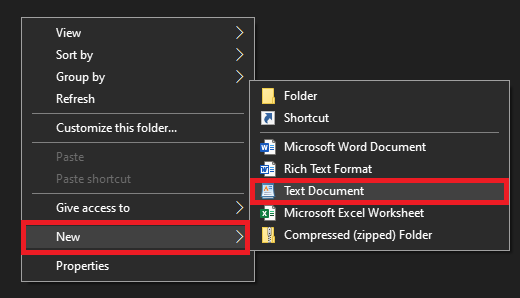
Sau đó mở tệp này lên và Save as với tên IconCache.db
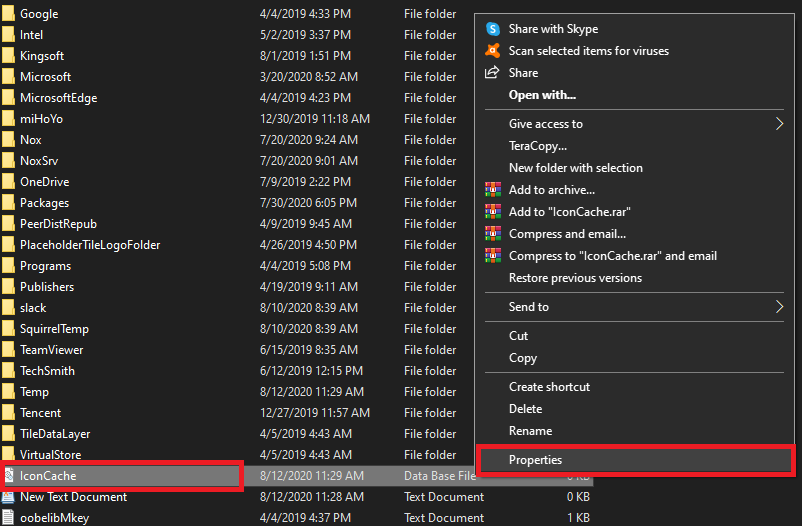
Bước 4: Sau đó một file IconCache có định dạng là Data Base File sẽ xuất hiện trong thư mục như dưới hình.Tiếp đó, click chuột phải vào file IconCache vừa tạo rồi chọn Properties.
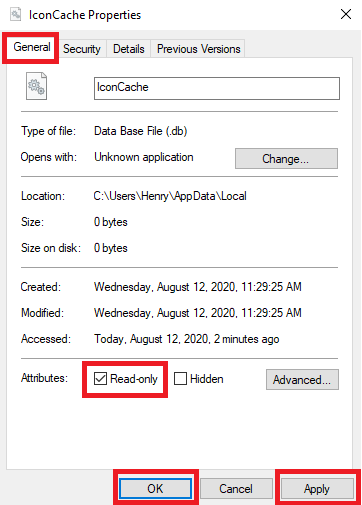
Trong tab General, chọn thuộc tính là Read-Only, xong click vào Apply rồi OK.
Bước 5: Khởi động lại máy và kiểm tra xem còn lỗi không.
:quality(75)/2017_4_22_636284721923556804_tong-hop-mot-so-cach-sua-loi-man-hinh-mau-xanh-chet-choc-tren-laptop-cover.jpg)


