:quality(75)/estore-v2/img/fptshop-logo.png)
:quality(75)/bat_nut_tro_nang_assistivetouch_tren_iphone_8_8_plus_50368e419c.png)
:quality(75)/quoc_tuan_7881fe8c47.JPG)
Hướng dẫn cách bật nút trợ năng AssistiveTouch trên iPhone 8/iPhone 8 Plus dễ dàng
Trong quá trình sử dụng, nhiều người dùng iPhone 8 hoặc iPhone 8 Plus thường tìm đến nút trợ năng AssistiveTouch như một giải pháp thay thế nút Home vật lý hoặc để thao tác nhanh hơn. Đây là tính năng hữu ích, đặc biệt khi bạn muốn hạn chế bấm phím cứng nhằm kéo dài tuổi thọ thiết bị. Hãy cùng tìm hiểu cách bật nút trợ năng AssistiveTouch trên iPhone 8/iPhone 8 Plus.
Giới thiệu về tính năng AssistiveTouch
AssistiveTouch là gì?
AssistiveTouch là một tính năng trợ năng được tích hợp sẵn trên iPhone, đặc biệt là dòng iPhone 8. Tính năng này cho phép hiển thị một nút điều khiển ảo ngay trên màn hình, đóng vai trò tương tự như nút Home vật lý.
Điểm khác biệt nằm ở chỗ nút Home ảo có thể được di chuyển linh hoạt đến bất kỳ vị trí nào trên màn hình, giúp người dùng thao tác thuận tiện hơn trong nhiều tình huống sử dụng.
Ví dụ, bạn có thể sử dụng AssistiveTouch để thực hiện các thao tác như thu phóng màn hình, chụp ảnh màn hình hoặc kích hoạt các chức năng nâng cao chỉ bằng một lần chạm.
Lợi ích của nút Home ảo AssistiveTouch
Nút Home ảo AssistiveTouch mang đến trải nghiệm sử dụng iPhone tiện lợi và linh hoạt hơn, đặc biệt trong các thao tác hằng ngày. Thay vì phải sử dụng nút vật lý hoặc thực hiện các cử chỉ phức tạp, người dùng chỉ cần chạm vào nút ảo để truy cập nhanh vào các tính năng cần thiết.
Tính năng này giúp:
- Giảm tần suất sử dụng nút Home vật lý, từ đó hạn chế hao mòn theo thời gian
- Thực hiện nhanh các thao tác như khóa màn hình, tăng giảm âm lượng hoặc chụp ảnh màn hình
- Truy cập các cài đặt quan trọng mà không cần thao tác nhiều bước
Với cách sử dụng đơn giản và khả năng tùy chỉnh linh hoạt, AssistiveTouch không chỉ hỗ trợ người dùng khi thiết bị gặp sự cố mà còn giúp tối ưu trải nghiệm sử dụng thiết bị một cách hiệu quả hơn trong mọi tình huống.
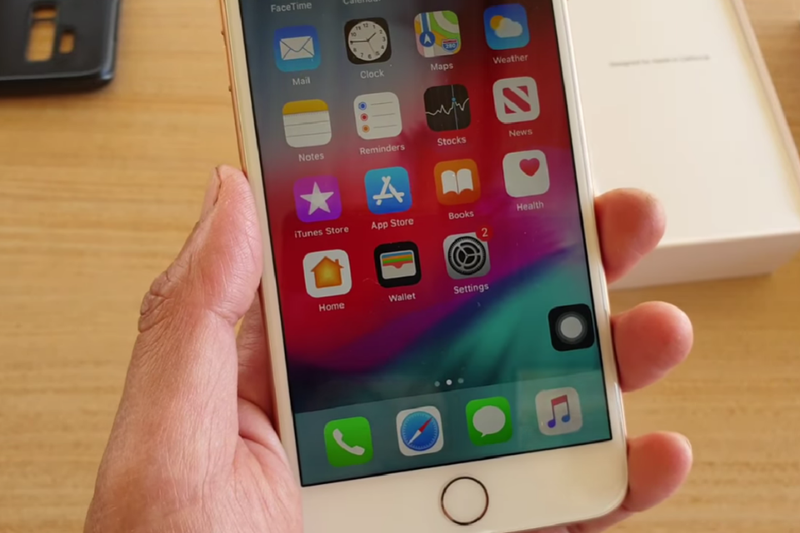
Cách bật nút trợ năng AssistiveTouch trên iPhone 8/iPhone 8 Plus
Bước 1: Trên màn hình chính, truy cập vào phần Settings. Sau đó, cuộn xuống phía dưới và chọn Accessibility.
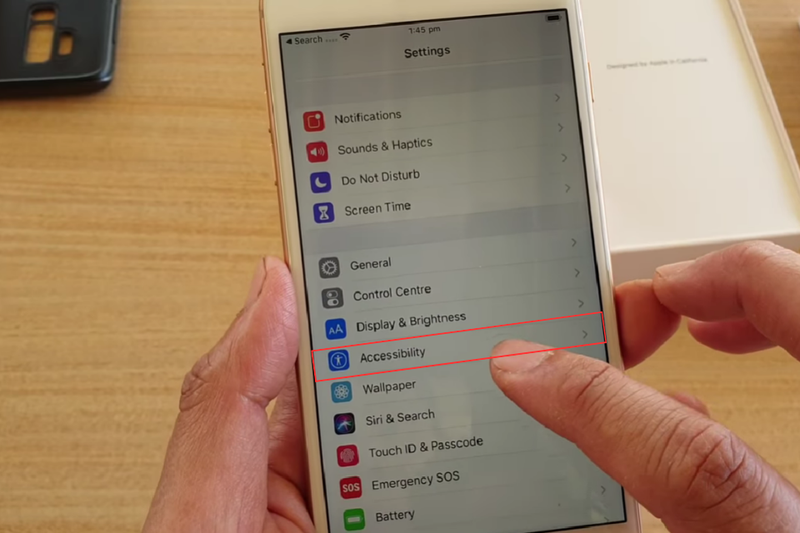
Bước 2: Trong phần Accessibility, nhấn vào Touch.
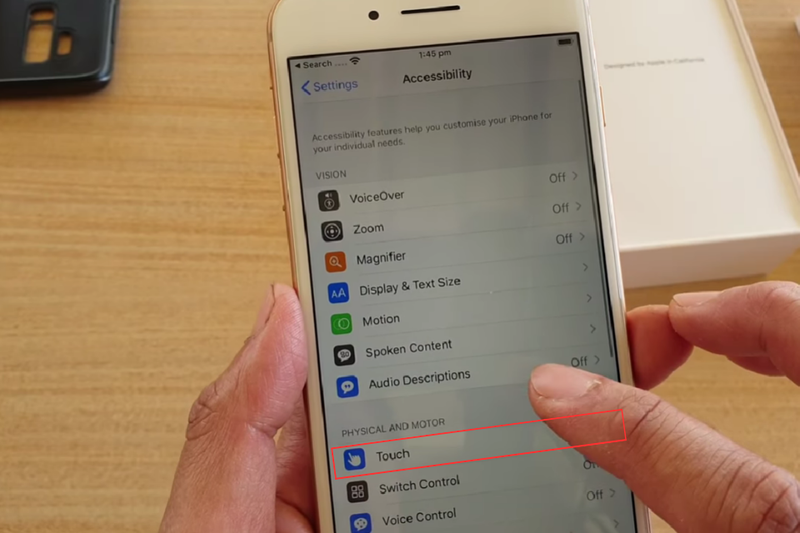
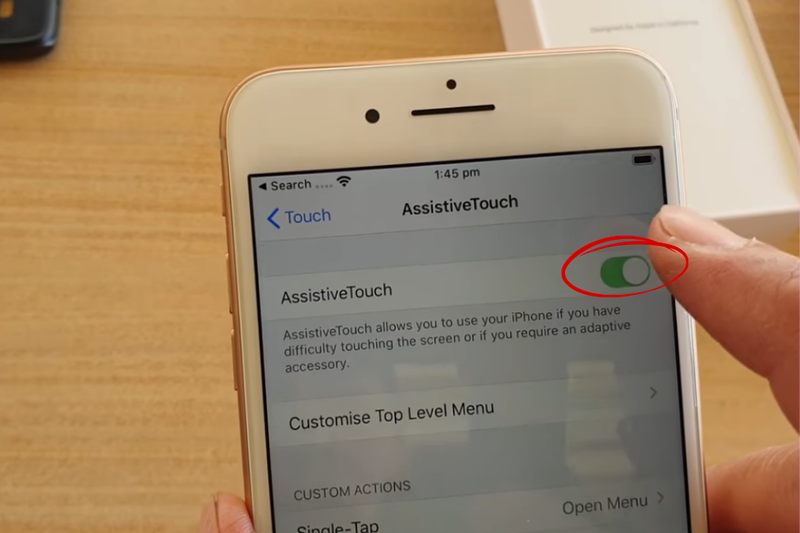
Bước 3: Nhấn vào mục AssistiveTouch.
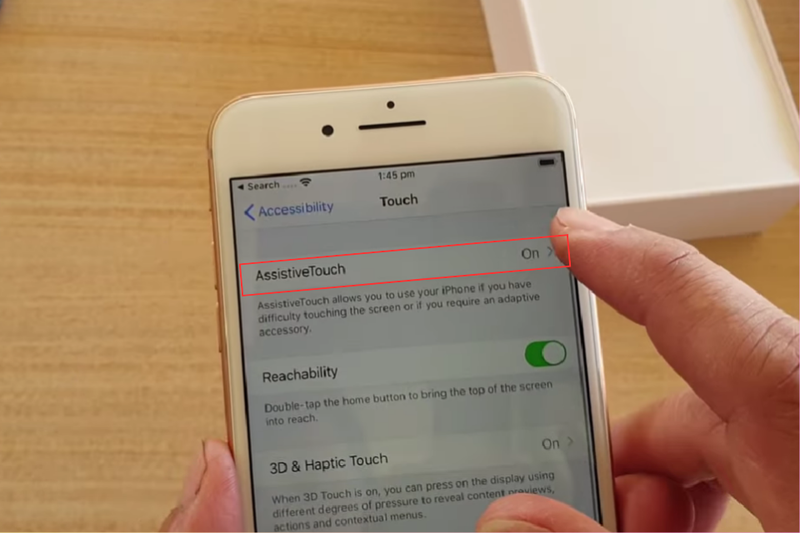
Sau đó gạt nút sang phải để kích hoạt tính năng AssistiveTouch trên iPhone 8/iPhone 8 Plus.
Ngay lập tức, một nút tròn nhỏ sẽ xuất hiện trên màn hình. Đây chính là nút Home ảo, dùng để điều khiển một số chức năng theo nhu cầu sử dụng.
Cách tùy chỉnh AssistiveTouch theo nhu cầu
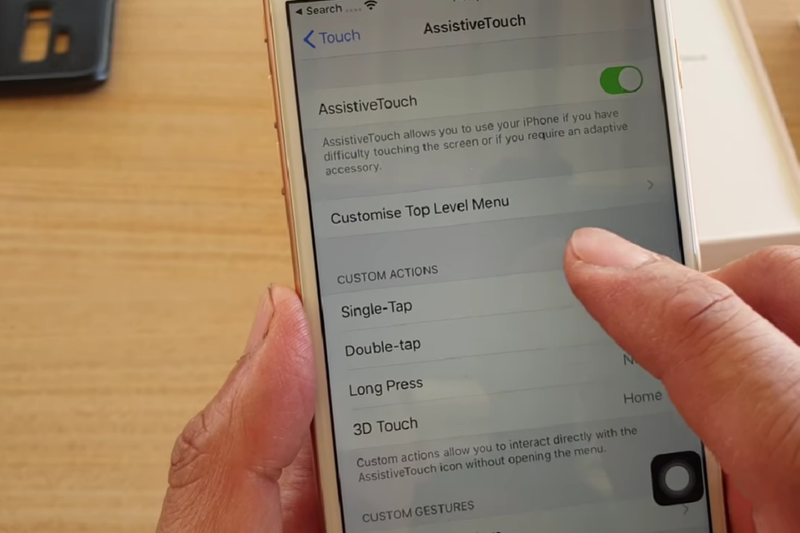
Để thao tác nhanh hơn khi sử dụng AssistiveTouch trên iPhone, bạn có thể thiết lập các kiểu chạm để truy cập trực tiếp vào tính năng mong muốn. Các bước thực hiện như sau:
Bước 1: Tại phần AssistiveTouch, chọn thao tác cần thiết lập điều khiển ví dụ như Chạm một lần (Single-Tap), Chạm hai lần (Double-Tap), Nhấn giữ (Long Press).
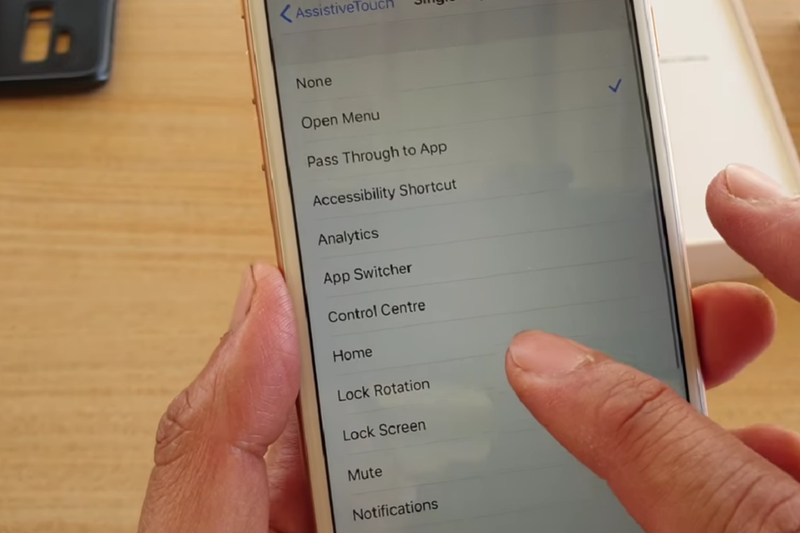
Bước 2: Lựa chọn tính năng mong muốn trong danh sách có sẵn.
Tạm kết
Việc bật AssistiveTouch trên iPhone 8 không chỉ giúp bạn thao tác thuận tiện hơn mà còn góp phần bảo vệ các nút vật lý theo thời gian. Với vài bước cài đặt đơn giản, bạn đã có thể kiểm soát thiết bị linh hoạt và hiệu quả hơn trong mọi tình huống.
Nếu bạn đang tìm kiếm một chiếc điện thoại iPhone chính hãng với hiệu năng ổn định và trải nghiệm mượt mà, hãy tham khảo ngay các dòng iPhone tại FPT Shop. Sản phẩm đa dạng, hỗ trợ trả góp linh hoạt cùng nhiều ưu đãi hấp dẫn sẽ giúp bạn dễ dàng chọn được thiết bị phù hợp cho nhu cầu sử dụng hằng ngày.
Xem thêm:
:quality(75)/cach_chup_man_hinh_iphone_8_0_b8b0f26382.jpg)
:quality(75)/assistive_touch_khong_hoat_dong_tumb_ef5f77c2e6.png)
:quality(75)/2_cdb7e76002.jpg)


