:quality(75)/estore-v2/img/fptshop-logo.png)
:quality(75)/2023_4_24_638179261259008949_cach-ve-luoi-toa-do-trong-cad_1.jpg)
:quality(75)/2023_2_25_638129435954139098_thie-t-ke-chu-a-co-te-n.png)
Bật mí cách import CAD sang Sketchup (SKC) để xuất file, đảm bảo đúng tỉ lệ
Bạn đang có một file Autocad muốn dựng thành file 3D bằng Sketchup. Bài viết dưới đây của FPT Shop sẽ cung cấp cho bạn cách import CAD sang Sketchup đơn giản, đúng tỷ lệ và không bị vỡ nét khi in.
Hướng dẫn import CAD sang Sketchup đơn giản nhất
Bước 1: Mở bản vẽ AutoCAD bạn muốn xuất sang Sketchup.
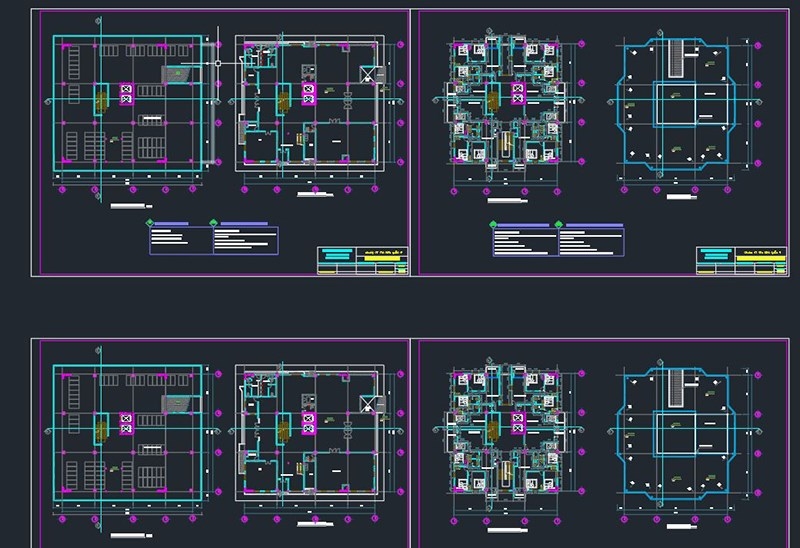
Bước 2: Lọc thông tin rác như: Dim, ghi chú, text,...trước khi muốn xuất sang Sketchup.

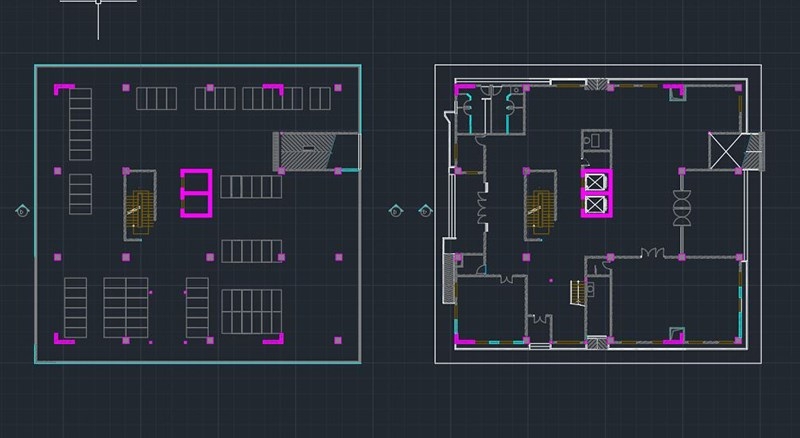
Bước 3: Đưa file đã được lọc thông tin sang file AutoCAD mới.
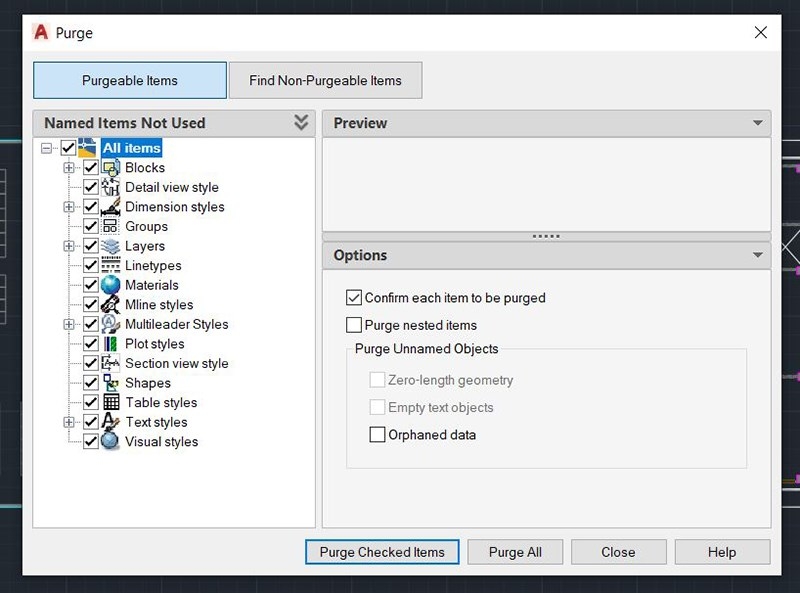
Bước 4: Lọc lại bản vẽ bằng lệnh PURGE (PU) một lần nữa.
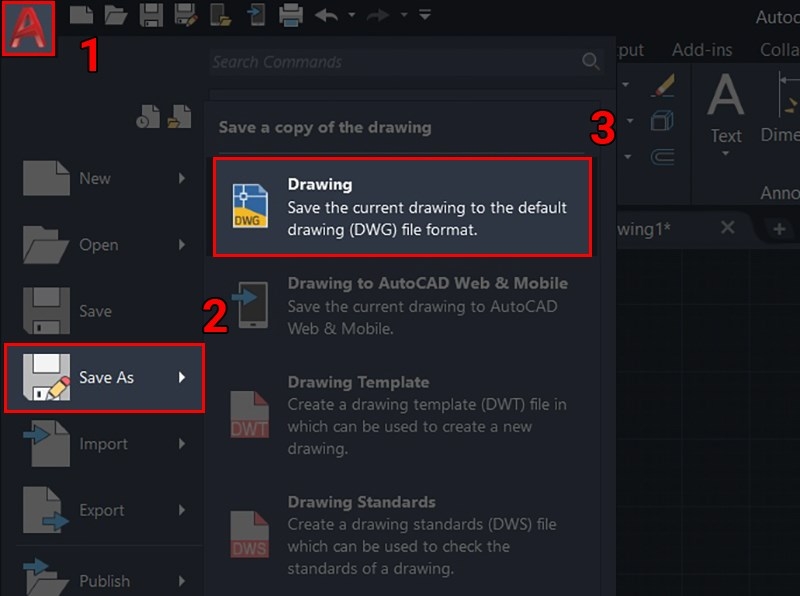
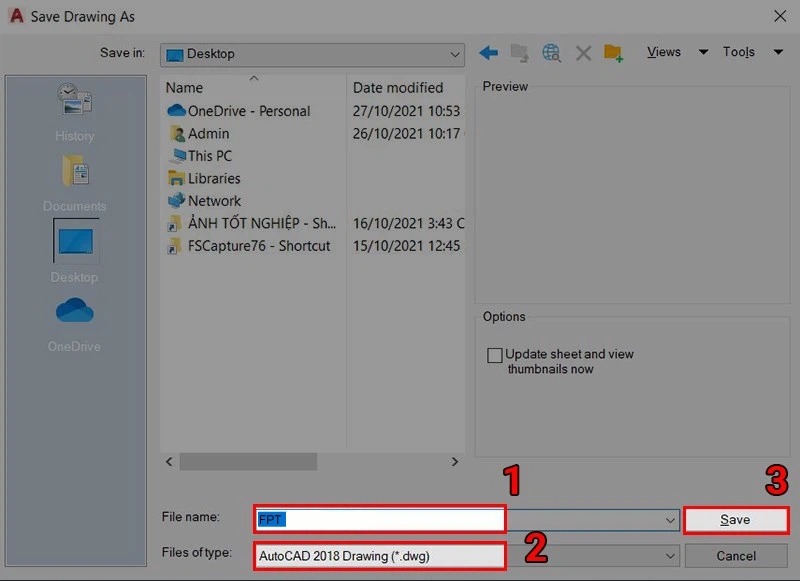
Bước 5: Chọn vào biểu tượng AutoCAD → Nhấn Save As → Chọn Drawing.
Bước 6: Chọn vị trí lưu → Đặt tên file → Chọn bản cần lưu → Nhấn Save để lưu lại bản vẽ.
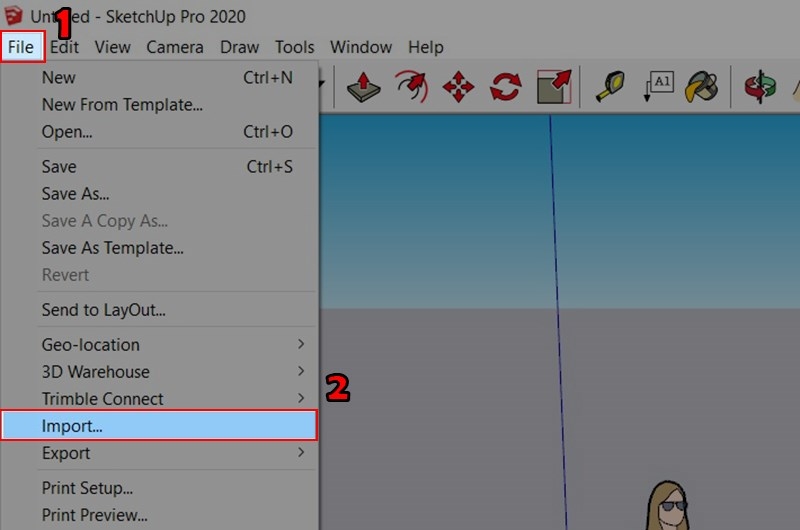
Hướng dẫn mở, import AutoCAD (DWG) qua SketchUp
Bước 1: Đầu tiên bạn chọn vào File → Nhấn Import.
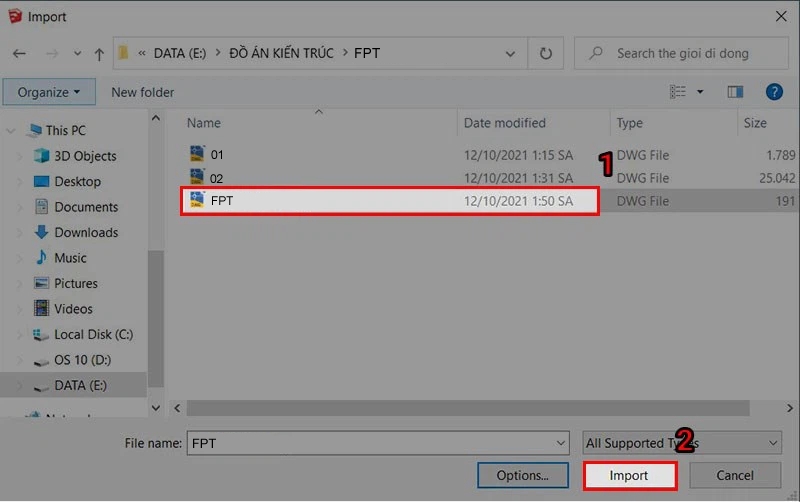
Bước 2: Chọn File cần muốn Import → Nhấn Import.
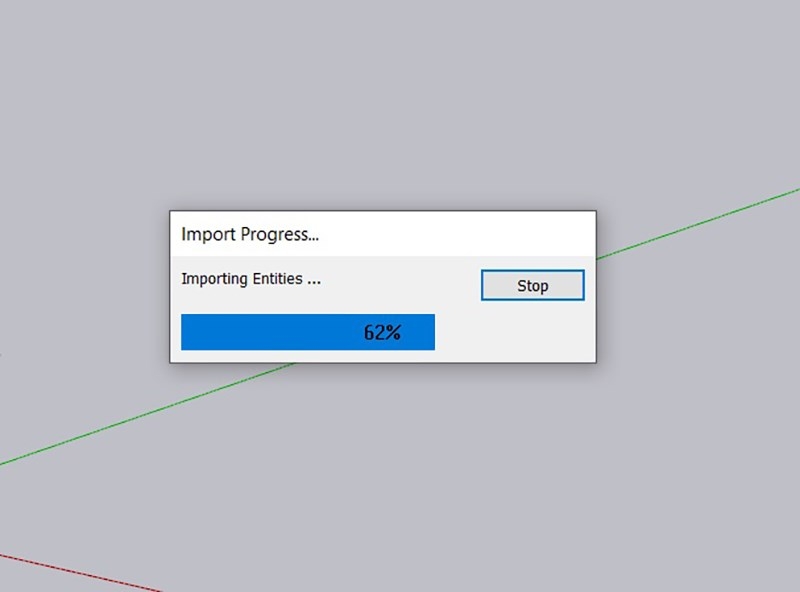
Bước 3: Đợi file CAD mở trong SketchUp.
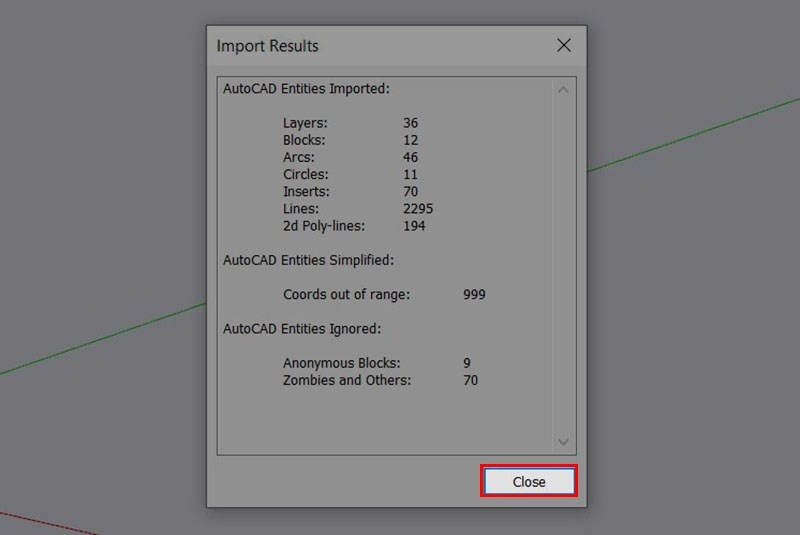
Bước 4: Nhấn Close sau khi hoàn thành. Vậy là bạn đã thành công trong việc import CAD sang Sketchup rồi đấy!
Như vậy bài viết trên FPT Shop đã hướng dẫn người dùng cách import CAD sang Sketchup đơn giản nhất và chuẩn xác nhất. Hy vọng bài viết trên sẽ giúp bạn có một bản vẽ hoàn chỉnh trước khi in ra giấy.
Xem thêm:
- Tổng hợp tất tần tật các ký tự đặc biệt trong CAD bạn không nên bỏ qua
- SKP file là gì? Cách mở, đặc điểm và những lỗi thường gặp
- Vinastudy: Trường học trực tuyến chất lượng từ lớp 1 - lớp 12
- PID là gì? Nguyên lý hoạt động và ứng dụng bộ điều khiển PID trong công nghiệp
- SPC là gì? Khái niệm, nguyên lý và ứng dụng kiểm soát quy trình thống kê


