:quality(75)/estore-v2/img/fptshop-logo.png)
:quality(75)/bat_che_do_toi_trong_foxit_pdf_reader_3_94975a3c8c.jpg)
:quality(75)/2023_10_13_638328073405548695_khunganhonline-com_15ee73d1c22c7.jpg)
Hướng dẫn cách bật chế độ tối Foxit PDF Reader chi tiết nhất cho người dùng
Khi làm việc với các tài liệu PDF trong thời gian dài, đặc biệt là vào ban đêm, ánh sáng trắng từ màn hình có thể khiến mắt nhanh mỏi và khó tập trung. Vì vậy, nhiều người dùng đã tìm đến chế độ tối (Dark Mode) để giúp việc đọc và chỉnh sửa tài liệu trở nên thoải mái hơn. Nếu bạn thường xuyên sử dụng phần mềm Foxit để đọc file PDF, việc bật chế độ tối Foxit PDF Reader sẽ giúp trải nghiệm sử dụng trở nên dễ chịu và chuyên nghiệp hơn.
Chế độ tối trong Foxit PDF Reader là gì?
Dark Mode hay còn gọi là chế độ tối, là một tùy chọn hiển thị giúp thay đổi màu nền giao diện từ màu sáng sang màu tối. Thay vì nền trắng với chữ đen như thông thường, giao diện sẽ chuyển sang nền tối kết hợp với chữ sáng để giảm ánh sáng phát ra từ màn hình.

Tính năng này ngày càng trở nên phổ biến trên nhiều phần mềm và hệ điều hành hiện đại. Trong Foxit PDF Reader, chế độ tối được thiết kế để hỗ trợ người dùng đọc tài liệu trong môi trường ánh sáng yếu hoặc khi làm việc trong thời gian dài.
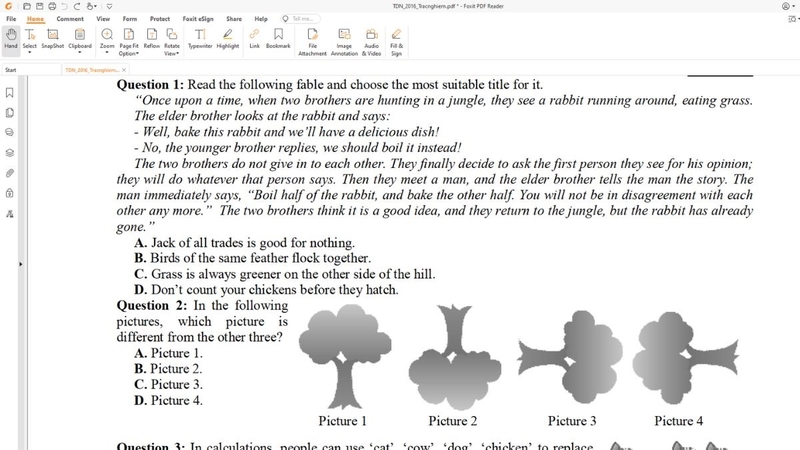
Khi bật chế độ tối Foxit PDF Reader, toàn bộ giao diện của phần mềm sẽ được chuyển sang tông màu tối, bao gồm:
- Thanh công cụ.
- Menu điều khiển.
- Khu vực đọc tài liệu.
- Một số bảng tùy chọn.
Sự thay đổi này giúp giảm mỏi mắt, tạo cảm giác dễ nhìn và hiện đại hơn khi làm việc với file PDF.
Lợi ích khi sử dụng chế độ tối trong Foxit PDF Reader
Trước khi tìm hiểu cách bật chế độ tối Foxit PDF Reader, hãy cùng điểm qua một số lợi ích nổi bật của tính năng này.
- Giảm mỏi mắt khi đọc tài liệu lâu: Ánh sáng trắng từ màn hình có thể gây căng thẳng cho mắt khi nhìn trong thời gian dài. Chế độ tối giúp giảm độ sáng và độ chói, từ đó giúp mắt cảm thấy dễ chịu hơn.
- Phù hợp khi làm việc ban đêm: Nếu bạn thường xuyên đọc tài liệu PDF vào ban đêm, chế độ tối sẽ giúp màn hình dịu hơn và tránh gây khó chịu cho mắt trong môi trường thiếu ánh sáng.
- Tăng sự tập trung khi đọc tài liệu: Nền tối giúp nội dung văn bản nổi bật hơn, từ đó giúp người đọc tập trung tốt hơn vào nội dung của tài liệu.
- Tạo giao diện hiện đại và chuyên nghiệp: Nhiều người dùng thích giao diện tối vì nó mang lại cảm giác hiện đại, gọn gàng và ít gây rối mắt hơn so với giao diện sáng truyền thống.
Cách bật chế độ tối Foxit PDF Reader
Cách bật chế độ tối trong Foxit PDF Reader trên máy tính
Foxit PDF Reader hỗ trợ Dark Mode trên cả hệ điều hành Windows và macOS. Các bước thực hiện khá đơn giản và chỉ mất vài phút để thiết lập.
Bước 1: Mở phần mềm Foxit PDF Reader
- Trước tiên, hãy khởi chạy Foxit PDF Reader trên máy tính của bạn. Sau khi phần mềm mở lên, bạn có thể mở bất kỳ tài liệu PDF nào để kiểm tra giao diện sau khi bật chế độ tối.
Bước 2: Mở phần cài đặt Preferences
Tùy theo hệ điều hành mà cách truy cập phần cài đặt sẽ khác nhau.
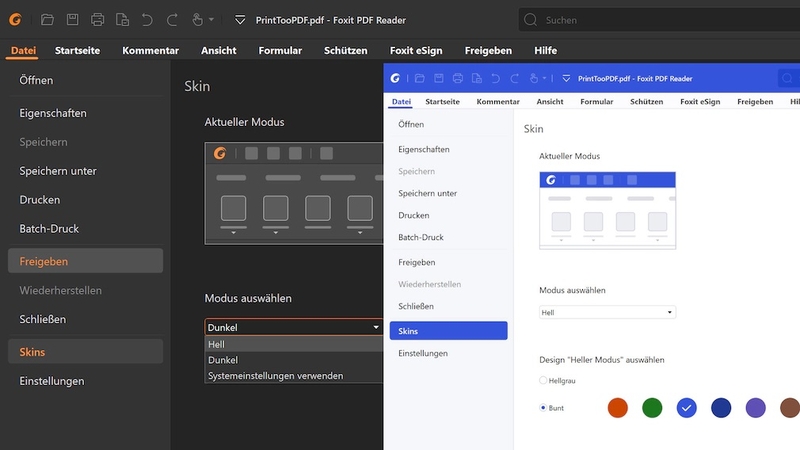
- Trên Windows: Nhấn vào mục File ở góc trên bên trái màn hình. Chọn Preferences trong danh sách menu.
- Trên macOS: Nhấp vào menu Foxit PDF Reader ở góc trên bên trái. Chọn Preferences. Sau khi chọn Preferences, cửa sổ cài đặt của Foxit PDF Reader sẽ xuất hiện.
Bước 3: Chọn mục Accessibility
- Trong cửa sổ Preferences, bạn sẽ thấy nhiều tùy chọn cài đặt khác nhau. Ở thanh bên trái, hãy tìm và nhấn vào mục Accessibility. Phần này cho phép người dùng tùy chỉnh cách hiển thị tài liệu để dễ đọc hơn.
Bước 4: Thay đổi màu nền sang chế độ tối
Trong mục Accessibility, bạn sẽ thấy phần Background Color.
Tại đây bạn có thể:
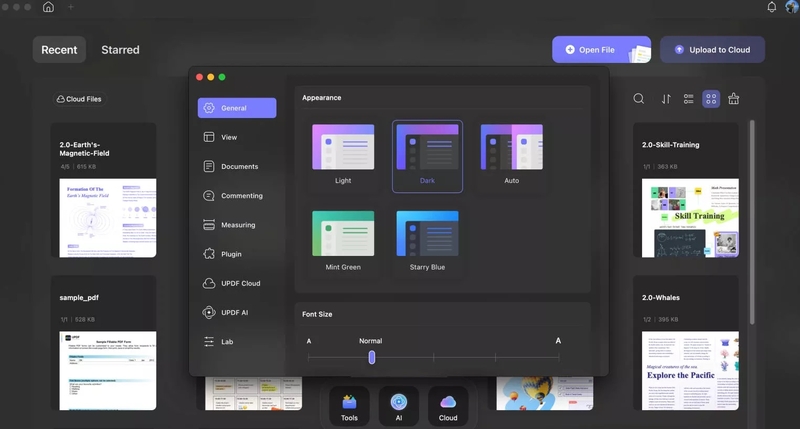
- Chọn màu nền tối cho giao diện
- Hoặc bật tùy chọn Use System Theme nếu máy tính đang sử dụng chế độ tối của hệ điều hành.
- Nếu chọn Use System Theme, Foxit PDF Reader sẽ tự động đồng bộ với chế độ sáng hoặc tối của hệ thống.
Bước 5: Lưu thay đổi
- Sau khi chọn màu nền mong muốn, hãy nhấn OK để lưu cài đặt. Ngay lập tức, giao diện của Foxit PDF Reader sẽ chuyển sang chế độ tối. Lúc này bạn có thể mở lại tài liệu PDF để trải nghiệm giao diện mới.
Cách bật chế độ tối Foxit PDF Reader trên điện thoại
Ngoài phiên bản máy tính, Foxit PDF Reader cũng có ứng dụng dành cho điện thoại chạy hệ điều hành iOS và Android. Người dùng hoàn toàn có thể bật chế độ tối trên ứng dụng di động để đọc PDF thoải mái hơn.
Bước 1: Mở ứng dụng Foxit PDF Reader
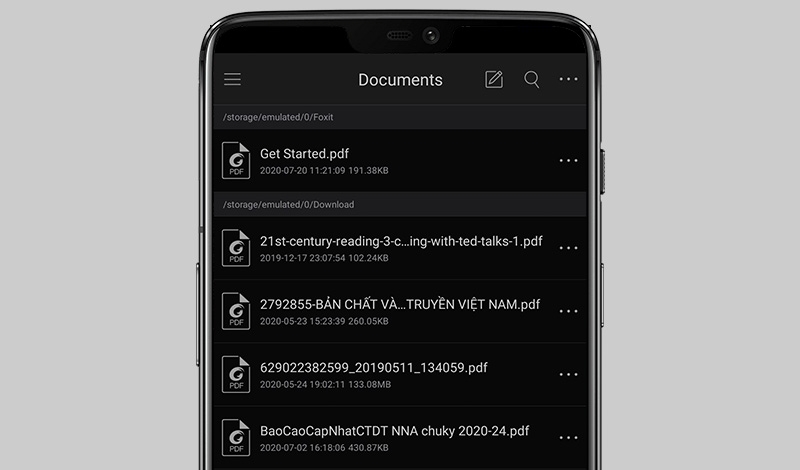
- Trên điện thoại hoặc máy tính bảng, hãy mở ứng dụng Foxit PDF Reader. Sau khi ứng dụng khởi động, bạn sẽ thấy giao diện chính hiển thị các tài liệu PDF đã lưu.
Bước 2: Mở menu cài đặt
- Tìm biểu tượng More hoặc biểu tượng menu (thường hiển thị bằng ba dấu gạch ngang). Nhấn vào biểu tượng này để mở danh sách tùy chọn.
- Sau đó chọn Settings để truy cập phần cài đặt của ứng dụng.
Bước 3: Tìm mục giao diện hiển thị
Trong phần Settings, hãy tìm các mục như:
- Display.
- Theme.
- Appearance.
Các mục này cho phép thay đổi giao diện của ứng dụng.
Bước 4: Bật Dark Mode
- Chọn Dark Mode hoặc chọn chủ đề Dark trong danh sách các tùy chọn. Ngay sau khi kích hoạt, giao diện ứng dụng Foxit PDF Reader sẽ chuyển sang nền tối. Điều này giúp việc đọc tài liệu trên điện thoại dễ chịu hơn, đặc biệt khi sử dụng vào ban đêm.
Một số mẹo khi sử dụng chế độ tối
Để có trải nghiệm tốt nhất khi bật chế độ tối Foxit PDF Reader, bạn có thể áp dụng một số mẹo sau:
- Điều chỉnh độ sáng màn hình: Ngay cả khi bật chế độ tối, độ sáng màn hình quá cao vẫn có thể gây mỏi mắt. Hãy điều chỉnh độ sáng phù hợp với môi trường xung quanh.
- Sử dụng chế độ tối của hệ điều hành: Nếu hệ điều hành Windows, macOS hoặc điện thoại đã bật Dark Mode, bạn nên bật tùy chọn Use System Theme để Foxit PDF Reader tự động đồng bộ.
- Chọn màu nền phù hợp: Một số người dùng thích nền xám đậm thay vì đen hoàn toàn vì nó giúp đọc chữ dễ hơn. Bạn có thể thử nhiều màu nền khác nhau để tìm ra lựa chọn phù hợp.
Những hạn chế cần biết khi sử dụng Foxit PDF Reader
Mặc dù Foxit PDF Reader là một phần mềm đọc PDF mạnh mẽ và phổ biến, nhưng nó vẫn có một số hạn chế nhất định.
- Khó làm quen với người mới: Foxit PDF Reader cung cấp rất nhiều tính năng nâng cao, điều này đôi khi khiến người mới sử dụng cảm thấy khó làm quen.
- Giao diện nhiều tùy chọn: Do có quá nhiều menu và công cụ, giao diện của Foxit PDF Reader đôi khi trở nên khá phức tạp. Người dùng có thể mất thời gian để tìm đúng chức năng mình cần.
- Phiên bản miễn phí bị giới hạn: Phiên bản miễn phí của Foxit PDF Reader chỉ cung cấp các tính năng cơ bản. Một số công cụ nâng cao như chỉnh sửa PDF chuyên sâu hoặc chuyển đổi định dạng chỉ có trong phiên bản trả phí.
- Có quảng cáo trong phần mềm: Trong một số trường hợp, Foxit PDF Reader có thể hiển thị quảng cáo hoặc các thông báo nâng cấp lên phiên bản Pro, điều này đôi khi gây phiền cho người dùng.
- Vấn đề tương thích với một số file PDF: Một số tài liệu PDF có bố cục phức tạp, phông chữ nhúng hoặc các thành phần tương tác có thể hiển thị không chính xác trong Foxit PDF Reader.

Kết luận
Chế độ tối là một tính năng rất hữu ích trong Foxit PDF Reader, đặc biệt với những người thường xuyên đọc hoặc làm việc với tài liệu PDF trong thời gian dài. Chỉ với vài bước đơn giản trong phần cài đặt, bạn đã có thể kích hoạt chế độ tối trên cả máy tính và điện thoại. Điều này giúp cải thiện trải nghiệm đọc tài liệu và làm việc với PDF một cách hiệu quả hơn. Nếu bạn thường xuyên sử dụng Foxit PDF Reader để đọc hoặc chỉnh sửa tài liệu, hãy thử bật chế độ tối Foxit PDF Reader ngay hôm nay để cảm nhận sự khác biệt. Đây là một thay đổi nhỏ nhưng có thể mang lại sự thoải mái lớn trong quá trình sử dụng phần mềm.
Nếu bạn đang tìm kiếm một chiếc PC văn phòng ổn định để làm việc, học tập hoặc xử lý các công việc với Excel, Word và PDF mỗi ngày, hãy tham khảo các sản phẩm tại FPT Shop. Tại đây, bạn có thể dễ dàng lựa chọn nhiều dòng máy tính để bàn cấu hình phù hợp cho công việc văn phòng, giá hợp lý và được bảo hành chính hãng.
Xem thêm:
:quality(75)/tai_Foxit_Reader_ava_366fbe2162.jpg)
:quality(75)/chuyen_pdf_sang_word_mien_phi_online_0_b458e3d6e4.png)
:quality(75)/small/genius_scan_2_5a716fe434.jpg)
:quality(75)/cach_sua_file_pdf_truc_tiep_tren_macbook_1_dc5206c7f1.jpg)
:quality(75)/cach_dich_file_pdf_bang_ai_thumb_6cc5ae353b.jpg)
:quality(75)/cach_luu_file_pdf_trong_photoshop_602e53c595.jpg)


