:quality(75)/estore-v2/img/fptshop-logo.png)
:quality(75)/apple_watch_khong_goi_duoc_4481671399.jpg)
:quality(75)/att_f9_P_Fnl_Abje_KSHVOJ_Cz6sd3r81_I_Rx88wecx_Th_eho_V_Nk_745a148e47.jpg)
Apple Watch không gọi được: 10 cách sửa lỗi đơn giản mà không cần tới kỹ thuật viên chuyên nghiệp
Lỗi Apple Watch không gọi được có thể do nhiều nguyên nhân khác nhau, có thể do iOS hoặc watchOS lỗi thời, có thể iPhone gặp lỗi,… Sự cố này không giới hạn ở một mẫu iPhone hoặc Apple Watch cụ thể. Vì vậy nếu bạn là người đang gặp phải vấn đề này thì không cần phải lo lắng, vì trong bài viết dưới đây, FPT Shop đã đưa ra tất cả các giải pháp có thể giải quyết vấn đề này.
Cách khắc phục lỗi Apple Watch không gọi được
1. Hãy thử các bản sửa lỗi cơ bản
Trước khi đi vào các giải pháp khắc phục lỗi chi tiết, đầu tiên bạn hãy bắt đầu bằng những giải pháp đơn giản và cơ bản sau.
- Liên hệ với nhà mạng: Đôi khi, sự cố ở phía nhà mạng có thể khiến Apple Watch không gọi được. Nếu gặp phải sự cố này, bạn nên liên hệ với nhà mạng để giải quyết. Một số người dùng đã khắc phục được sự cố này bằng cách liên hệ với nhà mạng của họ.
- Luôn ở gần iPhone của bạn: Apple Watch và iPhone kết nối qua Bluetooth. Để có kết nối hài hòa giữa hai thiết bị, chúng phải nằm trong phạm vi kết nối Bluetooth của nhau. Lưu ý rằng điều này chỉ áp dụng nếu bạn có Apple Watch chỉ có GPS. Nếu thiết bị đeo của bạn là phiên bản di động, Apple Watch không cần phải được kết nối với iPhone qua Bluetooth.
2. Khởi động lại Apple Watch
Cách sửa lỗi đơn giản tiếp theo mà bạn nên thử đầu tiên đó là khởi động lại thiết bị. Trong hầu hết các trường hợp, việc khởi động lại thiết bị có thể khắc phục được nhiều vấn đề trục trặc tạm thời. Trên thực tế, cách sửa lỗi này đã giúp nhiều người dùng khắc phục được sự cố này.
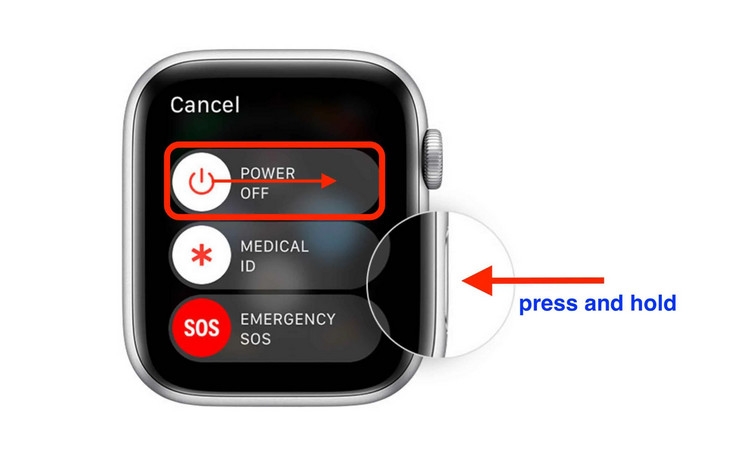
Để khởi động lại Apple Watch, hãy nhấn và giữ nút nguồn trong vài giây. Sau đó vuốt thanh trượt Power Off sang phải để tắt đồng hồ. Sau đó đợi vài giây và bật lại đồng hồ.
3. Tắt và bật lại mạng di động
Nếu khởi động lại không khắc phục được vấn đề Apple Watch không gọi được, hãy đảm bảo rằng bạn đã bật mạng di động trên thiết bị. Có thể do vô tình hoặc vì lý do nào đó mà bạn đã chuyển thiết bị sang chế độ máy bay hoặc tắt mạng di động.
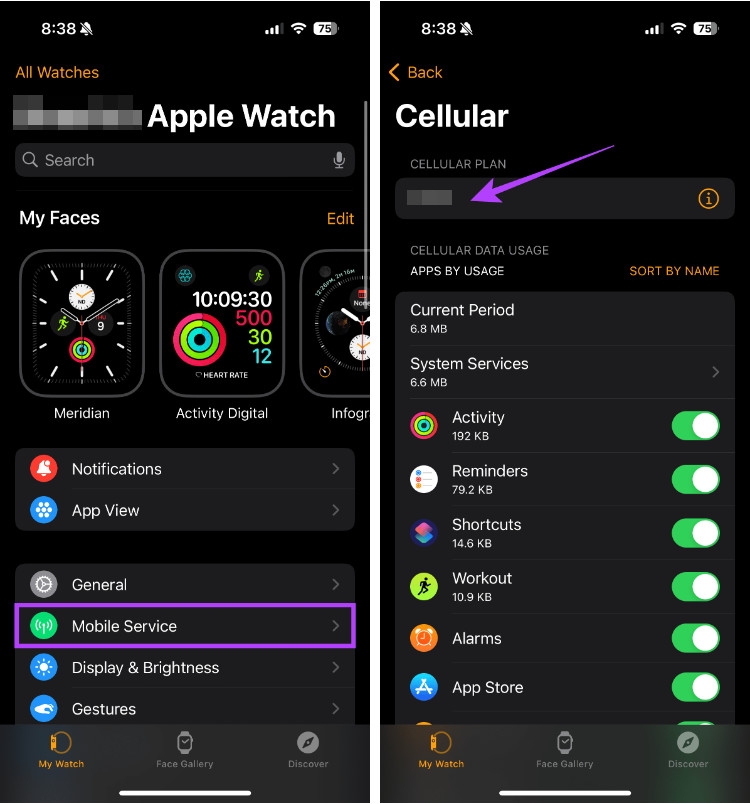
Vì vậy để bật lại mạng di động trên Apple Watch, bạn hãy mở ứng dụng Watch trên iPhone và đi đến tùy chọn Dịch vụ di động (Mobile Service.). Tại đây, bạn có thể kiểm tra xem tên nhà cung cấp mạng của mình có hiển thị dưới mục Cellular Plan hay không.
Nếu Apple Watch của bạn không sử dụng bất kỳ gói cước di động nào, hãy làm theo hướng dẫn trên màn hình để thiết lập mạng di động trên Apple Watch.
4. Hủy ghép nối và ghép nối đồng hồ
Nhiều lần nếu đồng hồ không được ghép nối đúng cách với iPhone, người dùng có thể gặp sự cố khi đồng bộ hóa. Vì vậy, trước tiên hãy hủy ghép nối Apple Watch của bạn rồi ghép nối lại với iPhone. Thực hiện theo các bước dưới đây:
Bước 1: Mở ứng dụng Watch trên iPhone của bạn. Sau đó nhấn tùy chọn All Watches ở góc trên cùng bên trái.
Bước 2: Chạm vào biểu tượng i bên cạnh thông tin chi tiết về đồng hồ thông minh của bạn.
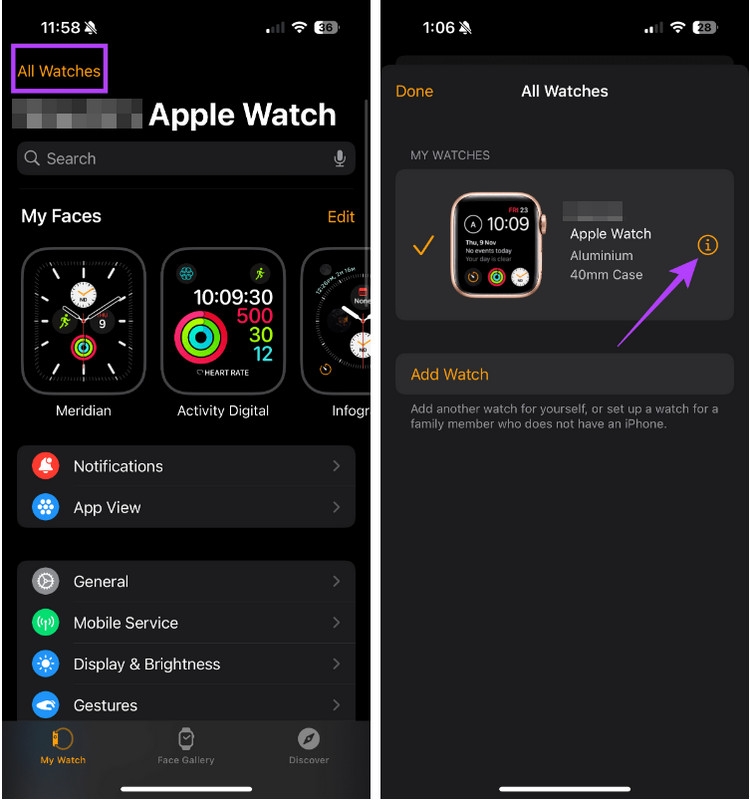
Bước 3: Chọn tùy chọn Hủy ghép nối Apple Watch (Unpair Apple Watch) để hoàn tất quá trình hủy ghép nối.
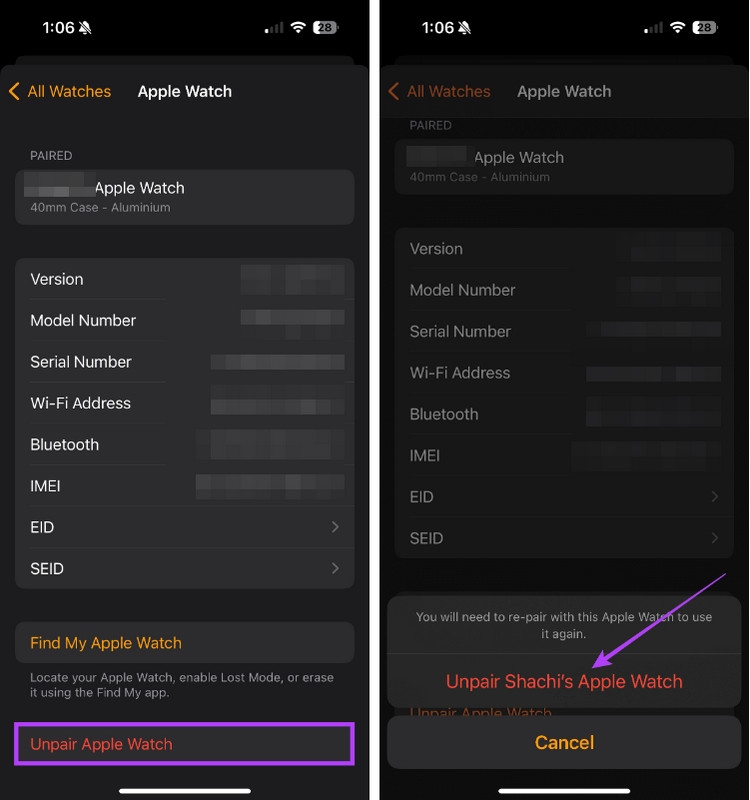
Bây giờ, hãy làm theo hướng dẫn trên màn hình và Apple Watch của bạn sẽ được hủy ghép nối và thiết lập lại. Khi Apple Watch khởi động lại, hãy đưa iPhone lại gần để thiết lập.
5. Reset cài đặt mạng
Có thể lỗi mạng mà bạn đang gặp phải trên Apple Watch là do sự cố trên iPhone của bạn. Do đó, reset lại cài đặt mạng trên iPhone là một ý tưởng hay để loại trừ các sự cố như vậy. Sau đây là cách thực hiện.
Bước 1: Mở Cài đặt (Settings) trên iPhone của bạn và đi tới Cài đặt chung (General) > Chuyển hoặc Đặt lại iPhone (Transfer or Reset iPhone).
Bước 2: Sang cửa sổ mới, nhấn tùy chọn Đặt lại (Reset). Trong cửa sổ mới bật lên, chọn tùy chọn Đặt lại cài đặt mạng (Reset Network Settings). Nếu thiết lập passcode (mật khẩu màn hình) bạn sẽ được yêu cầu nhập passcode.
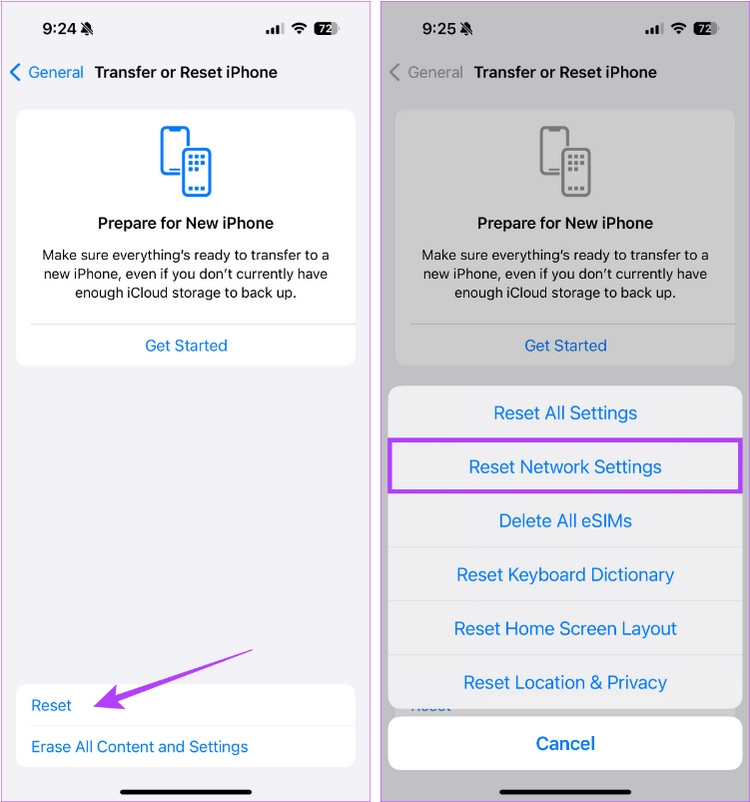
Bước 3: Tiếp theo bạn sẽ thấy xuất hiện hộp thoại yêu cầu xác nhận, nhấn chọn Đặt lại cài đặt mạng (Reset Network Settings) một lần nữa để xác nhận reset lại thiết lập mạng trên thiết bị iOS của bạn.
Bước 4: iPhone của bạn sẽ bắt đầu reset cài đặt mạng về trạng thái mặc định ban đầu, sau đó sẽ khởi động lại. Khi điện thoại bật lên, bạn có thể kết nối lại với Apple Watch của mình và thử lại.
6. Cập nhật watchOS
Cho dù là điện thoại hay thiết bị đeo, các bản cập nhật đều giúp loại bỏ lỗi và trong trường hợp này có thể có cả lỗi Apple Watch không gọi được. Vì vậy nếu bạn gặp sự cố với các cuộc gọi trên Apple Watch, hãy kiểm tra xem đã cập nhật lên phiên bản phần mềm mới nhất chưa bằng các bước sau:
Bước 1: Mở ứng dụng Watch trên iPhone của bạn. Sau đó truy cập menu Cài đặt chung (General) > Cập nhật phần mềm (Software Update) để kiểm tra bản cập nhật mới.
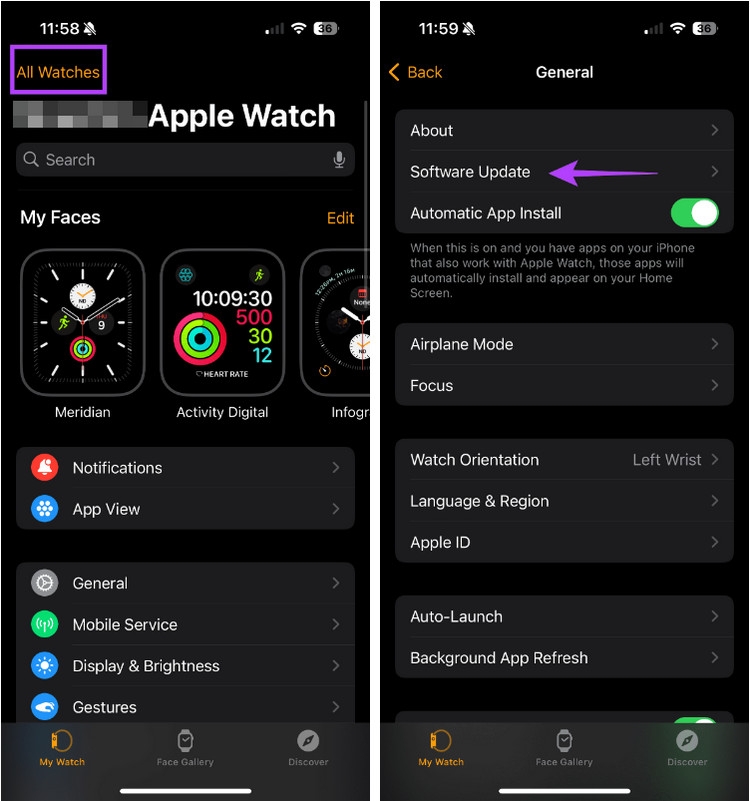
Bước 2: Tiếp theo hãy kiểm tra xem có bản cập nhật phần mềm mới nào không. Nếu có hãy tải xuống bản cập nhật và cài đặt.
7. Tắt Bluetooth của Apple Watch và iPhone
Apple Watch sử dụng Bluetooth và Wi-Fi để giao tiếp với điện thoại. Trong một số trường hợp, Bluetooth được bật là nguyên nhân của sự cố, trong khi ở những trường hợp khác việc tắt Bluetooth đã giải quyết được sự cố. Hãy bật Wi-Fi trong quá trình này nếu bạn không sử dụng gói dữ liệu.
Bước 1: Khởi động lại Apple Watch và iPhone của bạn. Nhấn nút Digital Crown của Apple Watch rồi chọn tùy chọn Cài đặt (Settings).
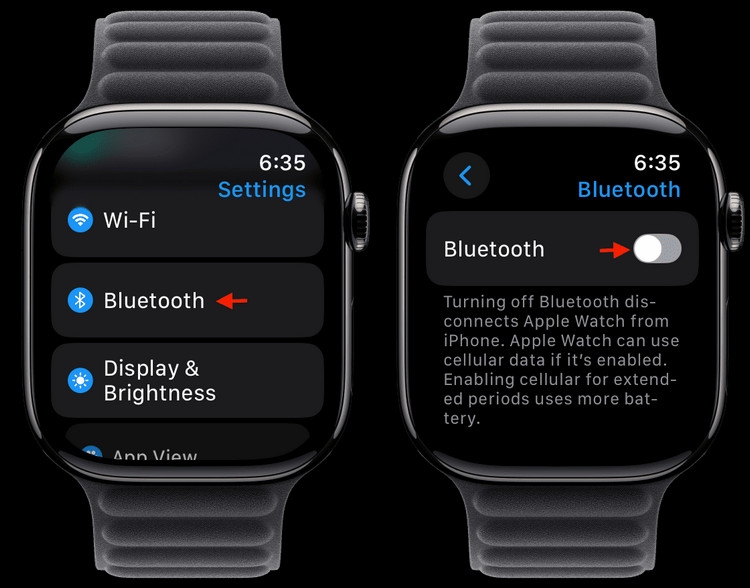
Bước 2: Chạm vào tùy chọn Bluetooth và sau đó tắt Bluetooth bằng cách chuyển công tắc sang vị trí Off. Nếu đã tắt, hãy bật lại.
Bước 3: Sau đó hãy kiểm tra xem bạn có thể thực hiện cuộc gọi qua Apple Watch hay không.
8. Mở khóa Apple Watch bằng iPhone
Sự cố Apple Watch không gọi được có thể là do lỗi giao tiếp/phần mềm giữa các thiết bị. Có thể khắc phục lỗi bằng cách mở khóa Apple Watch thông qua iPhone. Giải pháp này được người dùng khuyên dùng sau khi đã thành công nhiều lần.
Bước 1: Khởi chạy ứng dụng Apple Watch và chọn tùy chọn Mật mã (Passcode).
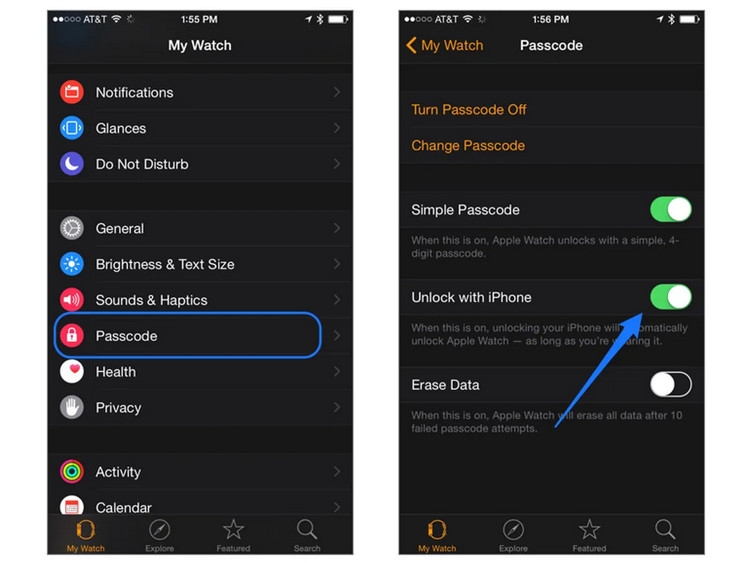
Bước 2: Sau đó bật tùy chọn Mở khóa bằng iPhone (Unlock with iPhone). Sau đó hãy khởi động lại Apple Watch và iPhone.
Bước 3: Khi khởi động lại, không mở khóa Apple Watch trực tiếp mà hãy mở khóa bằng iPhone, sau đó thử gọi điện từ thiết bị đeo bằng cách quay trực tiếp một số (không phải bất kỳ số liên lạc nào) để kiểm tra xem sự cố đã được giải quyết chưa.
9. Ghép nối lại tai nghe với Apple Watch
Bạn có thể gặp lỗi này nếu đang cố gắng sử dụng tai nghe với Apple Watch nhưng tai nghe bị kẹt trong quá trình hoạt động. Trong trường hợp này việc hủy ghép nối và ghép nối lại các thiết bị có thể giải quyết được vấn đề.
Bước 1: Mở ứng dụng Cài đặt (Settings) của Apple Watch và chạm vào tùy chọn Bluetooth.
Bước 2: Tiếp theo hãy chạm vào biểu tượng thông tin (chữ i) bên cạnh tai nghe rồi chạm vào Quên thiết bị (Forget Device). Sau đó kiểm tra xem lỗi đã được khắc phục chưa, nếu chưa hãy ghép nối lại tai nghe với đồng hồ thông minh và kiểm tra xem sự cố đã được khắc phục chưa.
10. Tắt Wi-Fi của Apple Watch và iPhone
Apple Watch của bạn sử dụng Bluetooth và Wi-Fi để giao tiếp với điện thoại. Tuy nhiên trong một số trường hợp, Wi-Fi được bật là nguyên nhân gốc rễ của sự cố, trong khi trong những trường hợp khác việc tắt Wi-Fi đã giải quyết được vấn đề.
Bước 1: Tắt bộ định tuyến Wi-Fi và rút phích cắm ra khỏi nguồn điện.
Bước 2: Hãy đợi 5 phút rồi bật nguồn bộ định tuyến.
Bước 3: Bây giờ hãy khởi động lại Apple Watch và iPhone của bạn.
Bước 4: Sau đó hãy kiểm tra xem bạn có thể thực hiện cuộc gọi qua Apple Watch hay không. Nếu không, hãy vuốt lên để truy cập trung tâm điều khiển trên màn hình mặt đồng hồ Apple.
Bước 5: Tiếp theo chạm vào biểu tượng Wi-Fi để tắt đi. Nếu đã bị tắt thì hãy bật nó lên và kết nối với cùng một mạng với iPhone của bạn.
Bước 6: Cuối cùng hãy thử thực hiện cuộc gọi bằng Apple Watch để kiểm tra xem lỗi có được khắc phục hay không.
Tạm kết
Hi vọng rằng các bạn không cần phải thử tới 10 cách như trong nội dung bài viết trên đây để có thể khắc phục được sự cố Apple Watch không gọi được. Nếu sau khi thử cả 10 cách ở trên mà vẫn không giải quyết được vấn đề, vậy thì đã đến lúc bạn cần mang thiết bị của mình tới cửa hàng bảo hành hoặc nhờ tới các kỹ thuật viên chuyên nghiệp kiểm tra và xử lý.
Nếu bạn quan tâm đến các sản phẩm Apple Watch chính hãng mới nhất, có thể ghé thăm trực tiếp cửa hàng FPT Shop hoặc tham khảo thông tin sản phẩm trên website. Hiện FPT Shop đang có nhiều chương trình khuyến mãi hấp dẫn mà các bạn có thể quan tâm để chọn cho mình chiếc Apple Watch có giá tốt nhất.
Xem thêm:
:quality(75)/cach_mo_nguon_apple_watch_khi_het_pin_thumb_d262d00a56.jpg)
:quality(75)/co_nen_mua_apple_watch_cu_thum_2a6e624c94.jpg)
:quality(75)/tinh_nang_phat_hien_va_cham_tren_apple_watch_15d8b9d4a9.jpg)
:quality(75)/fix_apple_watch_not_charging_1_cf52401b7e.jpg)
:quality(75)/apple_watch_khong_hien_thong_bao_1c6c552faa.jpg)
:quality(75)/Turn_on_apple_watch_low_power_mode_Apple_watch_series_9_1_3d4b9ef748.jpg)


