:quality(75)/estore-v2/img/fptshop-logo.png)
:quality(75)/2024_5_16_638514799502090395_app-tai-video-tren-facebook-ve-iphone-0.jpg)
:quality(75)/2024_3_22_638467115303010047_screenshot_2024_03_22_133836_2d70234734.png)
Gợi ý các app tải video trên Facebook về iPhone tiện lợi nhất cho bạn
iPhone 18 Pro Max chính thức xuất hiện với loạt nâng cấp từ camera Fusion 48 MP sở hữu khẩu độ biến thiên, chip A20 Pro mạnh mẽ đến thời lượng pin dài nhất trên iPhone. Đăng ký iPhone 18 Pro Max ngay hôm nay để nhận ưu đãi giảm giá đến 10 triệu, góp 0% cùng loạt quà tặng độc quyền chỉ có tại FPT Shop.
Thay vì phải sử dụng các công cụ trên máy tính thì các app tải video trên Facebook về iPhone có thể cho phép bạn chọn chất lượng video tốt nhất để sử dụng.
1. Cốc Cốc - App tải video trên Facebook về iPhone tiện lợi nhất
Nếu bạn chưa biết thì trình duyệt web Cốc Cốc có tính năng tự động "bắt" link video ở mọi nền tảng và qua đó bạn có thể tải ngay video về bộ sưu tập ảnh của iPhone.
Về cách tải video, bạn chỉ việc mở video cần tải, ở ngay phía dưới video sẽ có một nút Mũi tên chỉ xuống màu xanh lá cây, nhấn vào đó rồi Cốc Cốc sẽ hiện cho bạn video cùng chất lượng hình ảnh > nhấn vào đó là video sẽ được tải xuống.
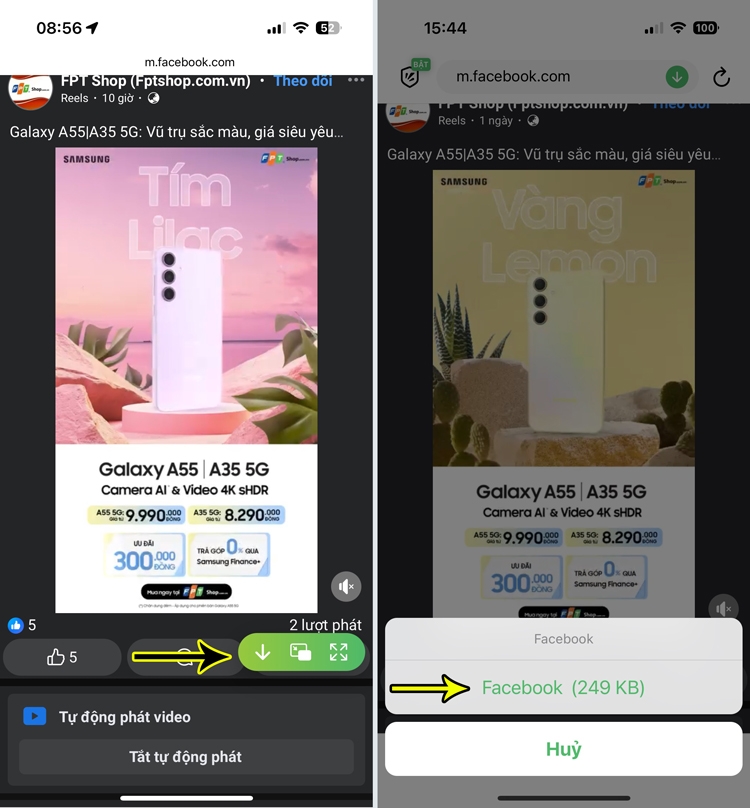
Sau khi video đã tải xuống, nếu bạn muốn video đó xuất hiện trong Album ảnh thì hãy làm như sau:
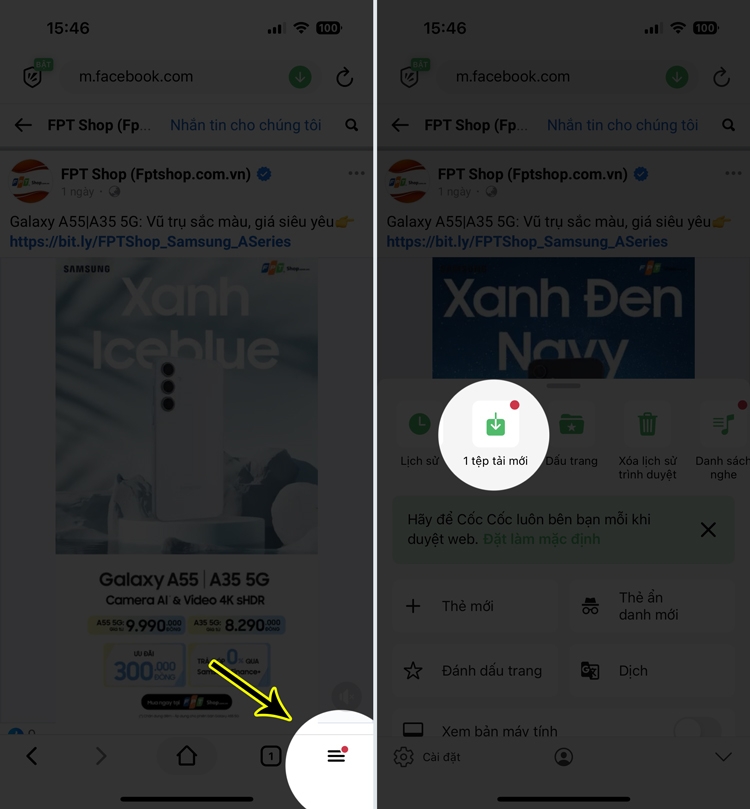
- Bước 1: Nhấn vào dấu 3 gạch ngang ở góc dưới bên phải > chọn vào biểu tượng tải xuống.
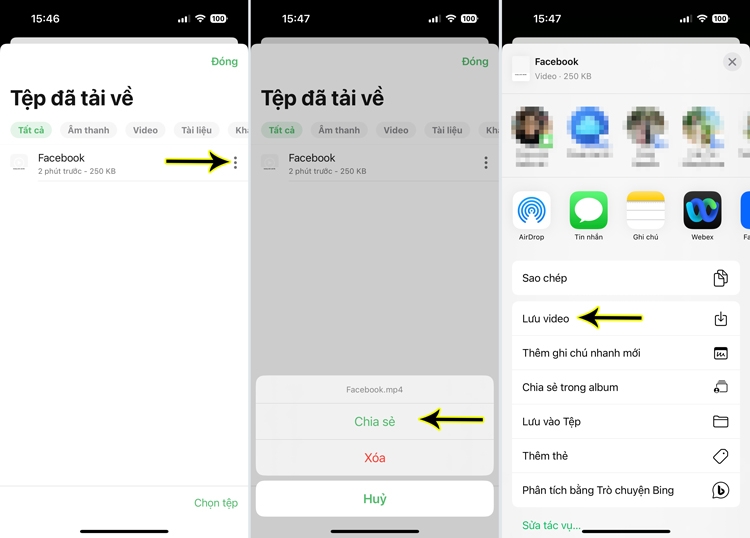
- Bước 2: Nhấn vào dấu dấu 3 chấm dọc > chọn Chia sẻ > chọn Lưu video.
Lưu ý:
- Trong trường hợp bạn không thấy nút tải xuống, hãy mở và tắt ứng dụng Cốc Cốc hoàn toàn 3 lần liên tục bằng cách vuốt lên trong phần đa nhiệm.
- Riêng với ứng dụng Youtube, nếu muốn tải video thì bạn sẽ cần phải quét mã QR Code từ nền tảng YouTube trên máy tính.
2. Documents - App tải video trên Facebook về iPhone và quản lý file
Ứng dụng Documents được phát triển để quản lý các tệp tin và có sẵn trên kho ứng dụng App Store của iPhone. Ngoài khả năng quản lý file thì một trong những tính năng nổi bật và được yêu thích nhất trong ứng dụng này là khả năng tải video từ nền tảng web về thiết bị của người dùng.
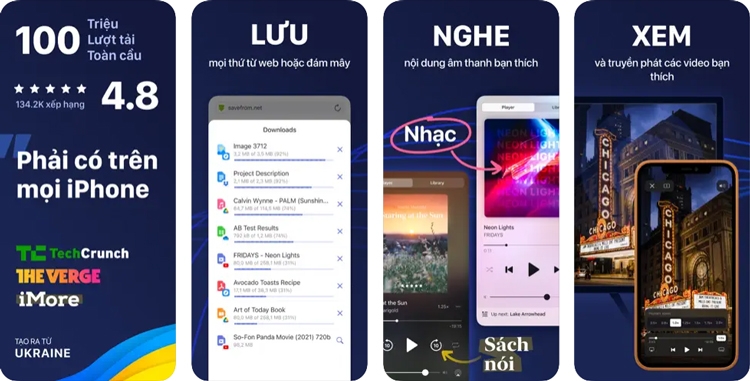
Cách tải video từ Facebook về iPhone bằng ứng dụng Documents như sau:
- Bước 1: Tải về ứng dụng Documents TẠI ĐÂY.
- Bước 2: Trên Facebook, nhấn vào video muốn tải về > nhấn Chia sẻ > chọn Sao chép liên kết để sao chép địa chỉ video.
- Bước 3: Mở ứng dụng Documents > nhấn vào biểu tượng la bàn màu xanh ở góc dưới bên phải màn hình > Dán liên kết video vừa sao chép vào.
- Bước 4: Nhấn Lưu để tải video về iPhone của bạn.
- Bước 5: Để chuyển video vào album ảnh, bạn hãy nhấn vào video > nhấn Move > chọn Camera Roll hoặc Cuộn camera.
3. FileMaster
FileMaster là ứng dụng đa di năng vừa có thể quản lý nhiều định dạng file vừa có thể tải video trên web về. Ứng dụng này có giao diện thân thiện cùng tốc độ xử lý video nhanh nên rất được lòng nhiều người dùng.
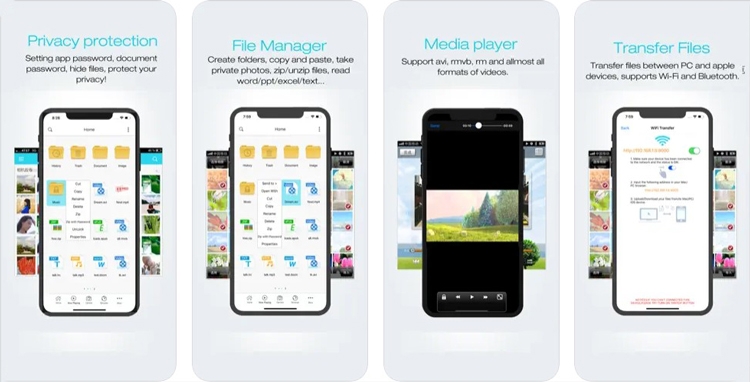
Cách tải video về điện thoại iPhone bằng FileMaster như sau:
- Bước 1: Tải xuống ứng dụng FileMaster TẠI ĐÂY.
- Bước 2: Trên Facebook, nhấn vào video muốn tải về > nhấn Chia sẻ > chọn Sao chép liên kết để sao chép địa chỉ video.
- Bước 3: Mở ứng dụng FileMaster > nhấn vào Duyệt để dán liên kết video.
- Bước 4: Khi liên kết được nhận dạng thành công và hiển thị ra biểu tượng Lưu, bạn hãy nhấn vào đó để tải video về. Tải thành công, video sẽ xuất hiện tại mục Trang chủ của ứng dụng.
Cuối cùng, tại video vừa tải xuống > nhấn giữ để hiển thị các tuỳ chọn > chọn Save to Camera Roll để lưu vào bộ sưu tập Ảnh của máy.
4. Ytop1 – App tải video trên Facebook về iPhone
Ytop1.com từng là trang web hỗ trợ tải xuống video trên Youtube và chuyển đổi sang định dạng nhạc MP3. Sau đó, nền tảng này mở rộng thêm chức năng tải video trên Facebook để hỗ trợ và phục vụ cho nhu cầu của người dùng.
Cách tải video về điện thoại iPhone bằng Ytop1.com như sau:
- Bước 1: Vào Facebook chọn video muốn tải về điện thoại và sao chép link video đó.
- Bước 2: Đi tới địa chỉ web ytop1.com/vi402/facebook-downloader > dán link video vào khung trắng là hệ thống sẽ tự nhận diện link.
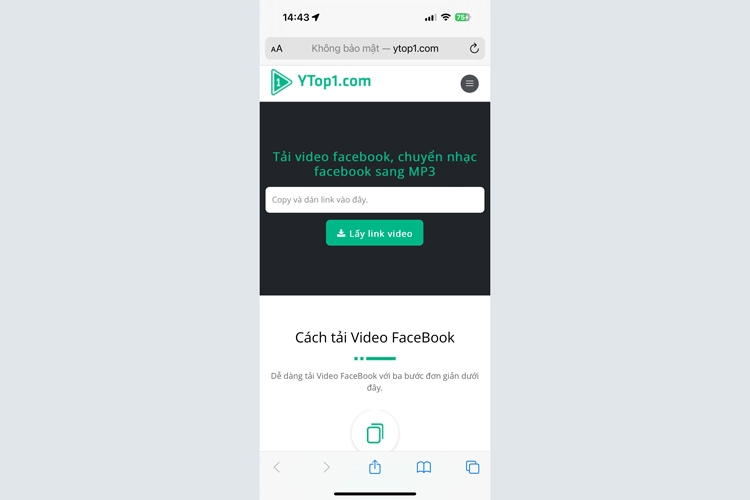
- Bước 3: Sau khi nhận dạng được video, hệ thống sẽ hiển thị độ phân giải để bạn lựa chọn > nhấn Tải xuống là xong.
5. Savefrom.net
- Bước 1: Vào Facebook chọn video muốn tải về điện thoại và sao chép link video đó.
- Bước 2: Đi tới địa chỉ web https://vi.savefrom.net/9-cach-tai-video-facebook-125.html > dán link vào khung trắng trên trang chủ.
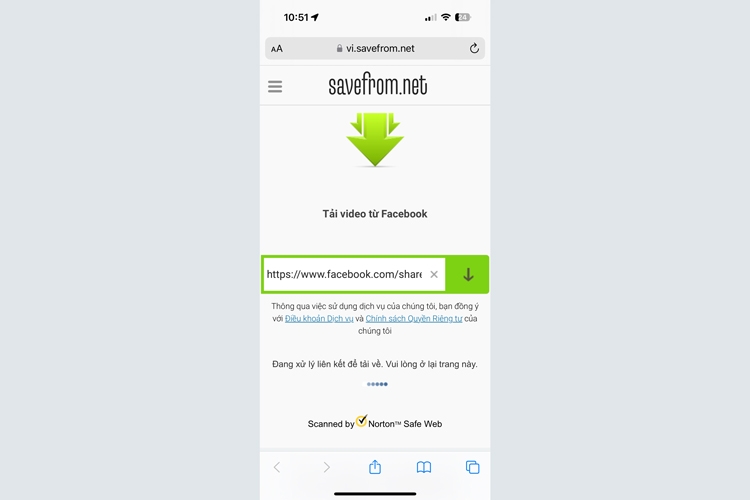
- Bước 3: Chờ một chút hệ thống sẽ tự diện video và hiển thị chất lượng video cho bạn chọn > chọn chất lượng video cần tải và nhấn Tải về để hoàn thành.
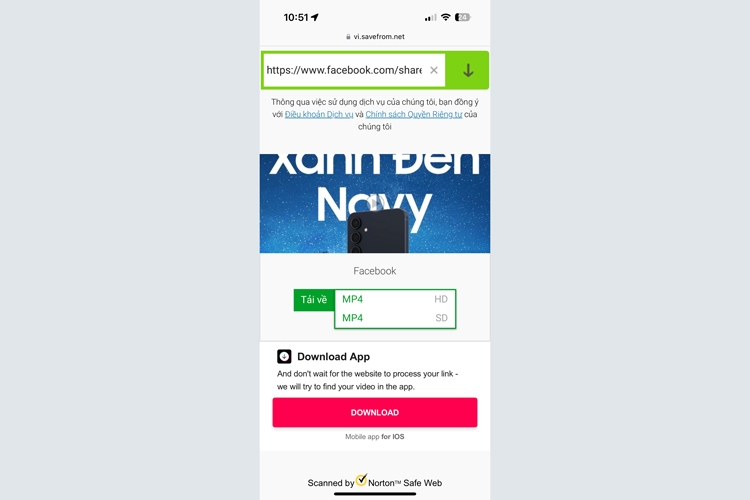
- Bước 4: Lúc này, video sẽ xuất hiện trong ứng dụng Tệp. Nếu muốn chuyển sang bộ sưu tập ảnh, bạn chỉ cần nhấn giữ video đó > chọn Chia sẻ > nhấn Lưu video là xong.
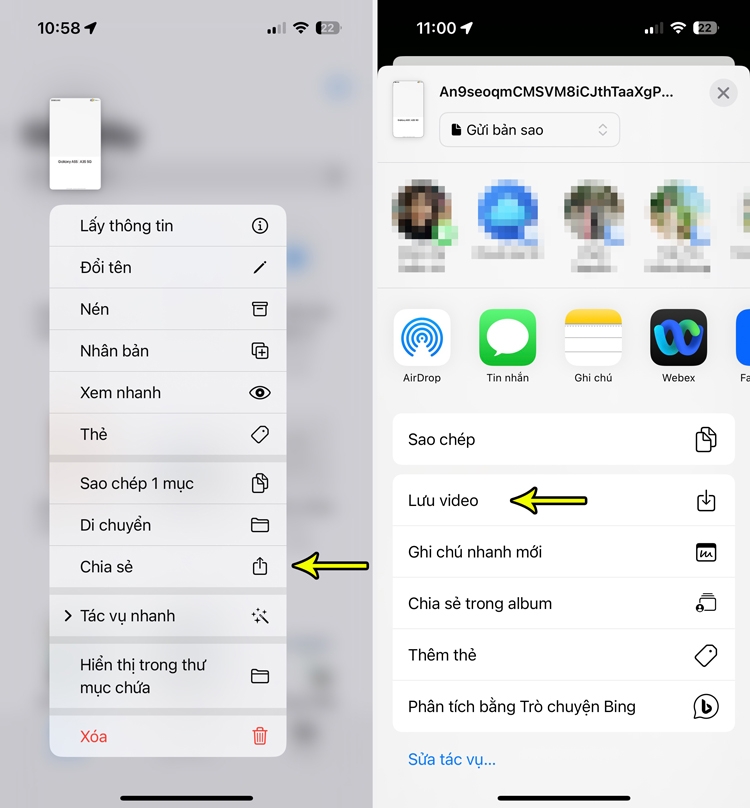
Savefrom.net là một tuỳ chọn dễ dùng, nhanh gọn trong trường hợp bạn không có nhiều thời gian để chờ cài đặt. Việc video khi tải về không được lưu trực tiếp vào bộ sưu tập ảnh tuy sẽ phải làm thêm một vài thao tác, nhưng đây cũng là cách vận hành của hệ thống iOS nên hầu như các nền tảng tương tự cũng phải theo cách như vậy.
6. Tổng kết
Trên đây là các app tải video trên Facebook về iPhone cũng như các công cụ và web hỗ trợ tải video. Rất hy vọng bài viết này sẽ hữu ích với bạn.
Xem thêm:


