:quality(75)/estore-v2/img/fptshop-logo.png)
:quality(75)/Alienware_Command_Center_0_074817ceb5.jpg)
:quality(75)/att_f9_P_Fnl_Abje_KSHVOJ_Cz6sd3r81_I_Rx88wecx_Th_eho_V_Nk_745a148e47.jpg)
Alienware Command Center là gì? Phải làm gì khi phần mềm này gặp sự cố trên Windows?
Nếu bạn là một game thủ, đang sở hữu laptop chuyên game mang thương hiệu Alienware của Dell. Vậy thì không còn xa lạ gì với phần mềm tích hợp Alienware Command Center (ACC). Chương trình này đóng vai trò là cơ sở cho tất cả các phần cứng chính và các cài đặt khác cho máy tính để tối ưu hóa cho game. Điều thú vị là mỗi máy tính chơi game lại đi kèm với phiên bản ACC riêng.
Nhưng nếu một ngày phần mềm này không hoạt động như mong đợi, người chơi không thể kiểm soát nhiều thuộc tính khác nhau của máy tính như âm thanh, xung nhịp CPU, tùy chỉnh nút,… Vậy thì không cần lo lắng vì chỉ cần thử một trong các giải pháp dưới đây để khắc phục vấn đề.
Alienware Command Center là gì?
Trước khi đi tìm hiểu chi tiết cách khắc phục sự cố liên quan đến ACC, chúng ta hãy cùng xem Alienware Command Center là gì? Như đã nói ở trên đây là phần mềm độc quyền được tích hợp vào một ứng dụng giao diện duy nhất được thiết kế để kiểm soát các chức năng của máy tính Alienware và được cài đặt sẵn trên máy tính Alienware. Mỗi máy tính Alienware sẽ có một phiên bản Command Center khác nhau và mỗi phiên bản sẽ có các tính năng khác nhau tùy thuộc vào từng model.
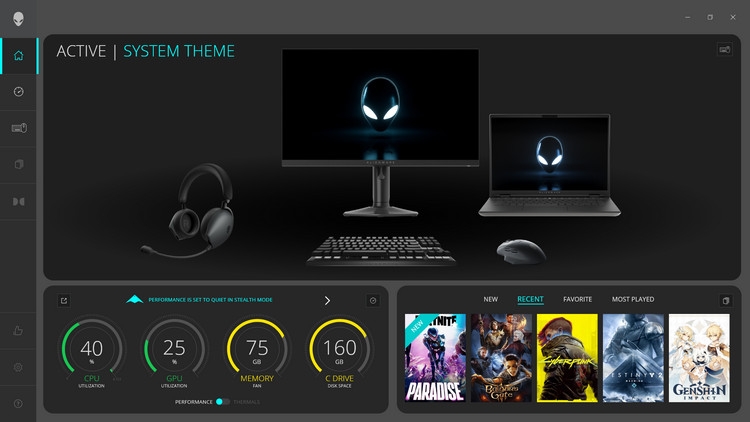
ACC cung cấp một giao diện duy nhất để tùy chỉnh và nâng cao trải nghiệm chơi game. Bảng điều khiển hiển thị các trò chơi đã chơi hoặc đã thêm gần đây và cung cấp thông tin, chủ đề, hồ sơ và quyền truy cập vào cài đặt máy tính dành riêng cho trò chơi. Bạn có thể nhanh chóng truy cập các cài đặt quan trọng đối với trải nghiệm chơi game của mình, chẳng hạn như hồ sơ và chủ đề dành riêng cho trò chơi, ánh sáng, macro, âm thanh và ép xung.
Alienware Command Center cũng hỗ trợ AlienFX 2.0. AlienFX cho phép bạn tạo, chỉ định và chia sẻ bản đồ ánh sáng dành riêng cho trò chơi để nâng cao trải nghiệm chơi game. Ứng dụng cũng cho phép tạo hiệu ứng ánh sáng cá nhân riêng và áp dụng chúng vào máy tính hoặc thiết bị ngoại vi được kết nối.
ACC tích hợp các chức năng điều khiển ép xung và điều khiển ngoại vi để đảm bảo trải nghiệm thống nhất và khả năng liên kết các thiết lập này với máy tính hoặc trò chơi của bạn.
Cách sửa lỗi Alienware Command Center
1. Kiểm tra bản cập nhật Windows
Trước tiên, bạn cần đảm bảo máy tính của mình có tất cả các bản vá hệ thống mới nhất. Có hai loại bản vá mà bạn cần lưu ý gồm: Bản cập nhật bảo mật và bản cập nhật tính năng, có thể khắc phục hầu hết các sự cố về khả năng tương thích và cải thiện tính ổn định chung của hệ thống. Nếu bạn không nhớ lần cuối cùng kiểm tra bản cập nhật là khi nào, hãy thực hiện ngay bây giờ.
Bước 1: Trên bàn phím, nhấn tổ hợp phím Windows + I để kích hoạt ứng dụng Settings.
Bước 2: Kích tùy chọn Update & Security trong cửa sổ Windows Settings mới.
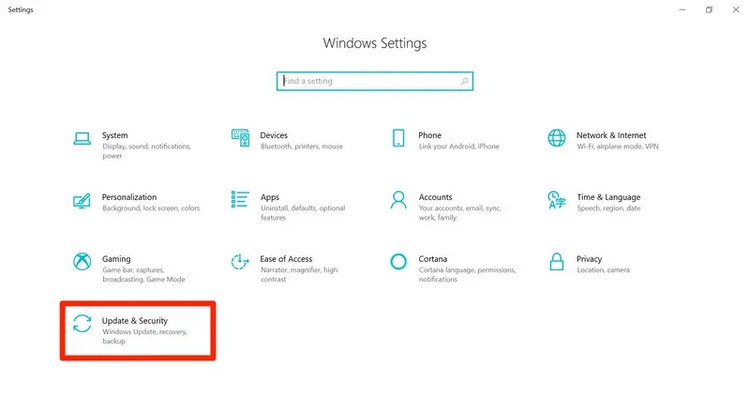
Bước 3: Kích nút Check for updates ở khung bên phải. Sau đó Windows sẽ tiến hành kiểm tra, tải xuống và cài đặt các bản vá có sẵn. Có thể sẽ mất một thời gian chờ đợi để quá trình cập nhật Windows hoàn tất.
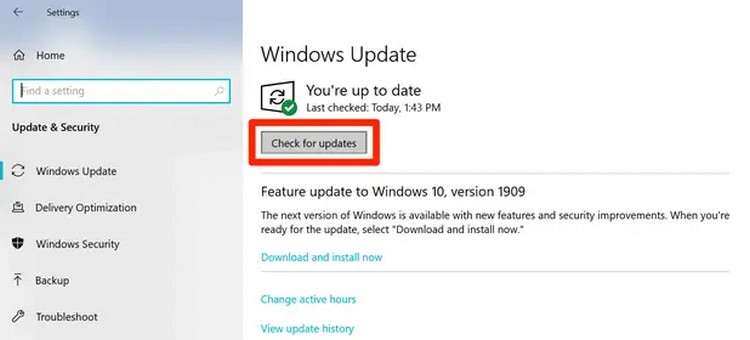
Bước 4: Để xác nhận bạn đã cài đặt tất cả các bản cập nhật hệ thống có sẵn, hãy lặp lại các bước này cho đến khi hiển thị thông báo You’re up to date khi bạn kích nút Check for updates.
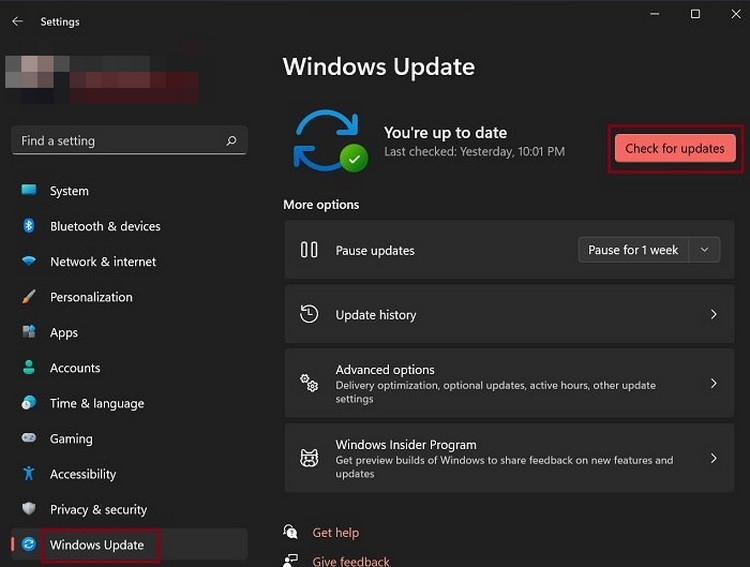
Đối với người dùng Windows 11 thì kiểm tra bản cập nhật Windows 11 như sau: Truy cập menu Start > Settings > kích tùy chọn Windows Update ở khung bên trái. Sau đó kích nút Check for updates ở khung bên phải, sau đó thực hiện theo hướng dẫn trên màn hình.
Sau khi bạn đã cài đặt tất cả các bản cập nhật hệ thống, hãy khởi động lại và kiểm tra xem ACC có hoạt động không. Nếu cách này không hiệu quả, hãy thử cách khắc phục tiếp theo.
2. Cập nhật trình điều khiển
Trong một số trường hợp, bạn thực sự đang gặp phải vấn đề về trình điều khiển, đặc biệt là khi nhận thấy một số cài đặt không hoạt động như mong đợi. Để tận dụng tối đa phần cứng của mình, bạn nên luôn đảm bảo có trình điều khiển chính xác mới nhất.

Bạn có thể cập nhật trình điều khiển theo cách thủ công bằng cách truy cập trang web của nhà sản xuất phần cứng (sử dụng dell.com nếu đó là máy tính chơi game Alienware), tải xuống trình cài đặt chính xác và cài đặt từng bước. Nhưng nếu bạn không muốn thực hiện theo cách thủ công thì cũng có thể sử dụng các phần mềm miễn phí để kiểm tra và cập nhật trình điều khiển tự động, tùy theo nhu cầu.
3. Cài đặt lại Alienware Command Center
Trước khi thực hiện việc cài đặt ACC trên hệ thống, cần đảm bảo bạn đã gỡ bỏ hoàn toàn ACC khỏi hệ thống.
Cách gỡ cài đặt Alienware Command Center
Bước 1: Nhấn phím Windows, sau đó nhập Control Panel vào khung tìm kiếm và nhấn Enter.
Bước 2: Từ cửa sổ Control Panel hiển thị, bạn tìm và kích tùy chọn Programs and Features.
Bước 3: Từ danh sách các ứng dụng đã cài đặt trên máy tính, bạn tìm và kích chuột phải vào ứng dụng Alienware Command Center và chọn Uninstall.

Bước 4: Làm theo hướng dẫn trên màn hình để hoàn tất quy trình.
Bước 5: Tiếp theo, nhấn tổ hợp phím Windows + E để kích hoạt File Explorer và điều hướng đến thư mục C:\Program Files\Alienware\ hoặc C:\Program Files (x86) tùy phiên bản. Sau đó kích chuột phải vào thư mục Alienware nếu vẫn còn ở đó và chọn tùy chọn Delete từ menu hiển thị.
Bước 6: Kích vào tùy chọn Document ở ngăn bên trái. Cuối cùng, xóa các thư mục AlienFX và Alienware TactX để hoàn tất.
Cách tải và cài đặt Alienware Command Center
Sau khi gỡ cài đặt ACC theo các bước ở trên, tiếp theo đây bạn hãy tải lại phần mềm và thực hiện việc cài đặt lại.
Bước 1: Truy cập trang web hỗ trợ chính thức của Dell tại đây và đăng nhập vào tài khoản của bạn.
Bước 2: Kích tùy chọn Browse all Products dưới mục Identify your product or Search Support.
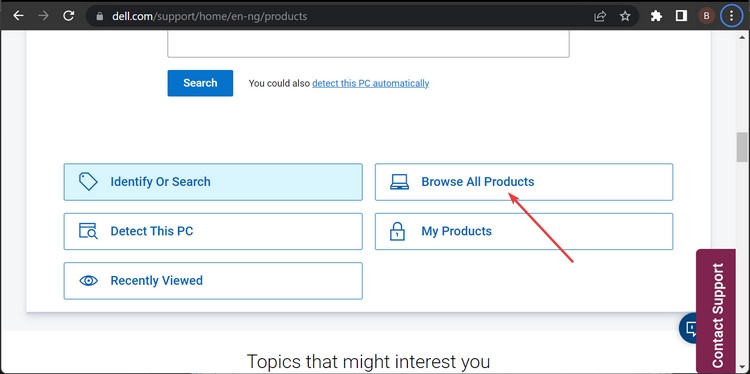
Bước 3: Tiếp theo bạn kích tùy chọn Software & Solutions ở trang tiếp theo.
Bước 4: Chọn tùy chọn Software ở khung bên trái.
Bước 5: Chọn Utilities > Alienware Command Center > Select this Product.
Bước 6: Kích chọn thẻ Divers & Download ở trên cùng.
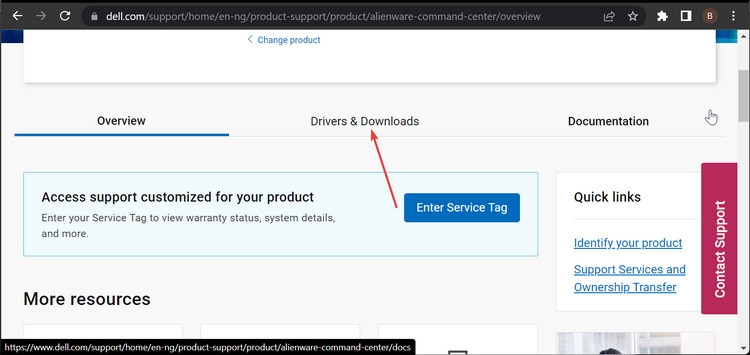
Bước 7: Cuối cùng kích nút Download và đợi quá trình tải xuống hoàn tất.
Lưu ý: Tùy vào phiên bản Windows, bạn hãy chọn tải Alienware Command Center 32bit hoặc 64bit.
Bước 8: Kích vào tệp ACC đã tải xuống để chạy. Từ cửa sổ mới hiển thị, kích nút Install > Yes khi cửa sổ UAC yêu cầu.
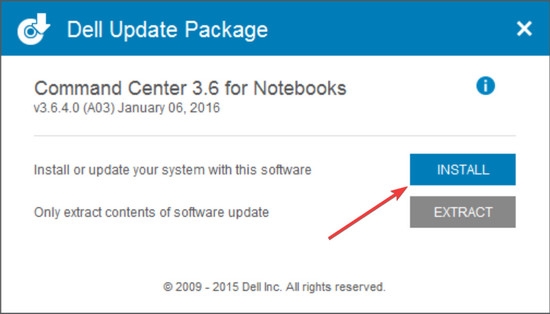
Bước 9: Chờ trình cài đặt cài đặt một số gói cần thiết cho quá trình cài đặt. Sau đó hãy làm theo hướng dẫn trên màn hình để hoàn tất quy trình.
4. Cho phép dịch vụ Alienware Command Center tự khởi động
Để khắc phục sự cố ACC không hoạt động, bạn có thể chọn để dịch vụ ACC tự động kích hoạt khi máy tính khởi động bằng cách.
Bước 1: Nhấn tổ hợp phím Windows + R để mở hộp thoại Run.
Bước 2: Nhập services.msc vào khung trống và kích nút OK để tiếp tục.
Bước 3: Trong cửa sổ Services, cuộn xuống để tìm và kích chuột phải vào dịch vụ Alienware Command Center > Properties.
Bước 4: Trong cửa sổ bật lên, hãy thay đổi mục Startup type thành Automatic. Sau đó kích nút Apply > OK.
Sau khi hoàn tất tất cả các bước, hãy khởi động lại máy tính và kiểm tra xem lỗi Alienware Command Center không hoạt động đã được khắc phục chưa.
5. Sử dụng Microsoft .NET Framework Repair Tool
.NET Framework bị cấu hình không đúng hoặc bị hỏng cũng có thể là thủ phạm gây ra sự cố với ACC không hoạt động. Để khắc phục, bạn có thể thử tải xuống Microsoft .NET Framework Repair Tool từ trang web của Microsoft về máy tính.
Bước 1: Truy cập trang Microsoft .NET Framework Repair Tool tại đây.
Bước 2: Kích nút Download ở phía dưới để tải file cài đặt về máy tính.
Bước 3: Tiếp theo truy cập vào thư mục Download vừa tải .NET Framework Repair Tool về, kích đúp vào tệp NetFxRepairTool.exe để khởi chạy công cụ sửa chữa. Kích nút Yes nếu hộp thoại User Account Control hiển thị.
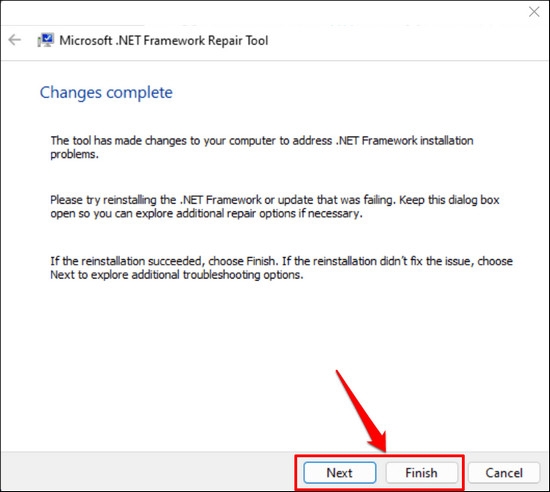
Bước 4: Chấp nhận các điều kiện và kích nút Next. Công cụ sửa chữa sẽ thực hiện một vài thử nghiệm để xác định các vấn đề. Sau khi hoàn tất sẽ đề xuất một vài thay đổi, kích nút Next để áp dụng các thay đổi.
Bước 6: Khi hoàn tất kích nút Next > Finish để hoàn tất công cụ sửa chữa.
6. Quét và sửa chữa Windows
Trong một số trường hợp, lỗi ACC cũng có thể do có các tệp hệ thống bị hỏng. Tuy nhiên Windows có hai công cụ tích hợp mạnh mẽ mà bạn có thể sử dụng để sửa các tệp hệ thống bị hỏng và bạn có thể thể sử dụng hai công cụ này để quét, sửa chữa Windows trước.
Bước 1: Nhập cmd vào khung tìm kiếm, sau đó kích chuột phải kết quả tìm kiếm tương ứng Command Prompt > Run as administrator, kích nút Yes nếu được yêu cầu.
Bước 2: Trong cửa sổ Command Prompt, nhập lệnh sau và nhấn Enter.
sfc /scannow
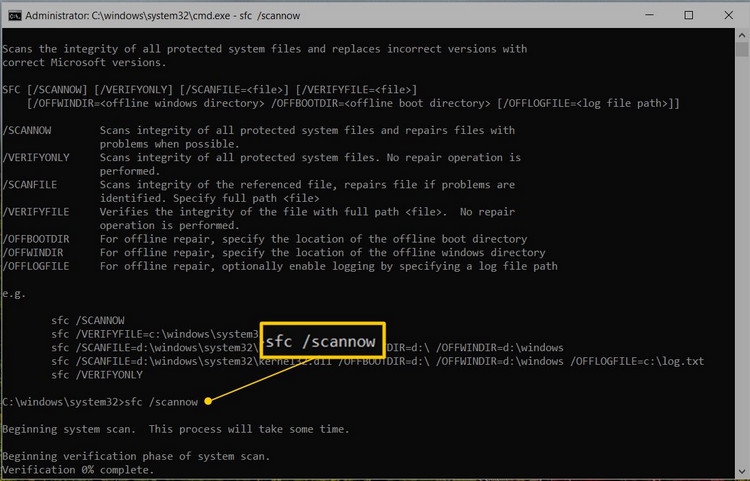
Bước 3: Công cụ SFC sẽ bắt đầu quét tất cả các tệp hệ thống và sửa chữa bất kỳ tệp nào bị hỏng hoặc bị thiếu mà nó phát hiện. Quá trình này có thể mất 3-5 phút và bạn có thể nhận được một số thông báo như.
no errors
it fixed some errors
could not fix all errors
could not fix errors at all
Bước 4: Đợi quá trình quét hoàn tất. Sau đó hãy khởi động lại máy tính và kiểm tra xem lỗi còn hay không. Nếu còn hãy tiếp tục sử dụng công cụ DISM (Development Image Servicing and Management).
Bước 5: Vẫn trong cửa sổ lệnh, hãy nhập lần lượt các lệnh dưới đây, kết thúc mỗi lệnh bằng phím Enter.
dism.exe /online /cleanup-image /scanhealth
dism.exe /online /cleanup-image /restorehealth
dism /online /cleanup-image /startcomponentcleanup

Bước 6: Sau khi quá trình quét hoàn tất, hãy khởi động lại hệ thống để hoàn tất quá trình.
7. Sử dụng tính năng System Restore
Nếu những cách trên không giải quyết được sự cố với Alienware Command Center. Vậy thì đây là cách cuối cùng và cũng sẽ giải quyết được hoàn toàn vấn đề.
Bước 1: Nhấn phím Windows, sau đó nhập Create a restore point vào hộp tìm kiếm ở phía trên và kích chọn kết quả tương ứng hiển thị từ danh sách. Khi cửa sổ System Properties mở ra, hãy kích vào nút System Restore.
Bước 2: Kích nút Next trên màn hình đầu tiên của cửa sổ System Restore.
Bước 3: Kích chọn điểm khôi phục trong hộp thoại mới và kích nút Next.
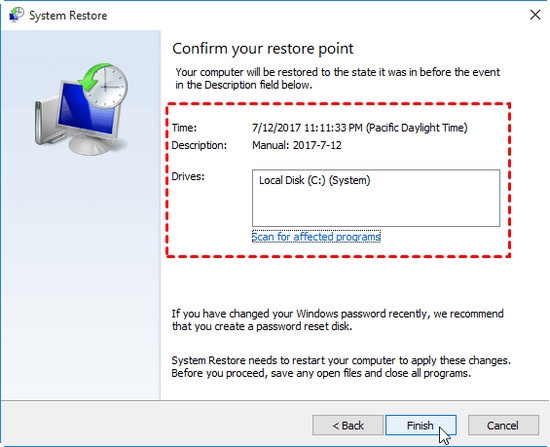
Lưu ý: Kích chọn thời điểm khôi phục hệ thống trước khi ACC gặp sự cố.
Bước 4: Xác nhận bạn đã chọn đúng điểm khôi phục và kích nút Finish để hệ thống tiến hành khôi phục cài đặt máy tính về thời điểm trước đó.
Bước 5: Sau khi máy tính khôi phục hệ thống và các tập tin, hãy kích nút Restar để khởi động lại máy tính và áp dụng thay đổi.
Tạm kết
Với rất nhiều tính năng quan trọng, có thể tùy chỉnh và cá nhân hóa laptop chuyên game Alienware theo nhu cầu. Vì vậy sẽ rất khó chịu khi Alienware Command Center gặp sự cố mà không biết làm thế nào, tuy nhiên bạn chỉ cần chọn một trong các giải pháp ở trên là có thể khắc phục được vấn đề liên quan đến ACC hoàn toàn.
Xem thêm:
- Top 7 thương hiệu máy ngâm chân massage tốt nhất hiện nay giúp giảm căng thẳng và mệt mỏi
- Gợi ý dàn Karaoke gia đình dưới 10 triệu chất lượng tốt, đáng mua nhất hiện nay
Một chiếc laptop phù hợp khi nó đáp ứng đầy đủ các yêu cầu của bạn về việc học tập, làm việc hay chỉ đơn giản là giá thành vừa phải. Tại FPT Shop, bạn có thể lựa chọn các mẫu laptop Dell với nhiều phân khúc giá và cấu hình khác nhau. Tham khảo nhanh tại đây: Laptop Dell
:quality(75)/loa_tweeter_742759655d.png)
:quality(75)/720p_02c72fe7f3.jpg)
:quality(75)/loa_51_15fef4db47.jpg)
:quality(75)/noi_chien_khong_dau_cam_ung_05776c2899.png)
:quality(75)/noi_chien_khong_dau_dep_1_bee07da2f4.jpg)


