:quality(75)/estore-v2/img/fptshop-logo.png)
:quality(75)/airpods_khong_ket_noi_duoc_voi_iphone_thumb_4c7b8bea0b.webp)
:quality(75)/2023_10_26_638339107283812701_z4808806051213_5b89e30d694ef62a0866fc518ccf4ec2_df29e3713e.jpg)
AirPods không kết nối được phải làm sao? Gợi ý 6 cách khắc phục nhanh và hiệu quả
AirPods nổi tiếng với khả năng ghép nối nhanh trong hệ sinh thái Apple nhưng kết nối Bluetooth vẫn có thể gặp trục trặc trong quá trình sử dụng. Tình trạng này có thể xuất hiện sau khi đổi iPhone, cập nhật hệ điều hành, sử dụng AirPods đã qua tay người khác hoặc khi tai nghe và hộp sạc không đồng bộ đúng cách.
Đặc biệt, quy trình đưa AirPods 4 và AirPods Pro 3 vào chế độ ghép đôi hoặc reset đã khác các thế hệ sử dụng nút thiết lập vật lý phía sau hộp. Vì vậy, hướng dẫn dưới đây được cập nhật theo quy trình Apple áp dụng cho các dòng AirPods hiện hành trong năm 2026.
Vì sao AirPods không kết nối được?
AirPods không kết nối được có thể bắt nguồn từ tai nghe, thiết bị ghép đôi hoặc dữ liệu kết nối đã lưu trước đó. Apple hiện khuyến nghị kiểm tra phiên bản hệ điều hành, trạng thái sạc của cả hai tai nghe và Bluetooth trước khi tiến hành ghép đôi lại hoặc reset.
Một số nguyên nhân thường gặp gồm:
- Bluetooth chưa bật hoặc hoạt động không ổn định: iPhone, iPad, Mac, Android hoặc máy tính không thể phát hiện AirPods.
- AirPods hoặc hộp sạc gần hết pin: Tai nghe có thể không vào đúng trạng thái ghép đôi khi nguồn quá thấp.
- Dữ liệu ghép đôi cũ bị lỗi: AirPods vẫn xuất hiện trong Bluetooth nhưng thiết bị báo không thể kết nối.
- Hệ điều hành chưa đáp ứng yêu cầu: Chẳng hạn AirPods 4 yêu cầu từ iOS 18, còn AirPods Pro 3 yêu cầu iOS 26 để ghép đôi và sử dụng đầy đủ với iPhone.
- AirPods đang liên kết với Tài khoản Apple khác: Trường hợp này thường gặp khi mua tai nghe cũ hoặc nhận lại AirPods của người khác.
- Tai nghe, hộp sạc hoặc chân tiếp xúc gặp vấn đề: AirPods không được sạc hoặc đồng bộ đúng cũng có thể dẫn đến lỗi ghép nối.
Nếu muốn kiểm tra mình đang sử dụng thế hệ nào trước khi xử lý, bạn có thể tham khảo bài AirPods là gì và các dòng AirPods nổi bật đáng mua năm 2026 trên FPT Shop.
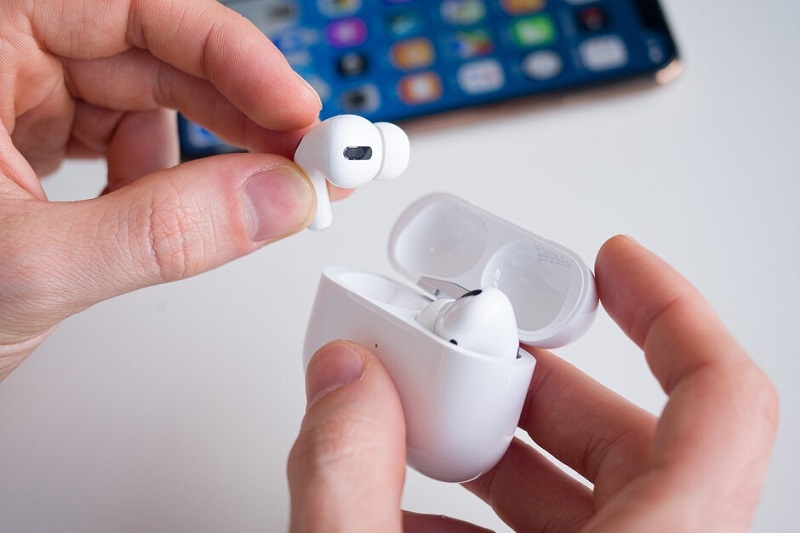
6 cách khắc phục AirPods không kết nối được năm 2026
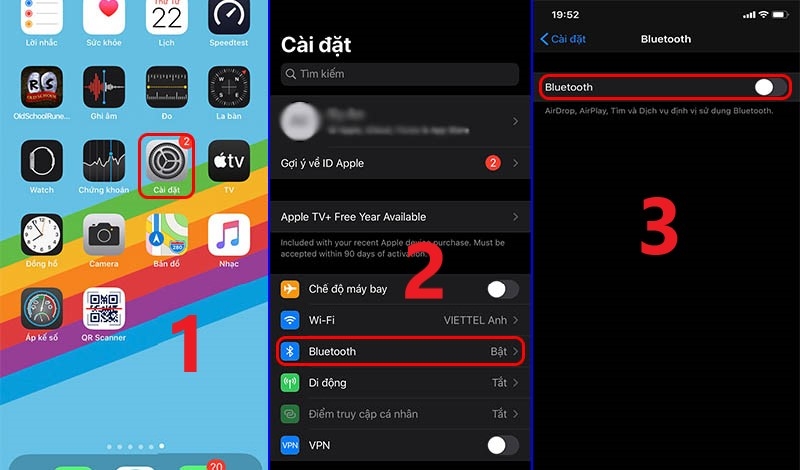
Kiểm tra Bluetooth, pin AirPods và phiên bản hệ điều hành
Trước tiên, hãy vào Cài đặt > Bluetooth trên iPhone hoặc iPad và đảm bảo Bluetooth đang được bật. Với Mac, mở Cài đặt hệ thống > Bluetooth, sau đó kiểm tra xem AirPods có xuất hiện trong danh sách thiết bị hay không.
Tiếp theo, đặt cả hai tai nghe vào hộp và xác nhận chúng đang nhận sạc. Apple cũng khuyến nghị cập nhật iPhone, iPad hoặc Mac lên phiên bản hệ điều hành mới nhất trước khi xử lý lỗi kết nối, đặc biệt khi bạn vừa chuyển sang một mẫu AirPods mới.
Đưa AirPods về chế độ ghép đôi rồi kết nối lại
Đặt hai tai nghe trong hộp sạc, đóng nắp khoảng 15 giây rồi mở lại và đưa hộp tới gần thiết bị cần kết nối. Nếu AirPods xuất hiện trong danh sách AirPlay hoặc Bluetooth, hãy chọn tai nghe và thử phát âm thanh.
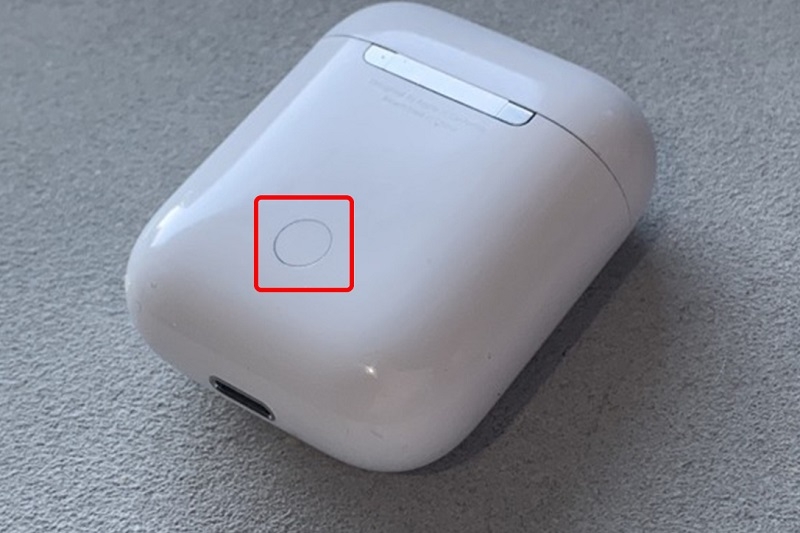
Cách đưa tai nghe vào chế độ ghép đôi phụ thuộc thế hệ. Với AirPods 1, 2, 3 và AirPods Pro 1, 2, hãy mở nắp rồi giữ nút thiết lập phía sau hộp đến khi đèn nhấp nháy trắng; với AirPods 4 và AirPods Pro 3, mở hộp và chạm hai lần vào mặt trước hộp sạc đến khi đèn trạng thái nhấp nháy trắng.
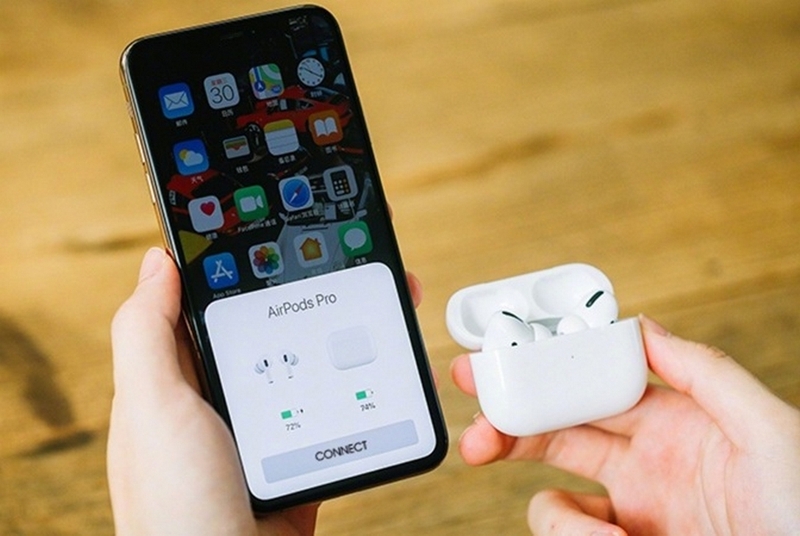
Quên AirPods rồi ghép đôi lại từ đầu
Nếu AirPods đã xuất hiện trong Bluetooth nhưng bấm kết nối liên tục thất bại, hãy vào Cài đặt > Bluetooth, nhấn nút thông tin cạnh tên AirPods và chọn Quên thiết bị này. Sau đó, đưa tai nghe về chế độ ghép đôi và kết nối lại như một thiết bị mới.
Thao tác này phù hợp khi dữ liệu ghép đôi cũ gặp lỗi, chẳng hạn sau khi cập nhật hệ điều hành hoặc chuyển AirPods giữa nhiều thiết bị. Việc quên thiết bị không xóa dữ liệu trên iPhone nhưng bạn sẽ cần ghép đôi AirPods lại.
Reset AirPods đúng cách theo từng thế hệ
Nếu ghép đôi lại vẫn không giải quyết được lỗi, Apple khuyến nghị reset AirPods về cài đặt ban đầu. Đối với AirPods 1, 2, 3 và AirPods Pro 1, 2, đặt tai nghe vào hộp, đóng nắp 30 giây, mở nắp rồi giữ nút phía sau khoảng 15 giây cho đến khi đèn chuyển sang nhấp nháy màu hổ phách rồi màu trắng.
Với AirPods 4 và AirPods Pro 3, thao tác năm 2026 đã khác: sau khi đóng nắp 30 giây và mở lại, bạn cần thực hiện ba lần thao tác chạm hai lần vào mặt trước hộp theo nhịp của đèn trạng thái. Khi reset thành công, đèn sẽ nhấp nháy màu hổ phách rồi chuyển sang trắng và tai nghe có thể được ghép đôi lại.
Kiểm tra Tài khoản Apple nếu dùng AirPods cũ
Nếu iPhone báo AirPods được liên kết với một Tài khoản Apple khác, reset tai nghe đơn thuần không đủ để chuyển quyền sở hữu. Apple quy định AirPods chỉ có thể được liên kết với một Tài khoản Apple tại một thời điểm để sử dụng các tính năng của mạng Tìm.
Chủ sở hữu trước cần mở ứng dụng Tìm, chọn AirPods rồi thực hiện Gỡ bỏ thiết bị này khỏi Tài khoản Apple của họ. Apple cho biết họ không thể tự gỡ Khóa tính năng Tìm thay cho chủ sở hữu, vì vậy đây là bước đặc biệt cần kiểm tra khi mua AirPods đã qua sử dụng.
Kiểm tra firmware và phần cứng nếu vẫn không kết nối
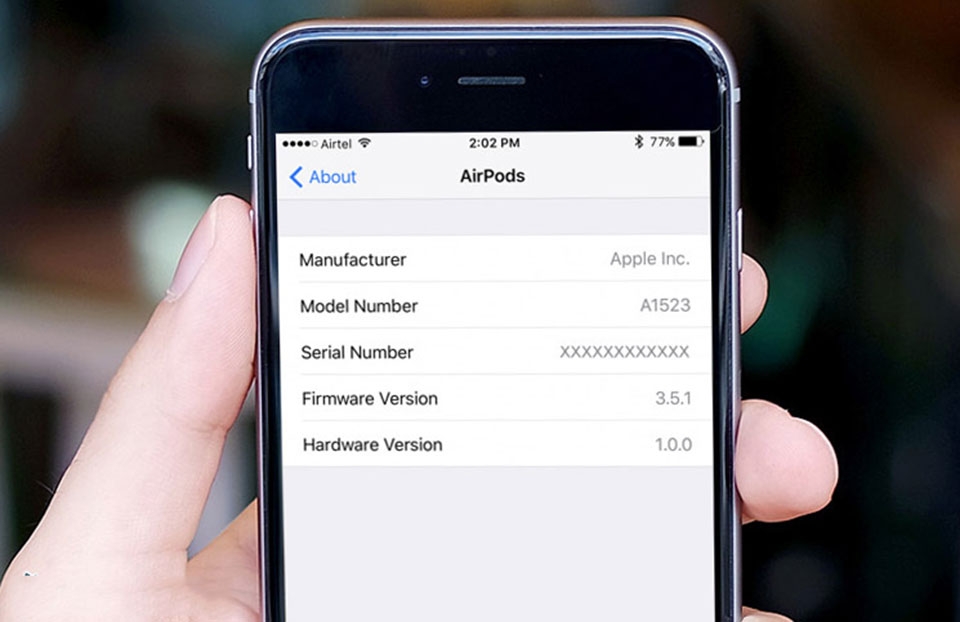
Firmware AirPods được Apple phân phối tự động khi tai nghe đang sạc, nằm trong phạm vi Bluetooth của iPhone, iPad hoặc Mac và thiết bị đó kết nối Wi-Fi. Nếu AirPods hoạt động không ổn định, bạn có thể kiểm tra phiên bản firmware và để tai nghe trong hộp đang kết nối nguồn nhằm tạo điều kiện cho quá trình cập nhật.
Nếu đã cập nhật thiết bị, xác nhận pin, ghép đôi lại và reset đúng cách nhưng AirPods không kết nối được với bất kỳ thiết bị nào, hãy kiểm tra thêm hộp sạc và tình trạng hai bên tai nghe. Trường hợp AirPods từng rơi mạnh, vào nước, không nhận sạc hoặc đèn trạng thái hoạt động bất thường nên được kiểm tra kỹ thuật thay vì reset liên tục.
Có nên reset AirPods ngay khi mất kết nối không?
Không cần reset ngay khi AirPods vừa mất kết nối một lần. Apple xếp việc cập nhật thiết bị, kiểm tra pin và Bluetooth, ghép đôi lại phía trước bước reset, vì những lỗi tạm thời có thể được khắc phục mà không cần đưa tai nghe về trạng thái ban đầu.
Reset phù hợp hơn khi AirPods liên tục không ghép đôi, không xuất hiện đúng trong Bluetooth hoặc vẫn hoạt động bất thường sau khi đã hủy ghép đôi. Bạn cũng nên thực hiện đúng quy trình theo từng thế hệ vì AirPods 4 và AirPods Pro 3 không còn sử dụng cách reset giống các hộp AirPods đời trước.
:quality(75)/2021_2_26_637499573569703472_cach-kiem-tra-pin-airpods-thumb.jpg)
Tạm kết
AirPods không kết nối được thường có thể xử lý bằng cách kiểm tra Bluetooth và pin, cập nhật hệ điều hành, đưa tai nghe về chế độ ghép đôi hoặc xóa kết nối cũ rồi thiết lập lại. Nếu phải reset, hãy xác định đúng thế hệ AirPods vì quy trình trên AirPods 4 và AirPods Pro 3 đã thay đổi so với AirPods 1, 2, 3 và AirPods Pro đời trước.
Trường hợp AirPods đã sử dụng lâu, gặp lỗi kết nối lặp lại kèm pin yếu hoặc phần cứng xuống cấp, bạn có thể cân nhắc nâng cấp sang AirPods Pro 3 2025 USB-C tại FPT Shop. Mẫu tai nghe này hiện còn được FPT Shop phân phối, hỗ trợ Bluetooth 5.3, chống ồn chủ động, cảm biến nhịp tim và khả năng tích hợp sâu với hệ sinh thái Apple.
Xem thêm
:quality(75)/Cover_3e2a412514.png)
:quality(75)/airpods_pro_3_dung_sac_gi_1_e0570fb373.jpg)
:quality(75)/so_sanh_Air_Pods_Pro_3_va_Air_Pods_Pro_2_01_f6bbbead8d.jpg)
:quality(75)/so_sanh_Air_Pods_4_va_Air_Pods_Pro_3_1_89a3f16450.jpg)
:quality(75)/so_sanh_airpods_pro_3_va_pro_2_7295322fb7.jpg)
:quality(75)/airpods_pro_3_co_gi_moi_01_cafb1480b0.jpg)


