:quality(75)/estore-v2/img/fptshop-logo.png)
:quality(75)/adapter_laptop_sac_cham_phai_lam_sao_0_1_1_95b2ebc293.jpg)
:quality(75)/2023_10_13_638328073405548695_khunganhonline-com_15ee73d1c22c7.jpg)
Adapter laptop sạc chậm phải làm sao? Nguyên nhân và cách khắc phục hiệu quả
Trong quá trình sử dụng laptop, không ít người gặp tình trạng máy sạc pin rất lâu, phần trăm pin tăng chậm hoặc thậm chí cắm sạc nhiều giờ nhưng pin vẫn không đầy. Khi đó, câu hỏi được tìm kiếm nhiều nhất chính là adapter laptop sạc chậm phải làm sao? Cùng tìm hiểu bài viết để biết hướng xử lý bạn nhé.
Dấu hiệu nhận biết adapter laptop sạc chậm
Bạn có thể nhận thấy tình trạng này thông qua một số biểu hiện như:
- Pin tăng rất chậm dù đã cắm sạc trong thời gian dài.
- Laptop báo đang sạc nhưng phần trăm pin gần như không thay đổi.
- Adapter nóng bất thường khi sử dụng.
- Máy thường xuyên báo "Plugged in, Charging" nhưng tốc độ sạc rất chậm.
- Laptop vừa sử dụng vừa sạc mà pin vẫn tiếp tục giảm.
Nếu xuất hiện một hoặc nhiều dấu hiệu trên, rất có thể đã đến lúc bạn cần tìm hiểu adapter laptop sạc chậm phải làm sao để xử lý kịp thời.
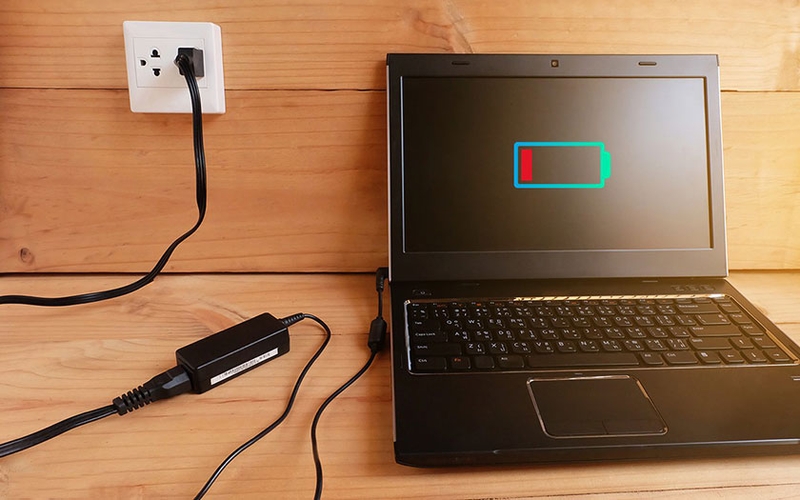
Nguyên nhân khiến adapter laptop sạc chậm
1. Adapter không đủ công suất
Đây là nguyên nhân phổ biến nhất. Nhiều người sử dụng adapter thay thế nhưng công suất thấp hơn so với yêu cầu của laptop.
Ví dụ:
- Laptop cần adapter 65 W nhưng lại sử dụng adapter 45 W.
- Laptop gaming cần adapter 180 W nhưng dùng loại chỉ 120 W.
Khi công suất không đáp ứng đủ, laptop vẫn nhận sạc nhưng tốc độ sẽ chậm hơn rất nhiều.
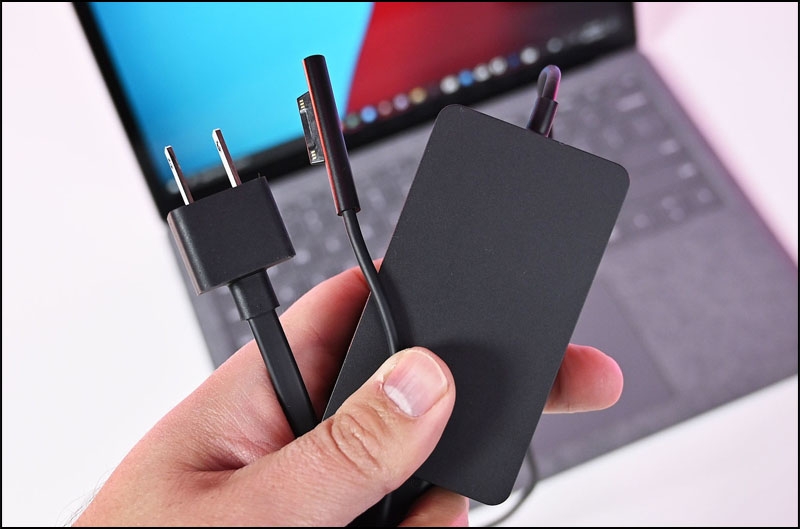
2. Adapter bị xuống cấp
Sau thời gian dài sử dụng, các linh kiện bên trong adapter có thể bị lão hóa.
Một số dấu hiệu gồm:
- Adapter nóng bất thường.
- Có tiếng rè nhẹ.
- Điện áp đầu ra không ổn định.
- Dây sạc bị gập, đứt ngầm.
Những vấn đề này khiến nguồn điện cấp cho laptop không ổn định, làm thời gian sạc kéo dài.
3. Pin laptop đã bị chai
Nếu pin đã sử dụng nhiều năm, khả năng tiếp nhận điện sẽ giảm đáng kể.
Biểu hiện thường gặp:
- Pin đầy rất lâu.
- Pin tụt nhanh sau khi rút sạc.
- Máy báo cần thay pin.
Trong trường hợp này, thay adapter mới cũng chưa chắc giải quyết được vấn đề.
4. Cổng sạc bị bẩn hoặc lỏng
Bụi bẩn, oxy hóa hoặc chân tiếp xúc bị lỏng sẽ làm giảm khả năng truyền điện. Điều này khiến adapter hoạt động bình thường nhưng laptop nhận điện không ổn định.
5. Laptop hoạt động quá tải
Nếu bạn vừa chơi game, dựng video hoặc chạy phần mềm nặng trong lúc sạc, điện năng từ adapter sẽ ưu tiên nuôi hệ thống thay vì sạc pin. Đó là lý do pin tăng rất chậm dù adapter vẫn hoạt động bình thường.
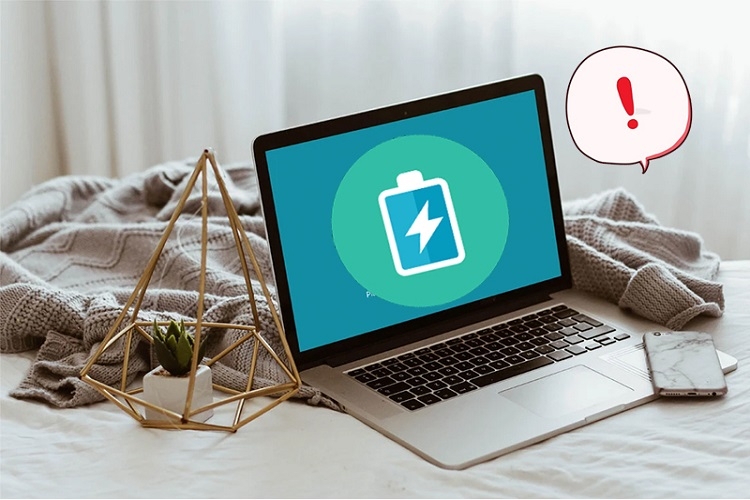
6. Driver hoặc BIOS gặp lỗi
Một số lỗi phần mềm cũng có thể khiến hệ thống quản lý pin hoạt động không chính xác. Điều này làm laptop nhận diện sai trạng thái pin hoặc giới hạn tốc độ sạc.
Adapter laptop sạc chậm phải làm sao?
Nếu bạn đang thắc mắc adapter laptop sạc chậm phải làm sao, hãy thực hiện lần lượt các bước sau.
Kiểm tra công suất adapter
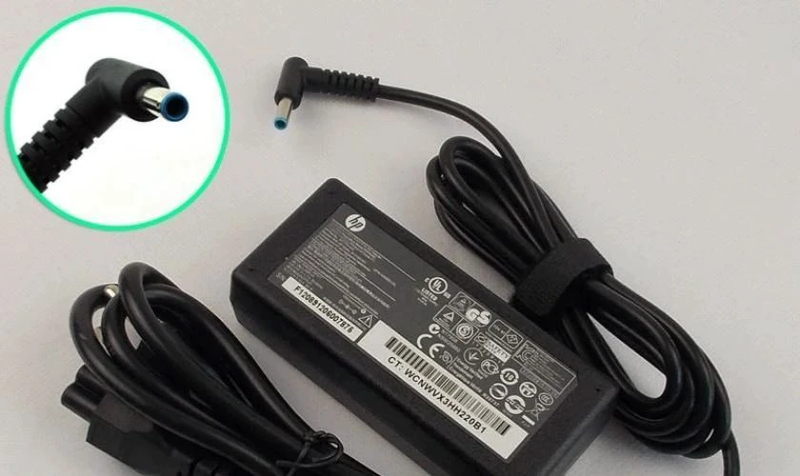
- Quan sát thông số ghi trên adapter.
Đảm bảo:
- Điện áp (Voltage) đúng với laptop.
- Dòng điện (Ampere) phù hợp.
- Công suất (Watt) đúng khuyến nghị của nhà sản xuất.
Nếu adapter không đúng công suất, hãy thay bằng bộ sạc chính hãng hoặc tương thích.
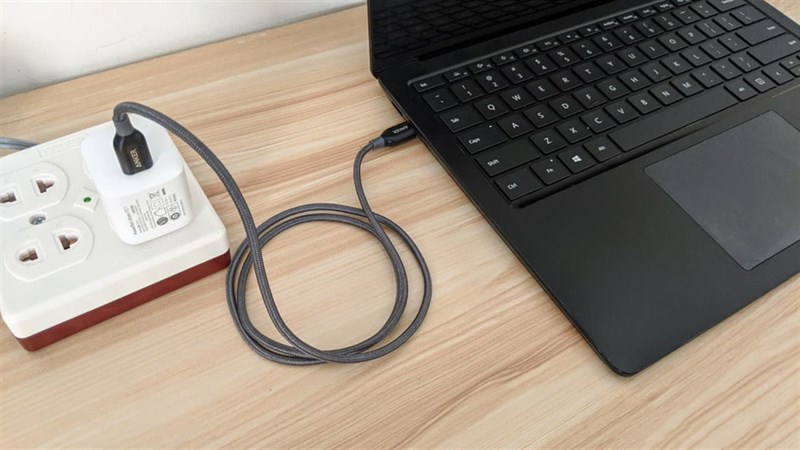
Kiểm tra dây nguồn
Hãy kiểm tra xem:
- Dây có bị gãy gập.
- Đầu cắm có bị lỏng.
- Có hiện tượng nứt hoặc bong lớp vỏ cách điện.
Nếu có, nên thay adapter mới thay vì tiếp tục sử dụng.
Vệ sinh cổng sạc
- Sử dụng cọ mềm hoặc bình khí nén để làm sạch cổng sạc.
- Không nên dùng vật kim loại vì có thể gây chập mạch.
Kiểm tra tình trạng pin
Windows cho phép tạo báo cáo pin bằng lệnh: powercfg /batteryreport
Sau khi xem báo cáo, nếu dung lượng pin còn quá thấp so với thiết kế ban đầu thì nên thay pin mới.
Cập nhật Driver pin
Bạn thực hiện theo các bước:
- Mở Device Manager.
- Chọn Batteries.
- Chọn Microsoft ACPI-Compliant Control Method Battery.
- Update Driver hoặc Uninstall rồi khởi động lại máy.
Đây là cách khá hiệu quả nếu nguyên nhân đến từ phần mềm.
Hạn chế sử dụng tác vụ nặng khi sạc
Nếu đang render video, chơi game hoặc thiết kế đồ họa, adapter sẽ phải cấp điện cho CPU và GPU trước. Hãy giảm tải hệ thống để tốc độ sạc được cải thiện.
Khi nào nên thay adapter mới?
Bạn nên thay adapter nếu gặp các trường hợp sau:
- Adapter quá nóng.
- Có mùi khét.
- Dây sạc bị đứt ngầm.
- Laptop chỉ sạc khi giữ đúng một góc.
- Adapter phát ra tiếng kêu lạ.
- Công suất adapter không còn phù hợp với laptop.
Việc tiếp tục sử dụng adapter hỏng không chỉ làm sạc chậm mà còn có nguy cơ ảnh hưởng đến mainboard và pin.
Cách sử dụng adapter để kéo dài tuổi thọ
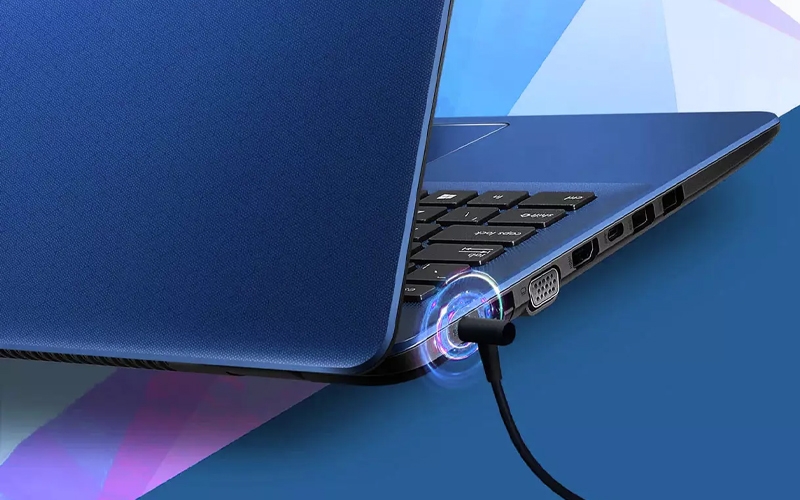
Để hạn chế tình trạng sạc chậm, bạn nên:
- Sử dụng adapter chính hãng hoặc đạt chuẩn.
- Không quấn dây quá chặt sau khi sử dụng.
- Tránh để adapter ở nơi có nhiệt độ cao.
- Không kéo dây khi rút sạc.
- Vệ sinh đầu cắm định kỳ.
- Kiểm tra nguồn điện trước khi cắm sạc.
Những thói quen nhỏ này sẽ giúp adapter hoạt động ổn định trong thời gian dài.
Câu hỏi thường gặp
Adapter laptop sạc chậm có phải do pin không?
Có thể. Nếu pin đã chai hoặc hỏng, thời gian sạc sẽ lâu hơn bình thường dù adapter vẫn hoạt động tốt.
Adapter nóng có bình thường không?
Adapter hơi ấm là bình thường. Tuy nhiên nếu nóng đến mức khó cầm hoặc có mùi khét thì nên ngừng sử dụng ngay.
Có nên dùng adapter công suất lớn hơn?
Có. Miễn điện áp phù hợp với laptop, adapter công suất lớn hơn vẫn an toàn vì máy chỉ lấy lượng điện cần thiết.
Adapter không chính hãng có làm sạc chậm không?
Có. Adapter chất lượng kém thường không cung cấp đủ điện áp và dòng điện ổn định, dẫn đến tốc độ sạc giảm đáng kể.
Kết luận
Nếu bạn đang thắc mắc adapter laptop sạc chậm phải làm sao, trước tiên hãy kiểm tra công suất của adapter, tình trạng dây sạc, cổng kết nối và pin laptop. Trong nhiều trường hợp, chỉ cần thay đúng adapter hoặc vệ sinh cổng sạc là tốc độ sạc đã được cải thiện đáng kể. Tuy nhiên, nếu đã thử các cách trên mà vẫn không hiệu quả, hãy mang thiết bị đến trung tâm kỹ thuật uy tín để kiểm tra và sửa chữa kịp thời.
Nếu bạn đang có nhu cầu mua laptop chính hãng để học tập, làm việc, thiết kế đồ họa hay chơi game, hãy ghé ngay FPT Shop. Tại đây có đa dạng các dòng laptop đến từ Dell, HP, ASUS, Acer, Lenovo, MSI, Apple... với mức giá cạnh tranh, đồng thời hỗ trợ đầy đủ các phụ kiện như adapter, chuột, balo và phần mềm bản quyền để bạn yên tâm sử dụng ngay từ ngày đầu.
Xem thêm:
:quality(75)/dien_thoai_samsung_sac_cham_thumb_d3498e38b4.png)
:quality(75)/2_e5dd7c70a0.jpg)
:quality(75)/day_sac_co_anh_huong_den_toc_do_sac_khong_thumb_0c29de0c89.png)
:quality(75)/2024_5_2_638502378665452344_tat-che-do-sac-cham-tren-samsung.jpg)
:quality(75)/iphone_sac_cham_2bb9520a79.jpg)
:quality(75)/dien_thoai_vivo_sac_cham_fcbe10c597.jpg)


