:quality(75)/estore-v2/img/fptshop-logo.png)
:quality(75)/tuy_chinh_giup_iphone_chay_nhanh_c927633955.jpg)
:quality(75)/qewe_3e81233f10.png)
Bỏ túi 12 cách tùy chỉnh giúp iPhone chạy nhanh và mượt mà hơn không phải ai cũng biết
Sau một thời gian dài sử dụng, iPhone của bạn có thể trở nên chậm chạp, giật lag do bộ nhớ đầy,... Thay vì vội nâng cấp máy mới, bạn có thể áp dụng một số thiết lập đơn giản nhưng hiệu quả để cải thiện tốc độ, giúp thiết bị hoạt động mượt mà và ổn định hơn như lúc mới mua. Dưới đây là một số tùy chỉnh giúp iPhone chạy nhanh mà bạn có thể tham khảo để tối ưu hiệu năng thiết bị.
1. Giữ mức pin ổn định
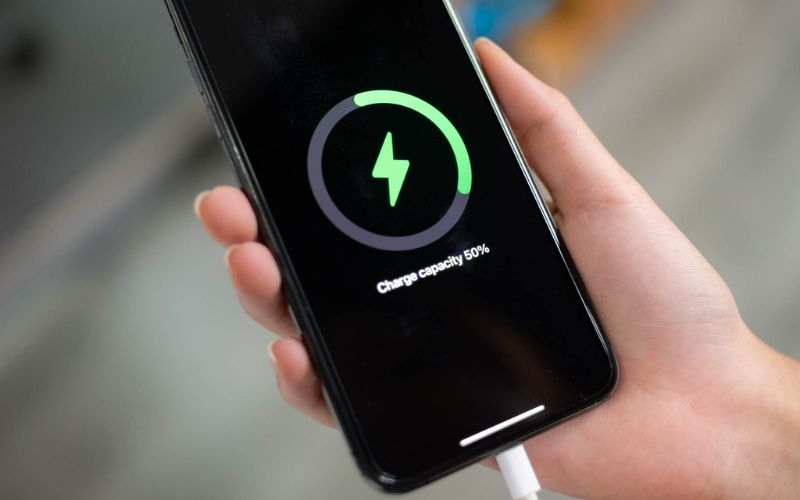
Nhiều người có thói quen chỉ sạc iPhone khi pin xuống dưới 5 - 8%, nhưng điều này có thể làm giảm tuổi thọ pin và ảnh hưởng đến hiệu năng thiết bị. Khi pin bị yếu, iPhone cũng dễ hoạt động chậm và kém ổn định hơn. Để hạn chế tình trạng này, bạn nên duy trì mức pin trong khoảng 30 - 80% và chủ động sạc khi pin xuống dưới 30% nhằm giúp thiết bị vận hành mượt mà và bền bỉ hơn.
2. Sử dụng phần mềm dọn rác
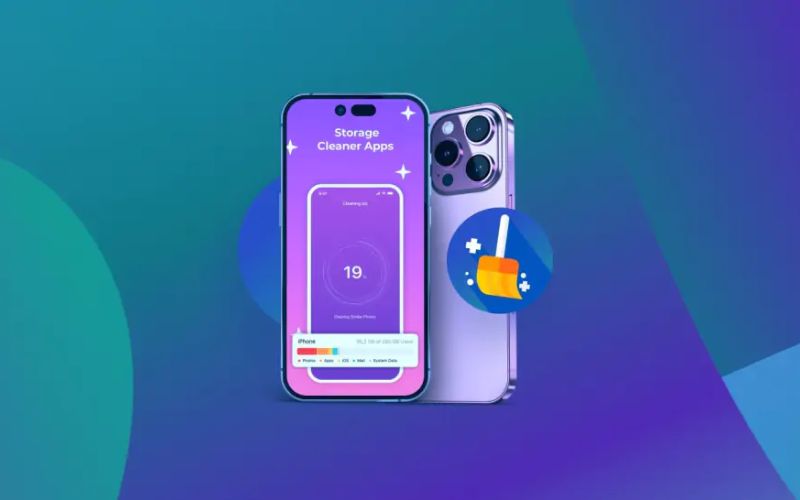
Sau một thời gian dài sử dụng, iPhone của bạn có thể tích tụ nhiều tệp tạm, bộ nhớ đệm (cache), lịch sử duyệt web và các file rác. Những dữ liệu này chiếm dung lượng lưu trữ và có thể khiến thiết bị hoạt động chậm hơn. Sử dụng các công cụ dọn dẹp hoặc phần mềm tối ưu bộ nhớ là cách hiệu quả để giải phóng dung lượng, từ đó cải thiện tốc độ và giúp iPhone chạy nhanh hơn.
Hiện nay, trên App Store có khá nhiều ứng dụng hỗ trợ dọn rác và tối ưu bộ nhớ cho iPhone như Phone Cleaner, Clean Master,... Bạn chỉ cần tìm kiếm, tải về và sử dụng các ứng dụng này để xóa tệp tin không cần thiết, giải phóng dung lượng lưu trữ, từ đó giúp thiết bị hoạt động nhanh hơn và ổn định hơn.
3. Hạn chế chạy ứng dụng nền
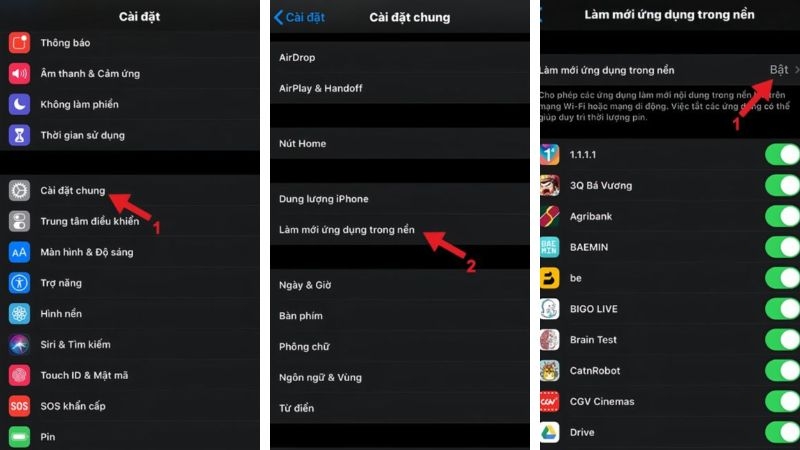
Một số ứng dụng trên iPhone vẫn tiếp tục hoạt động trong nền ngay cả khi bạn đã thoát ra. Điều này có thể tiêu tốn tài nguyên hệ thống và pin, khiến thiết bị hoạt động chậm hơn, đặc biệt khi chơi game hoặc sử dụng các tác vụ nặng.
Để tối ưu hiệu suất, bạn nên tắt hoặc hạn chế các ứng dụng chạy nền không cần thiết bằng cách: Vào Cài đặt → Cài đặt chung → Làm mới ứng dụng trong nền, sau đó tắt tính năng đối với các ứng dụng không cần thiết. Đây là một trong những tùy chỉnh giúp iPhone chạy nhanh và mượt mà hơn.
4. Xóa lịch sử duyệt web
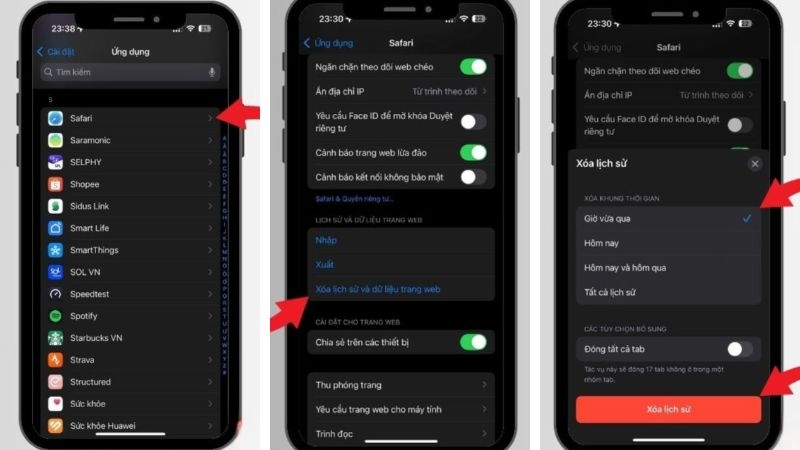
Bên cạnh các tệp rác và ứng dụng chạy nền, lịch sử duyệt web cũng có thể khiến iPhone trở nên “nặng” hơn theo thời gian. Xóa lịch sử duyệt web có thể giải phóng bộ nhớ, giúp thiết bị gọn gàng hơn, từ đó cải thiện tốc độ và hạn chế tình trạng giật lag.
Để thực hiện, bạn vào Cài đặt trên iPhone → chọn Safari → nhấn Xóa lịch sử và dữ liệu trang web (Clear History and Website Data), sau đó xác nhận để hoàn tất.
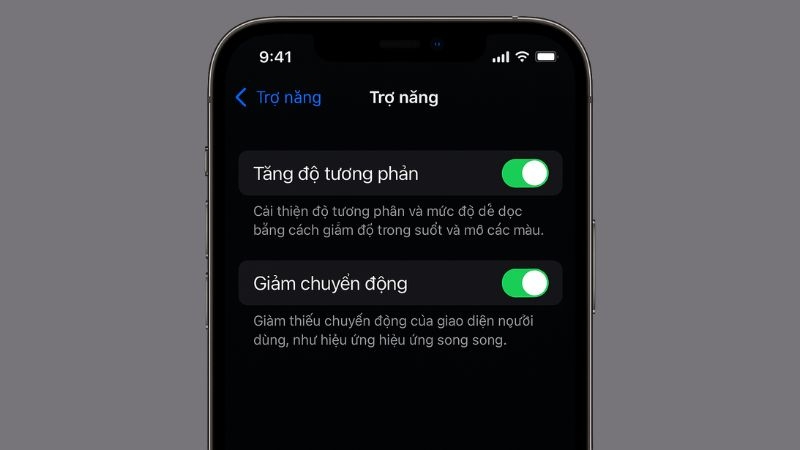
5. Bật tính năng giảm chuyển động
Tính năng “Giảm chuyển động” trên iPhone giúp hạn chế các hiệu ứng chuyển cảnh khi sử dụng thiết bị. Khi được kích hoạt, các hiệu ứng hiển thị sẽ được tối giản, giúp thao tác trên màn hình trở nên nhẹ nhàng và mượt mà hơn, đặc biệt hữu ích khi chơi game hoặc sử dụng máy trong thời gian dài.
Để bật tính năng này, bạn vào Cài đặt → Cài đặt chung → Trợ năng, sau đó tìm và bật Giảm chuyển động.
6. Khởi động lại iPhone thường xuyên
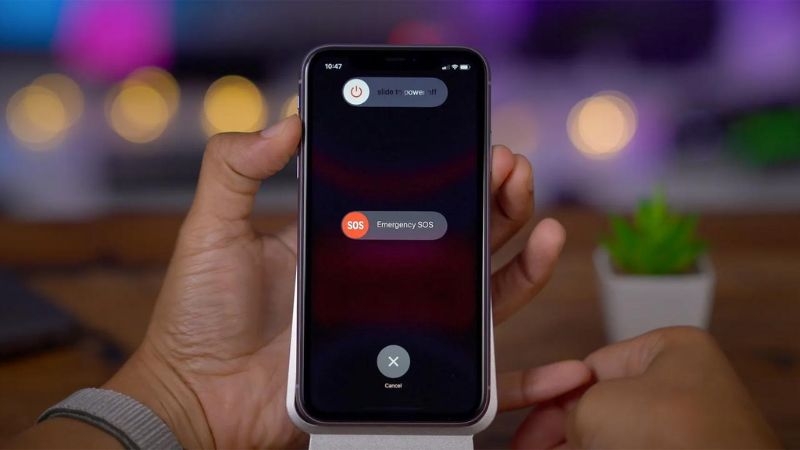
Sau một thời gian sử dụng, iPhone có thể gặp tình trạng treo ứng dụng, lỗi hệ thống hoặc hoạt động chậm do các tiến trình nền chiếm nhiều tài nguyên. Khi đó, việc khởi động lại là một tùy chỉnh giúp iPhone chạy nhanh hiệu quả, giúp giải phóng bộ nhớ tạm, làm mới hệ thống và cải thiện hiệu năng tổng thể.
Để thực hiện, bạn chỉ cần nhấn giữ nút nguồn, sau đó chọn Khởi động lại (Restart). Đây là một tùy chỉnh đơn giản nhưng khá hiệu quả để giúp iPhone hoạt động mượt mà hơn.
7. Cập nhật phiên bản iOS
Việc sử dụng phiên bản iOS cũ có thể khiến iPhone dễ gặp lỗi hệ thống, bảo mật kém và hiệu suất giảm dần theo thời gian. Vì vậy, cập nhật lên phiên bản mới là một tùy chỉnh giúp iPhone chạy nhanh hiệu quả, giúp tối ưu tốc độ, cải thiện độ ổn định và hạn chế tình trạng treo máy trong quá trình sử dụng.
Để kiểm tra và cập nhật, bạn vào Cài đặt → Cài đặt chung → Cập nhật phần mềm, sau đó chọn Tải về và cài đặt hoặc bật Tự động cập nhật. Sau khi hoàn tất, iPhone có thể khởi động lại để áp dụng các thay đổi và cải thiện hiệu năng.
8. Tắt tự động cập nhật ứng dụng
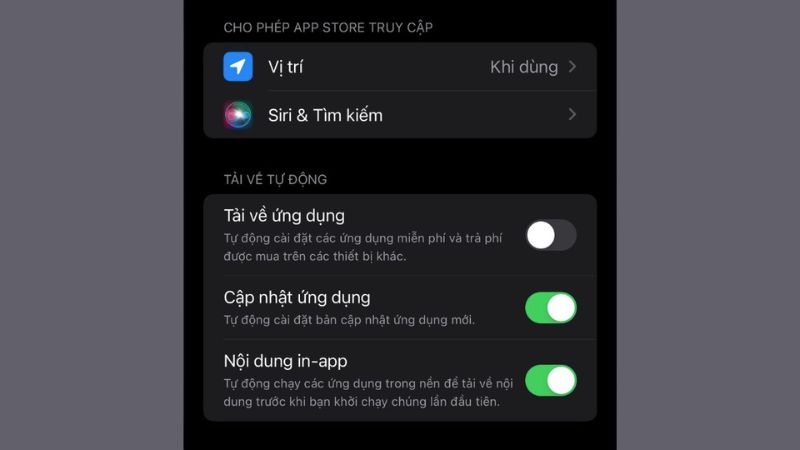
Một số ứng dụng trên App Store có thể tự động cập nhật trong nền, khiến thiết bị tiêu tốn dung lượng và tài nguyên hệ thống. Điều này đôi khi làm giảm hiệu suất và khiến iPhone hoạt động chậm hơn. Vì vậy, để giúp iPhone chạy nhanh, bạn nên tắt tính năng này để kiểm soát việc cập nhật ứng dụng tốt hơn.
Thực hiện bằng cách vào Cài đặt → kéo xuống chọn App Store, sau đó trong mục Tải về tự động, tắt Cập nhật ứng dụng (App Updates).
9. Dọn dẹp thư viện ảnh
Thư viện ảnh trên iPhone thường chiếm khá nhiều dung lượng, đặc biệt là ảnh và video có kích thước lớn hoặc không còn sử dụng. Việc dọn dẹp định kỳ là một tùy chỉnh giúp iPhone chạy nhanh hiệu quả, giúp giải phóng bộ nhớ và cải thiện tốc độ hoạt động của thiết bị.
Xóa bớt những ảnh, video không cần thiết cũng giúp bạn quản lý dữ liệu gọn gàng và khoa học hơn.
10. Tắt hiệu ứng trong suốt
Hiệu ứng trong suốt trên iPhone giúp giao diện trở nên sinh động và bắt mắt hơn, ví dụ như phần nền mờ khi kéo trung tâm điều khiển hoặc thông báo. Tuy nhiên, tính năng này cũng tiêu tốn một phần tài nguyên hệ thống, có thể khiến thiết bị hoạt động chậm hơn và hao pin hơn.
Để giúp iPhone mượt hơn, bạn có thể tắt hiệu ứng này bằng cách vào Cài đặt > Trợ năng > Màn hình & Cỡ chữ > Giảm độ trong suốt.
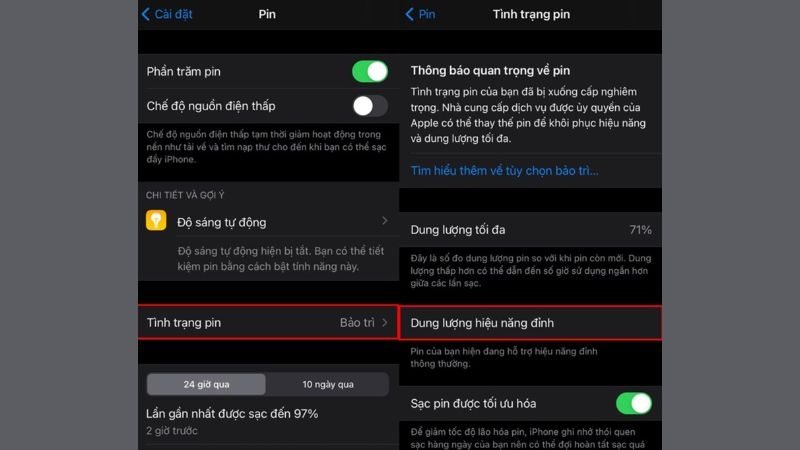
11. Kiểm tra tình trạng pin
Tình trạng chai pin là vấn đề phổ biến trên các iPhone đã sử dụng lâu ngày, khiến thời lượng pin giảm, máy dễ nóng và hiệu suất hoạt động cũng chậm hơn. Do đó, bạn nên kiểm tra tình trạng pin thường xuyên để xác định thời điểm cần thay pin, giúp thiết bị vận hành ổn định hơn.
Để kiểm tra, bạn vào Cài đặt → Pin → Tình trạng pin & Sạc. Nếu dung lượng tối đa giảm xuống dưới 70%, bạn nên cân nhắc thay pin để cải thiện tốc độ và hiệu năng iPhone.
12. Khôi phục cài đặt gốc
Nếu đã áp dụng các tùy chỉnh giúp iPhone chạy nhanh nhưng thiết bị vẫn hoạt động chậm, bạn có thể cân nhắc khôi phục cài đặt gốc để đưa máy về trạng thái ban đầu. Trước khi thực hiện, hãy sao lưu toàn bộ dữ liệu quan trọng để tránh mất thông tin.
Để khôi phục, bạn vào Cài đặt → Cài đặt chung → chọn Chuyển hoặc đặt lại iPhone → sau đó nhấn Xóa tất cả nội dung và cài đặt. Thao tác này giúp làm mới hệ thống, cải thiện hiệu suất và giúp iPhone hoạt động ổn định hơn.
Lời kết
Chỉ với những thao tác đơn giản như tối ưu cài đặt, dọn dẹp bộ nhớ hay quản lý ứng dụng hợp lý, bạn hoàn toàn có thể “hồi sinh” chiếc iPhone của mình mà không cần tốn chi phí nâng cấp. Mong rằng với những tùy chỉnh giúp iPhone chạy nhanh mà FPT Shop chia sẻ trong bài viết, bạn sẽ dễ dàng cải thiện hiệu năng thiết bị, mang lại trải nghiệm sử dụng mượt mà, ổn định và hiệu quả hơn mỗi ngày.
Nếu bạn đang muốn nâng cấp trải nghiệm sử dụng tốt hơn, bạn có thể tham khảo các mẫu iPhone chính hãng tại FPT Shop với đa dạng lựa chọn từ phổ thông đến cao cấp. Tại FPT Shop, bạn sẽ dễ dàng tìm được chiếc iPhone phù hợp với mức giá cạnh tranh cùng nhiều ưu đãi hấp dẫn, chính sách bảo hành minh bạch và hỗ trợ trả góp linh hoạt giúp bạn yên tâm hơn khi mua sắm và sử dụng sản phẩm.
Xem thêm:
:quality(75)/bat_nfc_tren_iphone_14_1_7d6617f7b2.png)
:quality(75)/cach_phan_chieu_man_hinh_mac_iphone_len_apple_tv_1_24beede173.png)
:quality(75)/tat_tat_ca_thong_bao_khi_goi_dien_tren_iphone_96b06a664c.png)
:quality(75)/cach_giai_nen_file_tren_dien_thoai_anh_dai_dien_e03eec9b80.jpg)
:quality(75)/dang_xuat_apple_id_tren_iphone_thumb_67e9afe145.png)
:quality(75)/1_4f6e6a7cb1.jpg)


