:quality(75)/estore-v2/img/fptshop-logo.png)
:quality(75)/2022_6_28_637920111071806674_cach-doi-trinh-duyet-mac-dinh-tren-windows-11-750-500.jpg)
:quality(75)/2022_10_26_638024147067651069_14940174_359138051103173_8652467905360323385_o.jpg)
2 cách đặt trình mặc định trên Windows 11 chỉ với một cú click
Giống như các phiên bản tiền nhiệm, Microsoft đã đặt Microsoft Edge làm trình duyệt mặc định trên Windows 11. Tuy nhiên, nếu không thích nó, bạn có thể sử dụng trình duyệt khác như Firefox, Chrome, Brave Browser, Tor Browser.... làm mặc định.
Sau đây là hướng dẫn chi tiết cách đặt trình duyệt mặc định từ trình đơn Settings của Windows 11 hoặc từ cài đặt của bản thân trình duyệt.
Đặt trình duyệt mặc định từ Settings của Windows 11
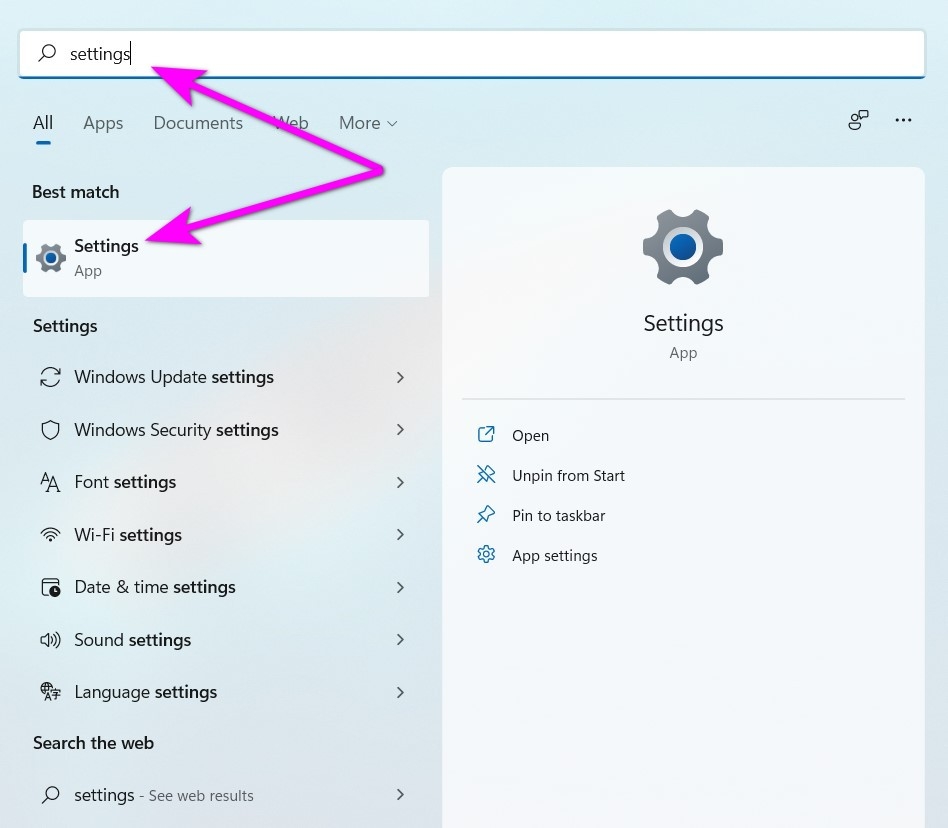
Bước 1: Mở trình đơn Start, sau đó gõ từ khóa Settings, và chọn kết quả đầu tiên trong danh sách. Ngoài ra, bạn có thể bấm tổ hợp phím Windows + I để mở trình đơn Settings.
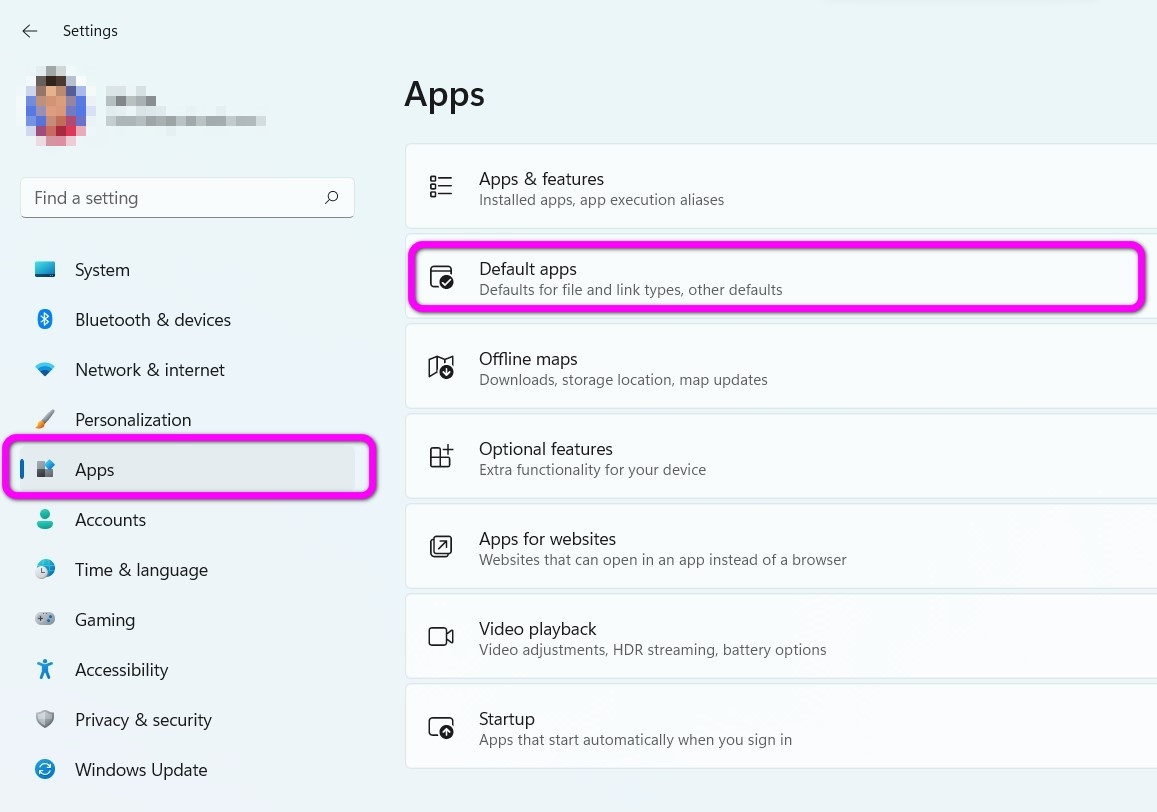
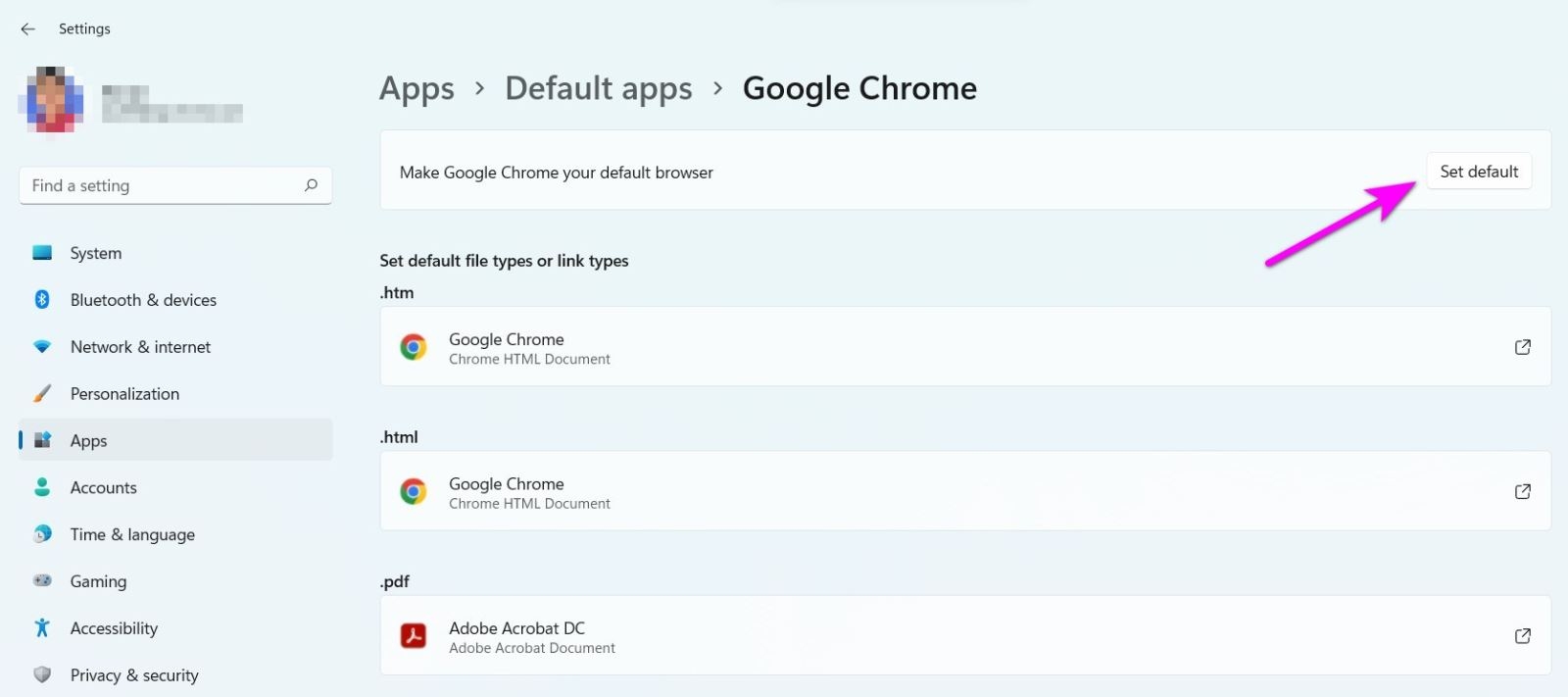
Bước 2: Tại cửa sổ Settings, hãy chọn thẻ Apps, sau đó chọn phần Default apps.
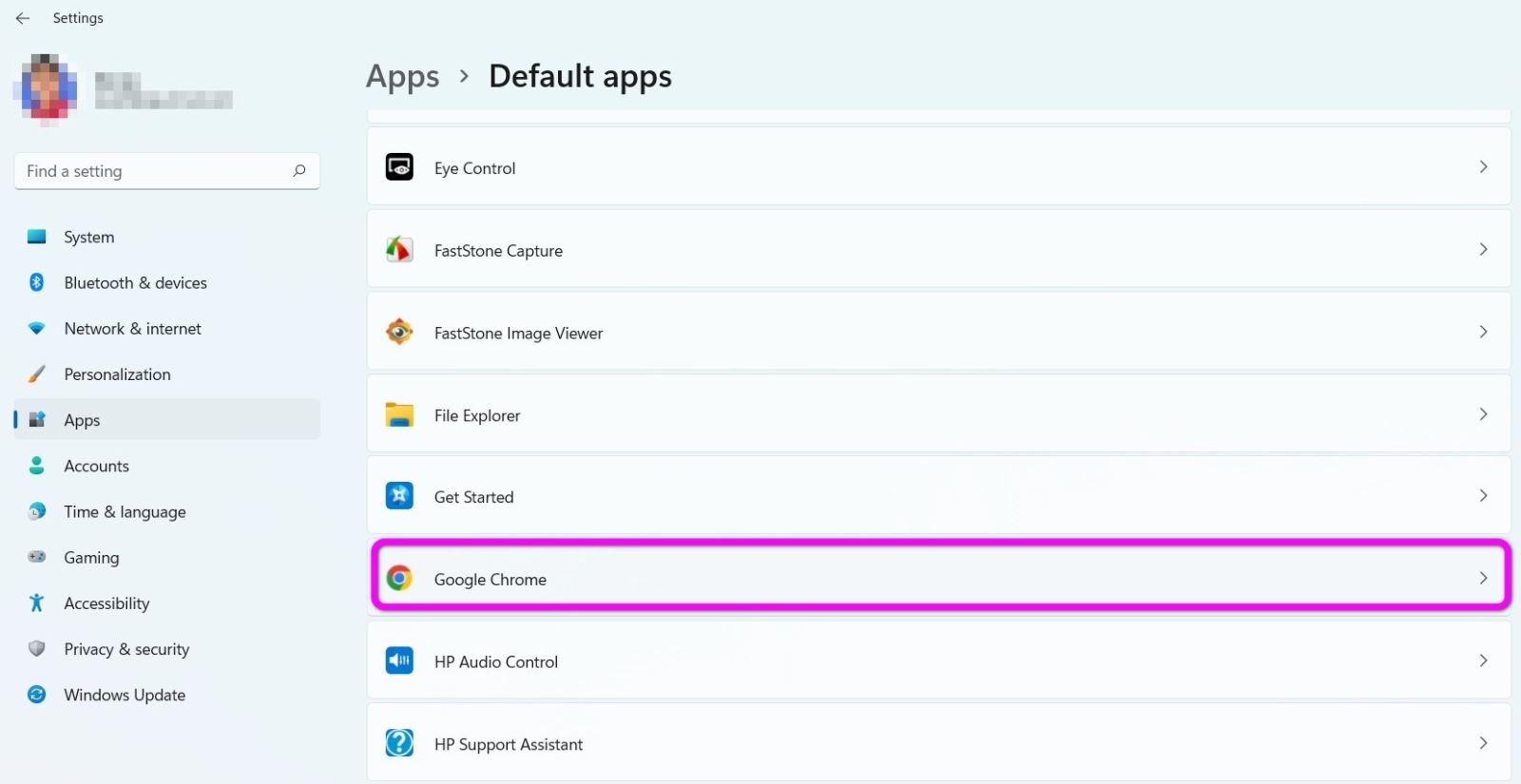
Bước 3: Bây giờ, hãy tìm trình duyệt bạn muốn đặt làm mặc định, ví dụ Google Chrome, và nhấp chuột lên nó.
Bước 4: Cuối cùng, bạn bấm nút Set default để đặt trình duyệt đã chọn làm mặc định.
Đặt trình duyệt mặc định từ Settings của bản thân trình duyệt
Bên cạnh sử dụng trình đơn Settings của Windows, bạn cũng có thể đổi trình duyệt mặc định từ trình đơn cài đặt của chính trình duyệt bạn thích.
Ở đây, chúng tôi sẽ thực hiện với trình duyệt Chrome và Firefox, đối với các trình duyệt khác, bạn chỉ cần tìm tùy chọn tương tự.
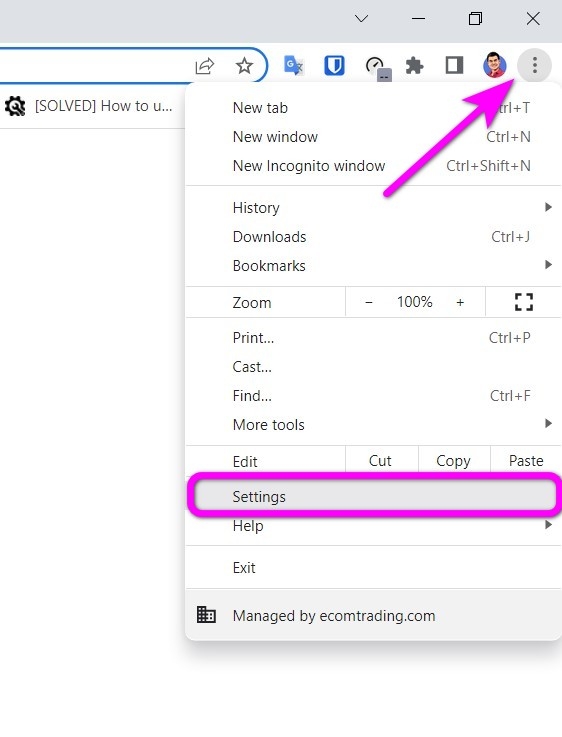
Bước 1: Đầu tiên, hãy bấm lên nút hình ba dấu chấm ở góc trên bên phải và chọn Settings.
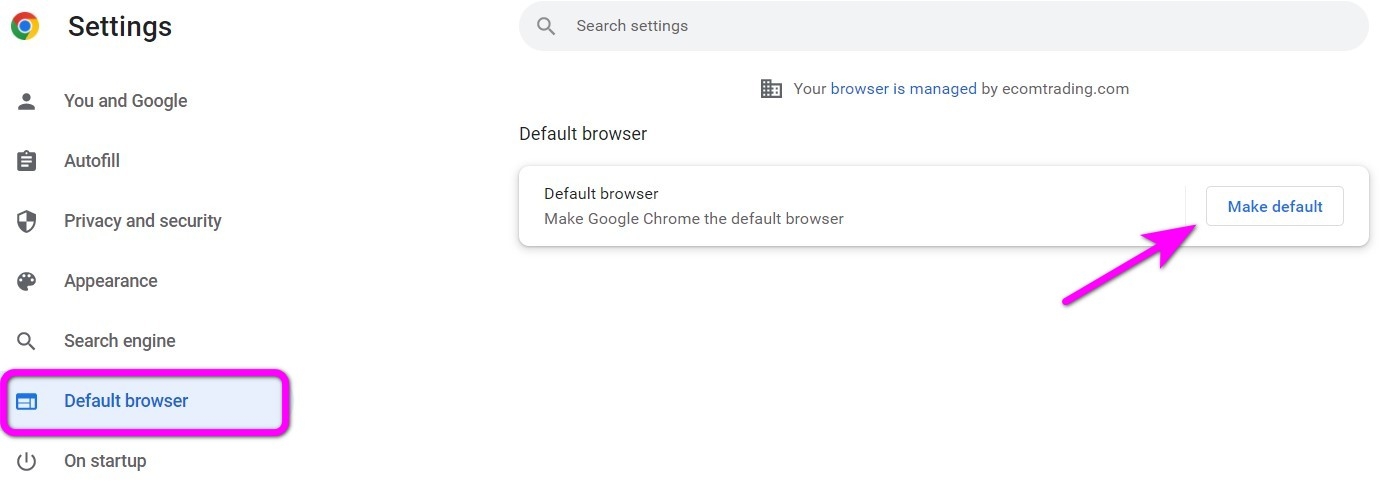
Bước 2: Ở màn hình hiện ra, bạn thẻ Default browser từ khung trình đơn bên trái, sau đó bấm nút Make default nằm bên phải tùy chọn Default browser.
Bước 3: Thao tác trên sẽ mở cửa sổ Apps > Default apps. Tại đây, bạn có thể đặt Chrome làm trình duyệt web mặc định theo như hướng ở trên.
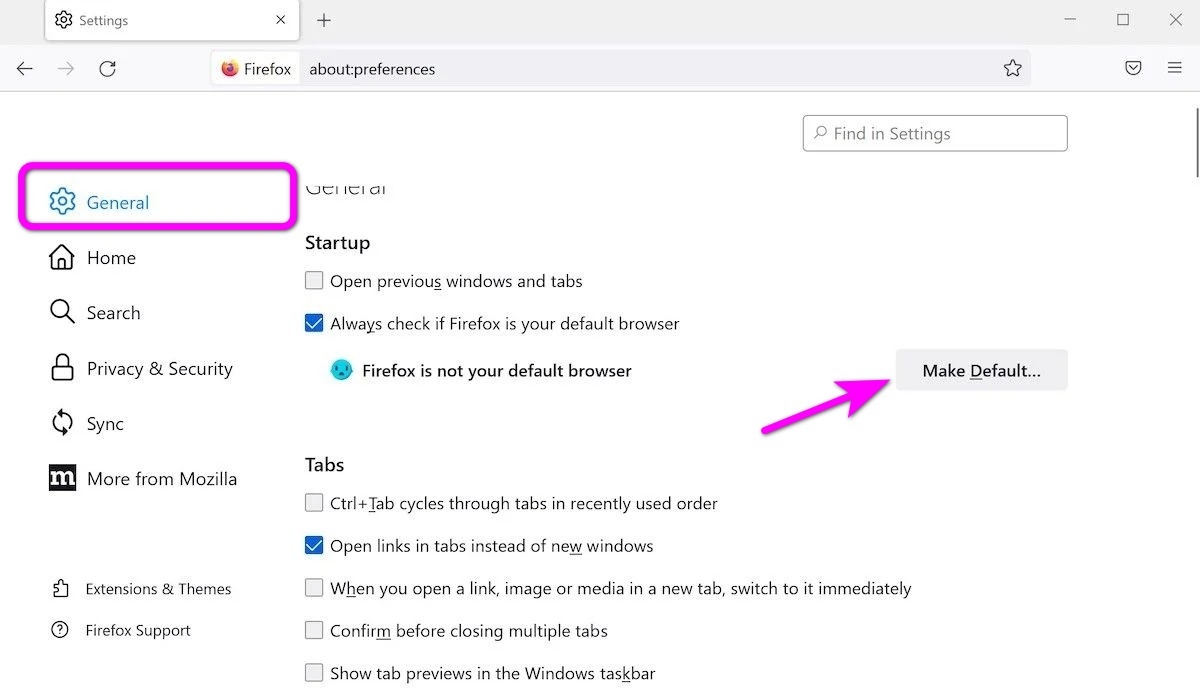
Tương tự, nếu bạn sử dụng Firefox, hãy truy cập vào trang cài đặt, chọn thẻ General, rồi bấm nút Make Default nằm bên phải tùy chọn Firefox is not your default browser để đặt nó làm trình duyệt mặc định trên Windows 11.
Như bạn thấy, việc đặt một trình duyệt bên thứ ba làm mặc định trên Windows 11 đã khó hơn các phiên bản trước rất nhiều. Điều này cho thấy Microsoft muốn người dùng sử dụng trình duyệt Edge của hãng thay vì một trình duyệt bên thứ ba.
Xem thêm: Cách để trình duyệt tự vào Facebook mỗi khi mở
Xem thêm: iOS 14: Cách đặt Google Chrome làm trình duyệt mặc định của bạn trên iPhone
Xem thêm: Đặt Safari làm trình duyệt web mặc định của bạn trên máy Mac
:quality(75)/2022_6_28_637920111071806674_cach-doi-trinh-duyet-mac-dinh-tren-windows-11-750-500.jpg)


