:quality(75)/estore-v2/img/fptshop-logo.png)
:quality(75)/2023_4_24_638179435581687077_cach-chinh-khoang-cach-net-dut-trong-cad0.jpg)
:quality(75)/2023_2_25_638129435954139098_thie-t-ke-chu-a-co-te-n.png)
2 cách chỉnh khoảng cách nét đứt trong CAD đơn giản, kèm ví dụ minh họa
Trong quá trình thiết kế bản vẽ, việc sử dụng nét đứt để thể hiện chi tiết đối tượng là điều không tránh khỏi. Nhưng làm cách nào để có thể chỉnh khoảng cách nét đứt trong Autocad đúng tiêu chuẩn thì không phải ai cũng biết. Mời bạn cùng xem bài viết dưới đây để có thể chỉnh khoảng cách nét đứt nhanh nhất.
Tại sao cần chỉnh khoảng cách nét đứt trong CAD?

Trong AutoCAD, khoảng cách giữa các nét đứt dùng để đảm bảo tính chính xác của bản vẽ. Các nét đứt thường được sử dụng để biểu diễn chi tiết, kích thước trong bản vẽ kỹ thuật. Khi bạn thiết kế các đối tượng, việc chỉnh khoảng cách giữa các nét đứt sẽ giúp bản vẽ trở nên dễ đọc hơn, tránh gây nhầm lẫn.
Nếu khoảng cách giữa các nét đứt CAD không được thiết kế đúng cách, nó có thể dẫn đến những sai sót trong quá trình sản xuất hoặc xây dựng. Do đó, việc chỉnh khoảng cách nét đứt trong CAD là rất quan trọng.
2 cách chỉnh khoảng cách nét đứt trong CAD nhanh nhất
1. Dùng lệnh Ltscale để chỉnh khoảng cách nét đứt
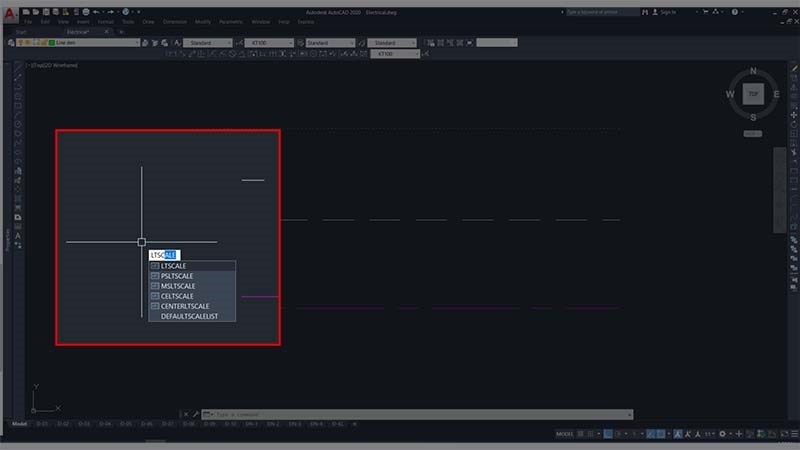
Bước 1: Trong giao diện phần mềm AutoCAD → Nhập lệnh Ltscale → Nhấn Enter. (Áp dụng cho tất cả các layer trong bản vẽ)
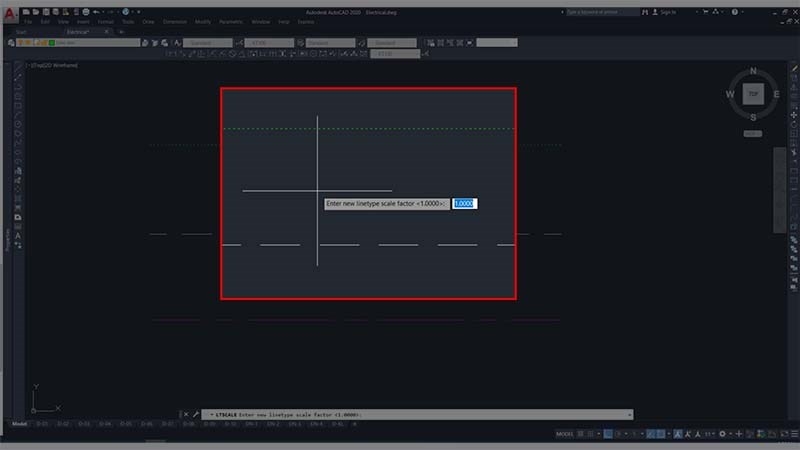
Bước 2: Nhập tỷ lệ tăng/giảm khoảng cách nét đứt → Nhấn Enter.
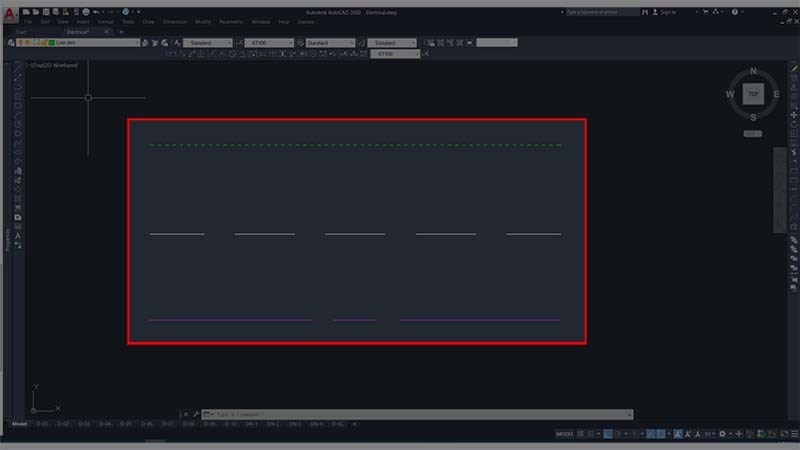
Cùng xem kết quả:
2. Chỉnh từng nét đứt trong bản vẽ
Bước 1: Nhấp chọn nét vẽ → Nhấn tổ hợp Ctrl+1.
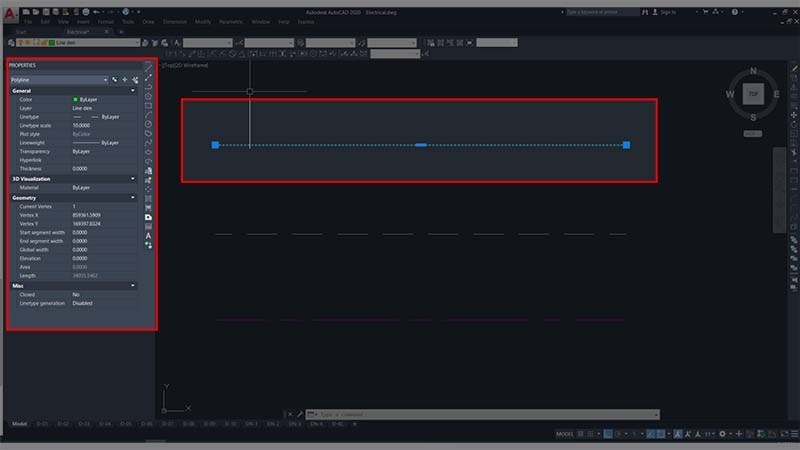
Bước 2: Xuất hiện thanh properties → Nhập khoảng cách của các nét vẽ trong mục Linetype scale → Nhấn Enter.
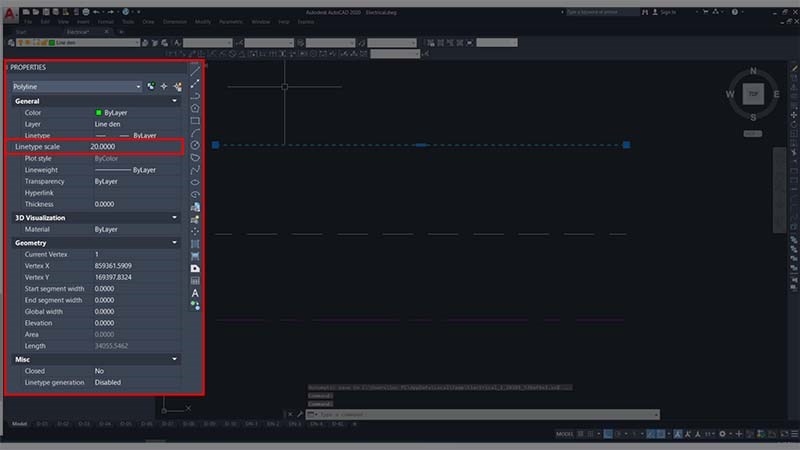
Cùng xem kết quả:
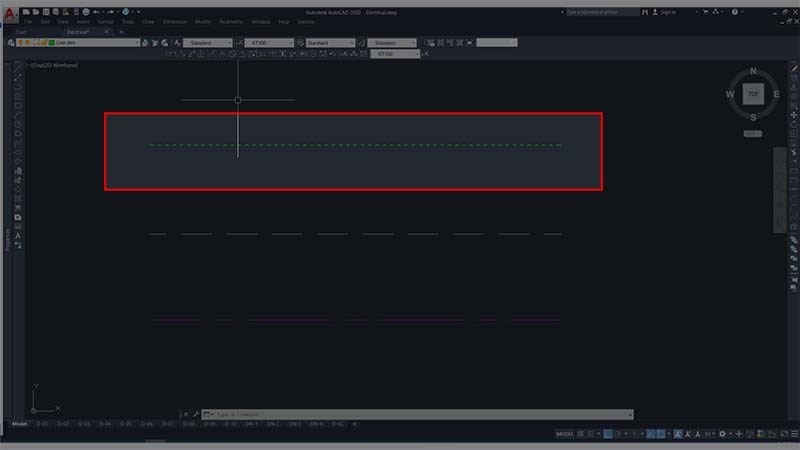
Bài viết trên FPT Shop đã giúp bạn đọc hiểu và hướng dẫn chi tiết cách chỉnh khoảng cách nét đứt trong CAD nhanh nhất. Các thao tác là hoàn toàn đơn giản. Tuy nhiên, bạn nên ghi nhớ để áp dụng nhanh cho các bản vẽ của mình.
Xem thêm: Cách sử dụng lệnh Subtract trong CAD trừ khối rắn hiệu quả
:quality(75)/2023_4_24_638179272756699896_ky-tu-dac-biet-trong-cad0.jpg)
:quality(75)/2023_4_24_638179261259008949_cach-ve-luoi-toa-do-trong-cad_1.jpg)
:quality(75)/2023_4_24_638179209307583461_khong-copy-clipboard-duoc-trong-cad.jpg)
:quality(75)/2023_4_24_638179423526399651_cach-su-dung-lenh-subtract-trong-cad0.jpg)
:quality(75)/2023_4_22_638177754644680848_con-tro-chuot-trong-autocad-bi-nghieng.jpg)
:quality(75)/2023_4_24_638179219175419523_lenh-dim-trong-autocad.jpg)


