:quality(75)/estore-v2/img/fptshop-logo.png)
:quality(75)/2024_4_28_638499200640210083_youtube-obs-live-stream-1-1.jpg)
:quality(75)/small/l_f5095523f4.jpg)
Bật mí cách dùng YouTube OBS Live Stream để phát trực tiếp trên máy tính cực kỳ hiệu quả
YouTube OBS Live Stream đã trở thành một trong những công cụ phát sóng trực tiếp mạnh mẽ nhất hiện nay. Nền tảng cho phép người dùng dễ dàng truyền tải nội dung, thông điệp đến hàng nghìn khán giả trên khắp thế giới. Vậy OBS Live Stream có những tính năng gì? Cách sử dụng phần mềm trên YouTube ra sao? Hãy cùng FPT Shop khám phá trong bài viết dưới đây nhé!
Giới thiệu đôi nét về YouTube OBS Live Stream
YouTube OBS Live Stream là một trong những công cụ lý tưởng được dùng cho việc phát sóng trực tiếp trên YouTube. OBS (Open Broadcaster Software) đã trở thành phần mềm hữu ích giúp người dùng tạo ra các buổi phát sóng chất lượng cao bằng hình ảnh sắc nét và âm thanh sống động.

Nhờ vào cách kết hợp OBS với YouTube Live mà người dùng có thể trực tiếp truyền tải nội dung của mình tới khán giả trên toàn thế giới. YouTube OBS Live Stream cho phép người dùng thiết lập nhiều kênh phát sóng, chuyển đổi giữa các nguồn video, thêm hiệu ứng đặc biệt và tinh chỉnh âm thanh một cách linh hoạt.
Đồng thời, nền tảng này cung cấp khả năng tương tác trực tiếp với người xem thông qua các tính năng như bình luận trực tiếp và phản hồi trực tiếp từ khán giả. Những yếu tố này sẽ mang đến trải nghiệm phát sóng trực tiếp phong phú và gần gũi, làm tăng cơ hội kết nối, tương tác với cộng đồng trên YouTube.
Những tính năng chính của phần mềm
YouTube OBS Live Stream cung cấp nhiều tính năng mạnh mẽ để tối ưu hóa trải nghiệm phát sóng trực tiếp trên YouTube, trong đó bao gồm:

- Đa kênh phát sóng: Người dùng có thể thiết lập và quản lý nhiều kênh phát sóng trên YouTube. Tiện ích cho phép bạn dễ dàng thực hiện thao tác chuyển đổi giữa các nội dung đang phát sóng.
- Đa nguồn: OBS hỗ trợ người dùng bổ dung thêm nhiều nguồn video và âm thanh khác nhau. Từ đó mà bạn có thể chuyển đổi hoặc chia sẻ màn hình máy tính, camera, điện thoại di động.
- Tinh chỉnh âm thanh và hình ảnh: Người dùng có thể tinh chỉnh âm thanh và hình ảnh một cách linh hoạt để tạo ra buổi phát sóng chất lượng cao nhất.
- Hiệu ứng đặc biệt: OBS cung cấp các hiệu ứng đặc biệt như overlay, green screen nhằm tạo ra sự hấp dẫn cho buổi phát sóng.
- Tương tác trực tiếp với người xem: Người dùng có thể tương tác trực tiếp với người xem thông qua bình luận trực tiếp hoặc các tính năng hỗ trợ khác. YouTube OBS Live Stream sẽ đem đến cơ hội trải nghiệm hình thức phát sóng trực tiếp gần gũi và sinh động cho bạn.
Lợi ích khi dùng OBS cho buổi phát sóng trên YouTube
Việc sử dụng OBS (Open Broadcaster Software) cho buổi phát sóng trực tiếp trên YouTube mang lại một số lợi ích quan trọng, chẳng hạn như:
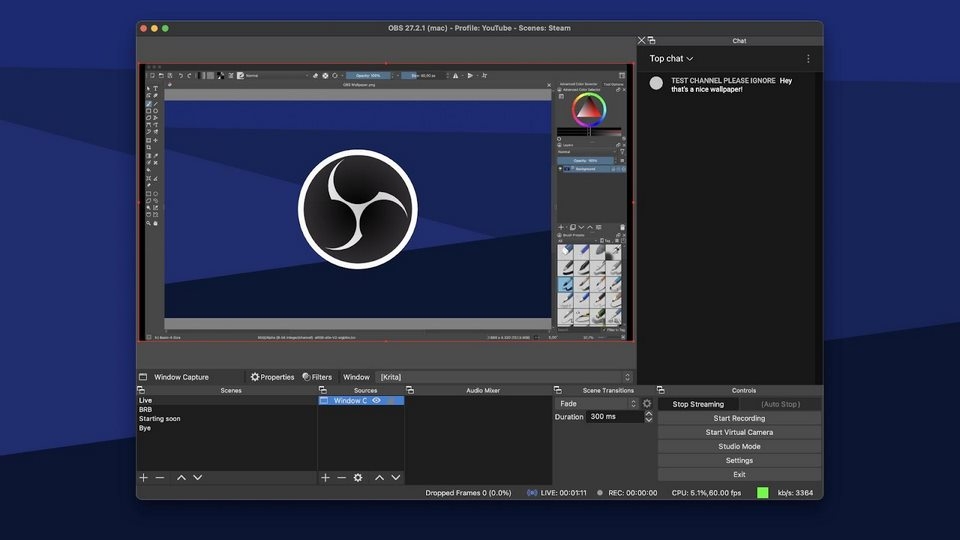
- OBS cung cấp nhiều tùy chọn cho việc phát sóng, bao gồm màn hình máy tính, camera, ứng dụng, game cũng như video đã ghi sẵn. Điều này có tác dụng tạo ra sự đa dạng trong quá trình xây dựng nội dung phát sóng trực tuyến, từ hội thảo đến gameplay và nhiều yếu tố khác.
- OBS cho phép người dùng tinh chỉnh chi tiết về hình ảnh và âm thanh. Đây là cách đảm bảo buổi phát sóng luôn diễn ra với chất lượng cao và mang lại trải nghiệm tốt nhất cho người xem.
- Nền tảng này cho phép thêm hiệu ứng đặc biệt như overlay, green screen và chuyển tiếp mượt mà. Những cơ sở này thể hiện tính chuyên nghiệp của buổi phát sóng.
- OBS tạo ra giải pháp hỗ trợ người dùng tương tác trực tiếp với người xem qua các tính năng như bình luận và phản hồi.
- Tính năng streaming nền có tác dụng thu hút sự chú ý của người xem và khiến họ tập trung vào nội dung chính mà không cần quan tâm đến hình ảnh của người phát sóng.
Hướng dẫn sử dụng YouTube OBS Live Stream
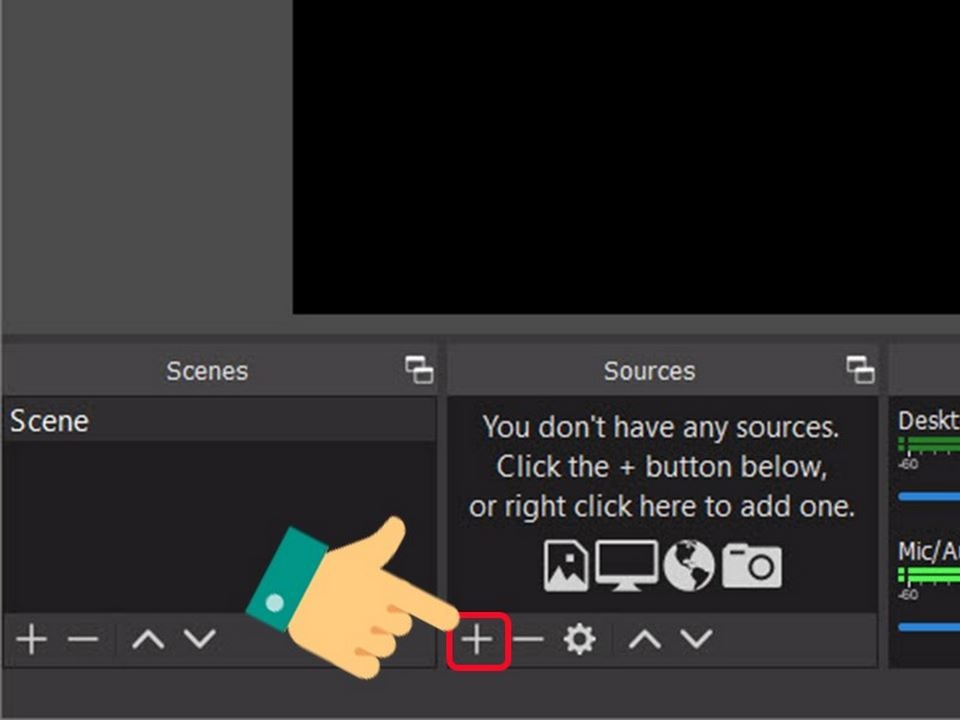
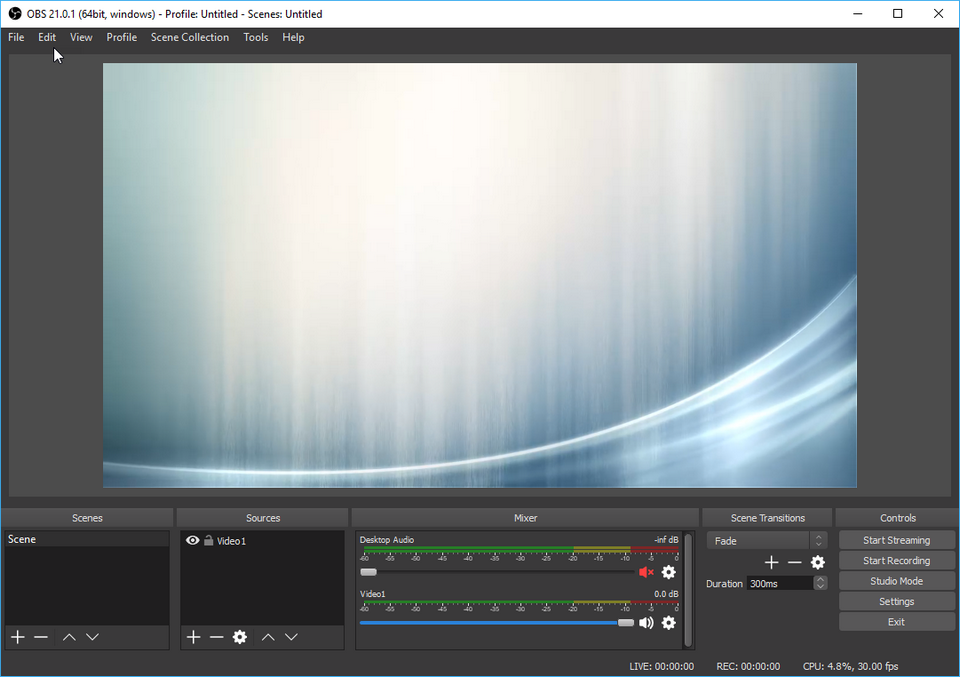
- Bước 1: Đầu tiên, bạn hãy mở phần mềm OBS trên máy tính. Theo dõi mục Sources thì bạn sẽ thấy và cần nhấn vào biểu tượng dấu +.
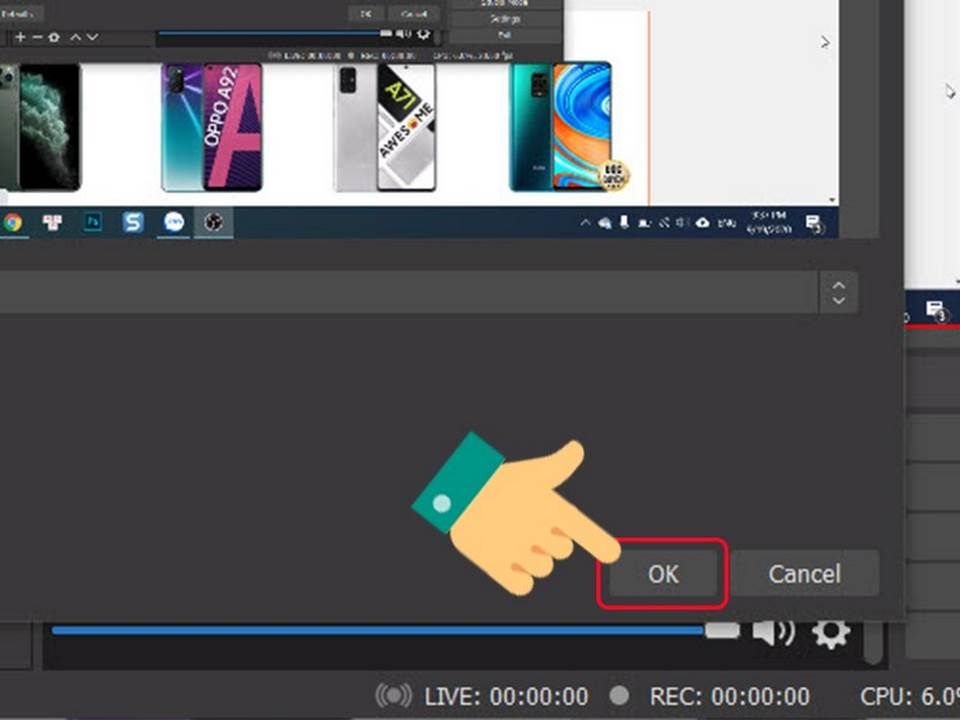
- Bước 2: Trên màn hình hiển thị giao diện live stream OBS Studio, bạn cần nhấn OK.
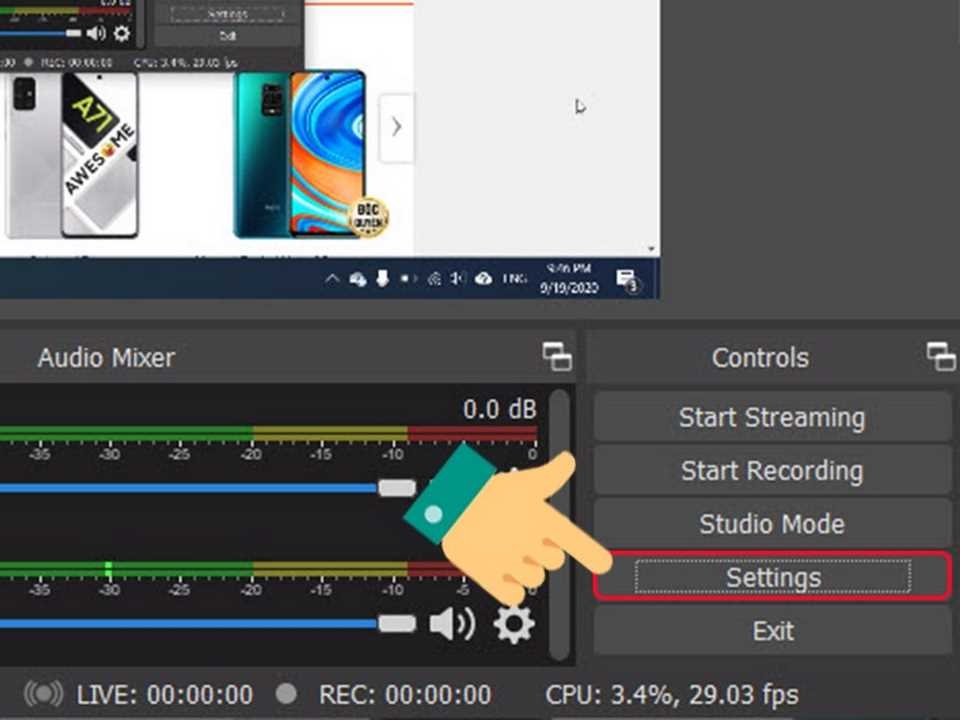
- Bước 3: Nhấn vào Settings để chuyển sang bước tiếp theo.
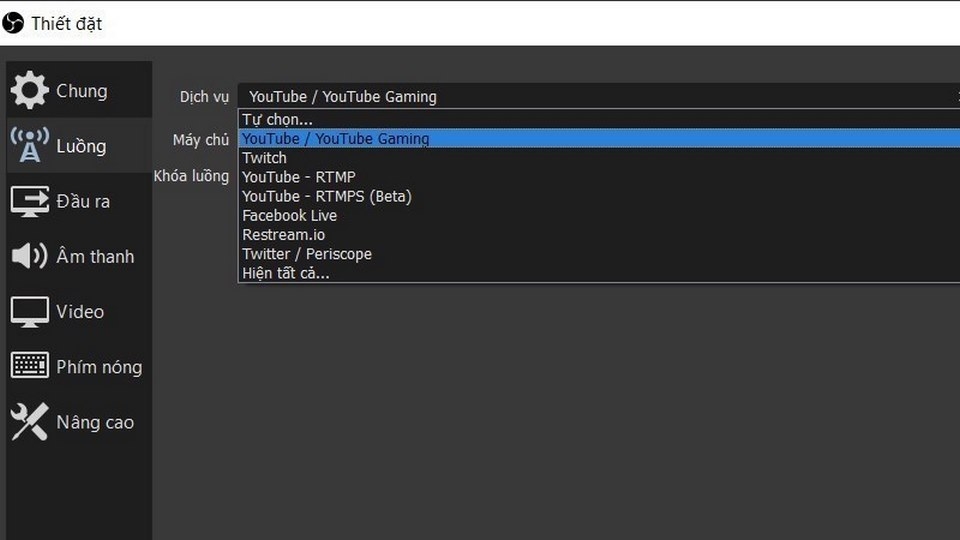
- Bước 4: Hãy nhấn vào Stream ở danh sách bên trái. Khi đó, mục Service sẽ hiển lên và bạn chỉ cần chọn YouTube để nhấn Get Stream Key.
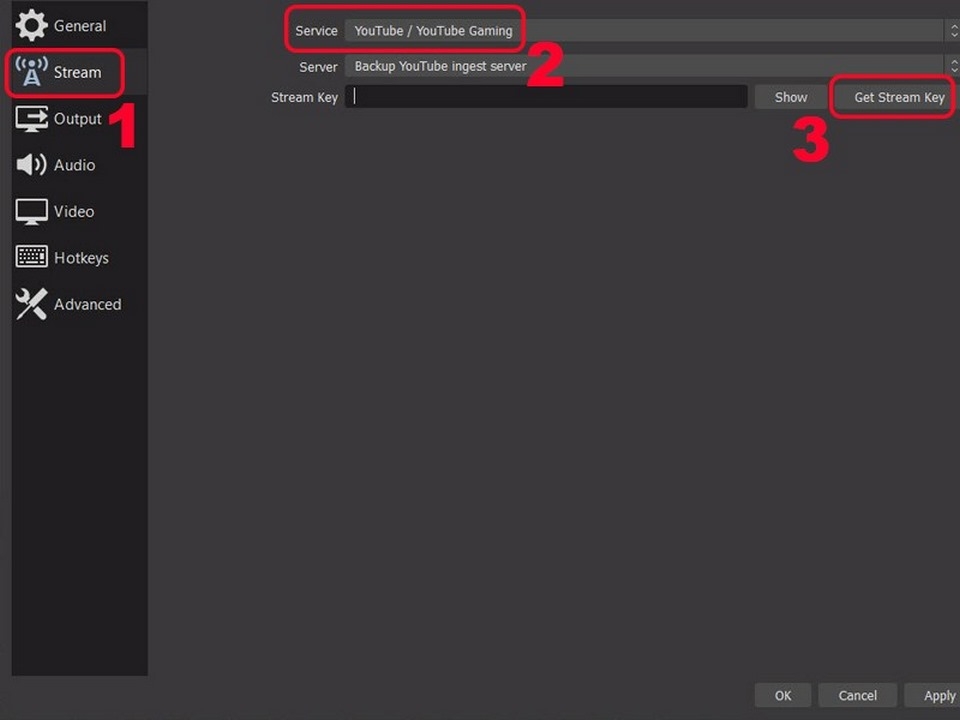
- Bước 5: Bạn sẽ nhìn thấy giao diện chính của YouTube hiện ra. Đây là lúc chúng ta cần nhập thông tin cho video live stream YouTube. Sau khi hoàn thành yêu cầu này thì bạn hãy nhấn Lưu.
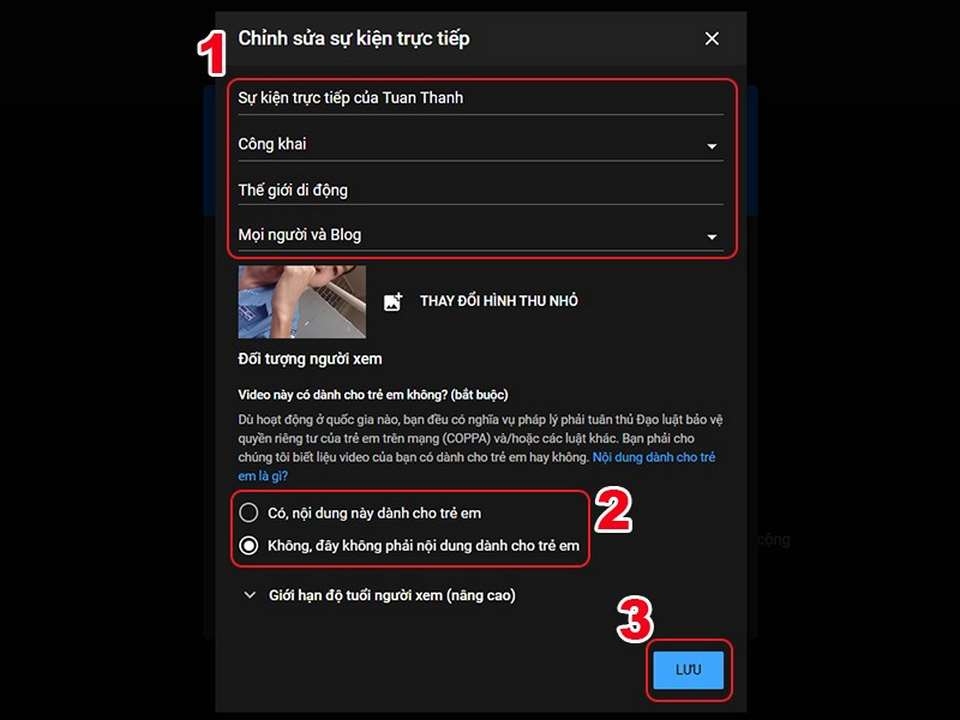
-
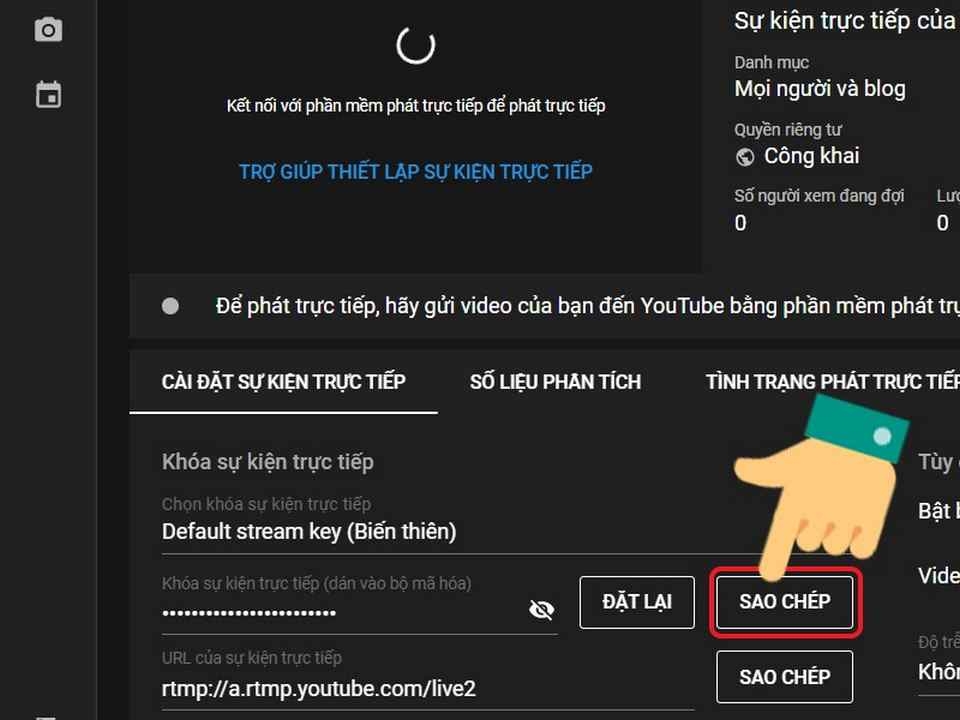
Bước 6: Tiếp theo, hãy nhấn vào Sao chép tại Khóa sự kiện trực tiếp. Lưu ý rằng mục này đang nằm trong phần Cài đặt sự kiện trực tiếp.
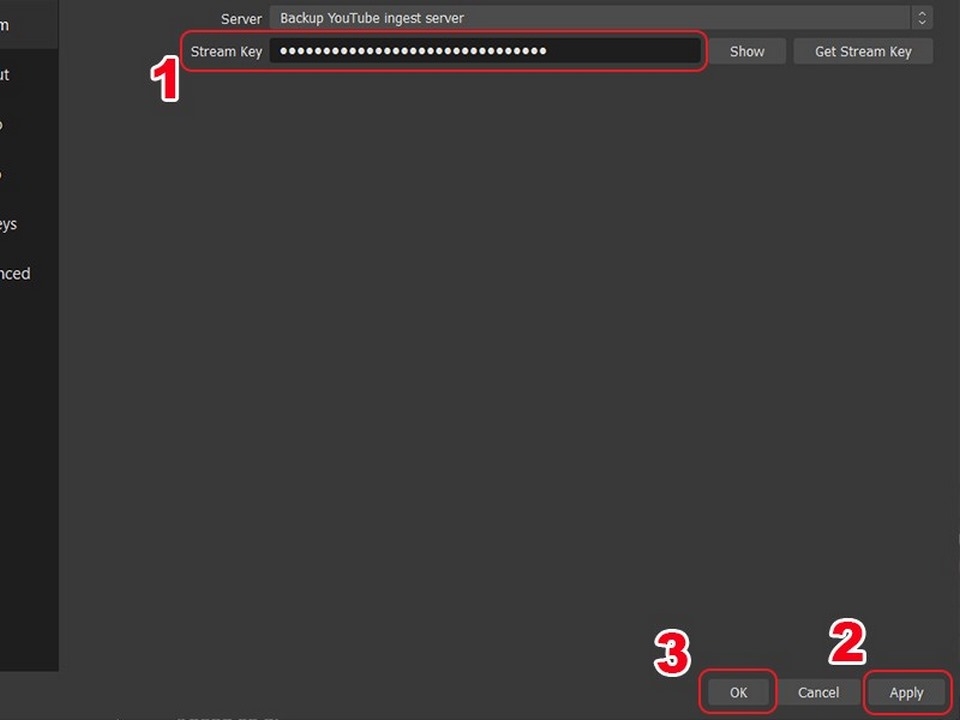
- Bước 7: Kế đó, bạn cần Dán Khóa sự kiện trực tiếp ở trên vào mục Stream Key trên phần mềm OBS. Sau đó, hãy chọn Apply và nhấn OK.
- Bước 8: Chúng ta cần nhấn vào Start Streaming trong giao diện phần mềm để tiến hành phát live stream trên YouTube.
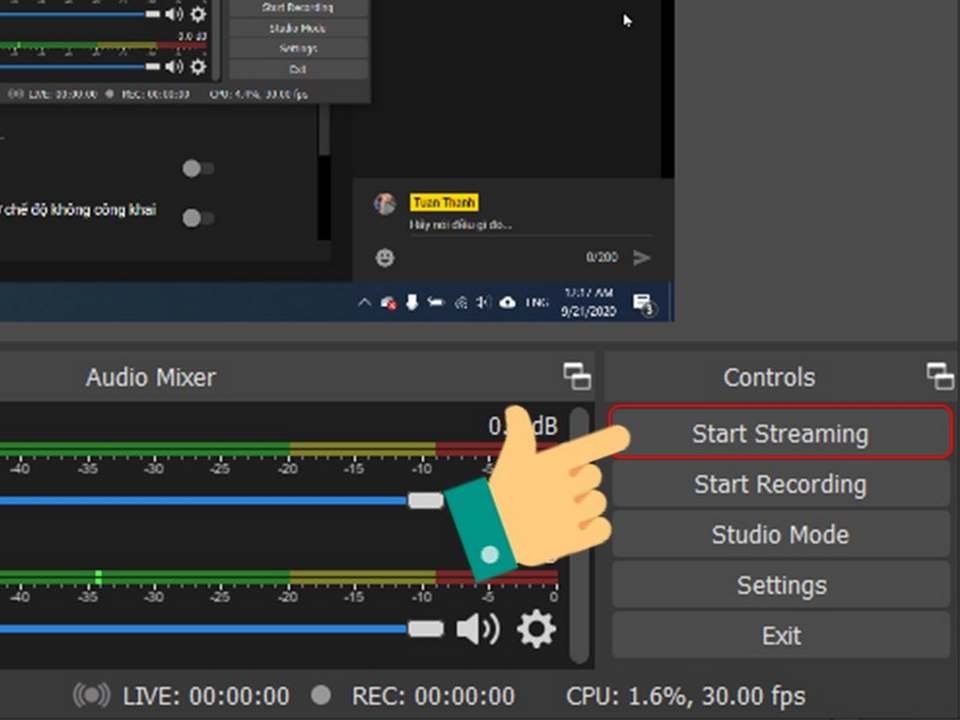
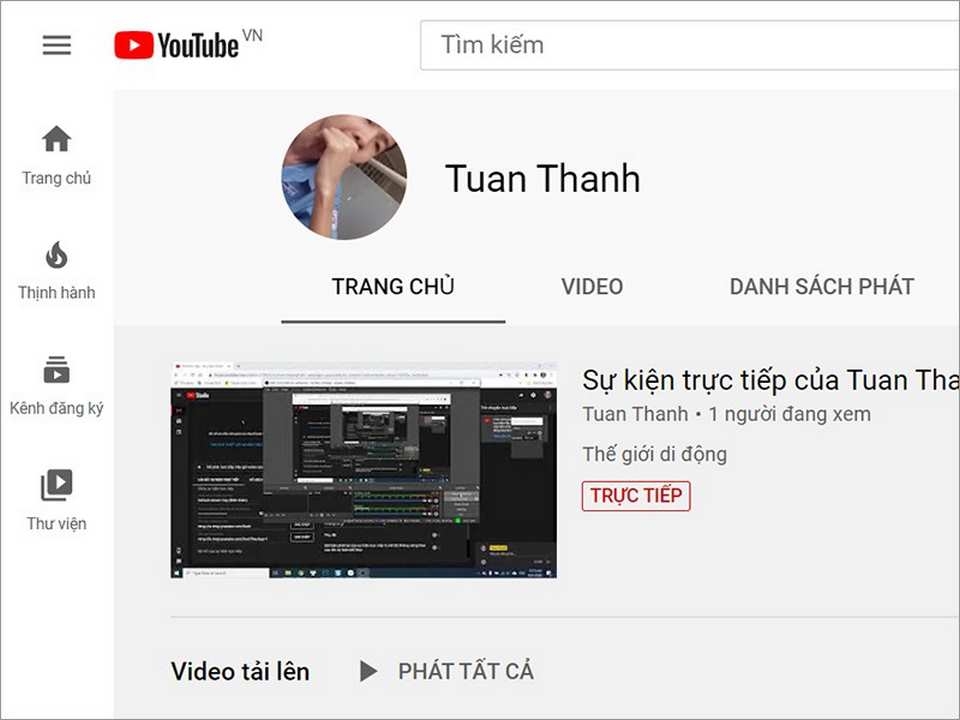
- Kết quả video sẽ được phát trực tiếp trên Youtube để bạn theo dõi.
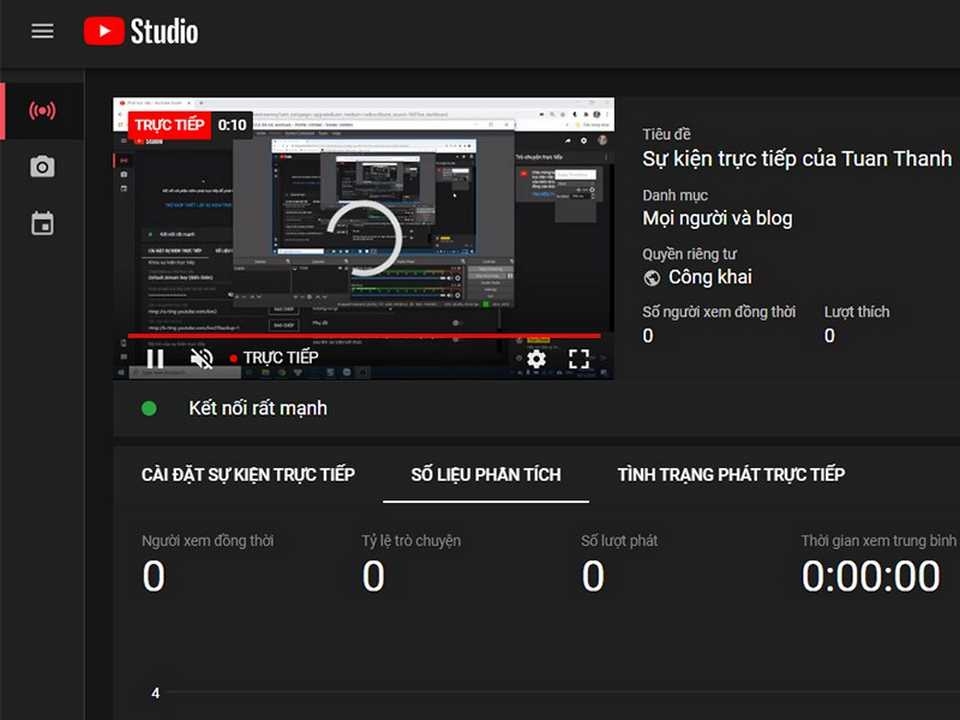
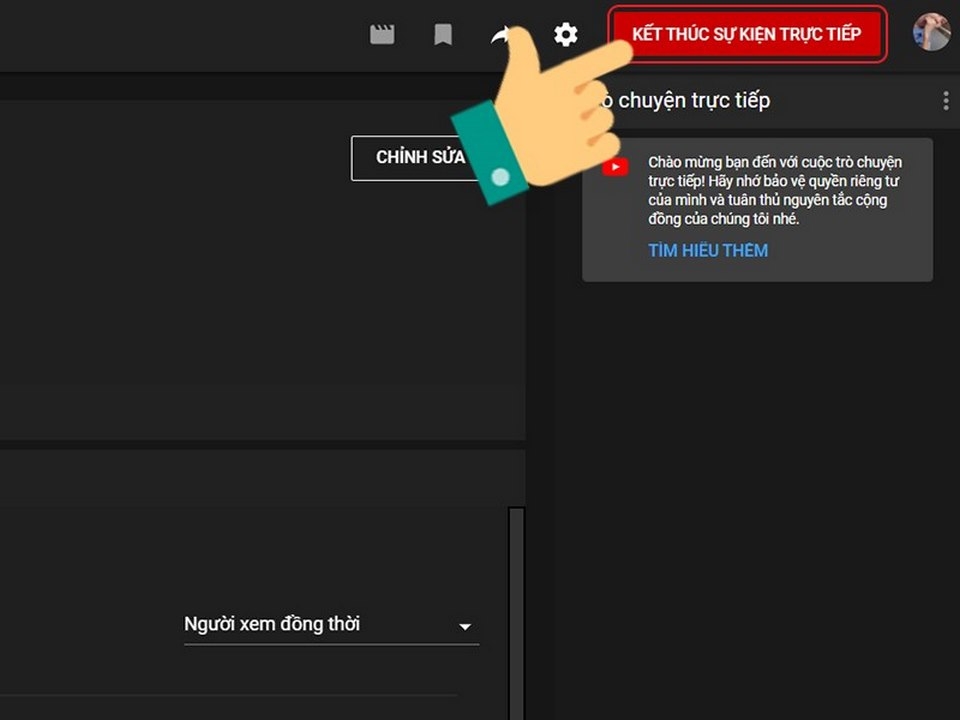
- Bước 9: Nếu muốn dừng phát video trực tiếp trên YouTube, bạn chỉ cần nhấn vào nút Kết thúc video trực tiếp trong giao diện Kết nối phiên phát trực tiếp của nền tảng này.
Nếu đang làm việc với ứng dụng, bạn có thể nhấn vào Stop Streaming, Stop Recording để kết thúc buổi sự kiện.
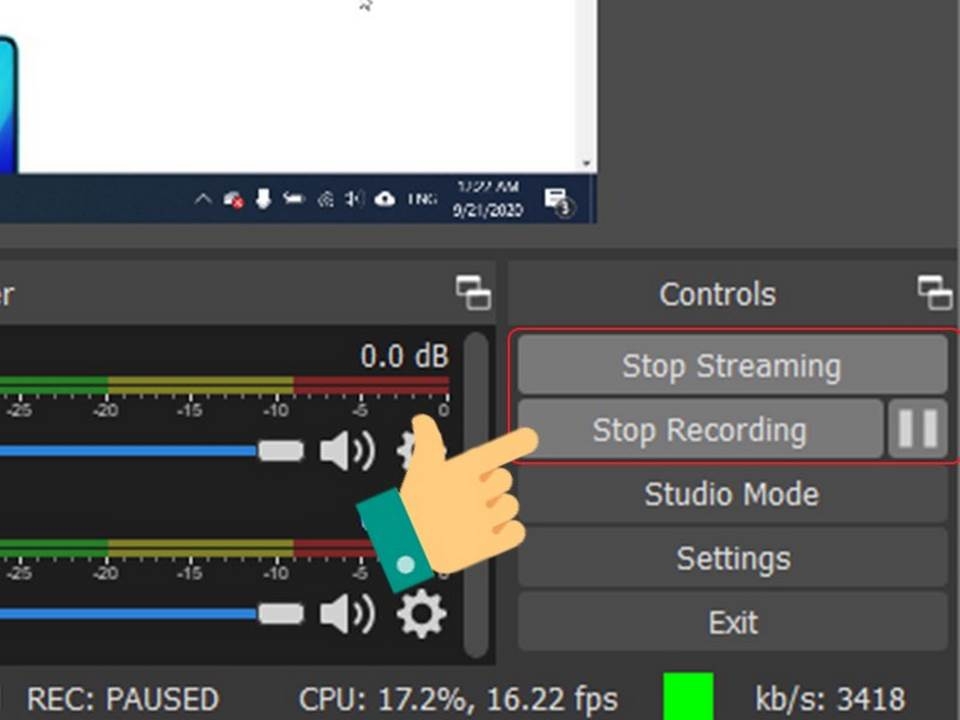
Đây chính là giao diện mà bạn sẽ thấy khi buổi sự kiện phát trực tiếp hoàn thành.
Lưu ý cần biết khi dùng YouTube OBS Live Stream
Để sử dụng YouTube OBS Live Stream hiệu quả thì bạn nên xem xét một số vấn đề quan trọng dưới đây:
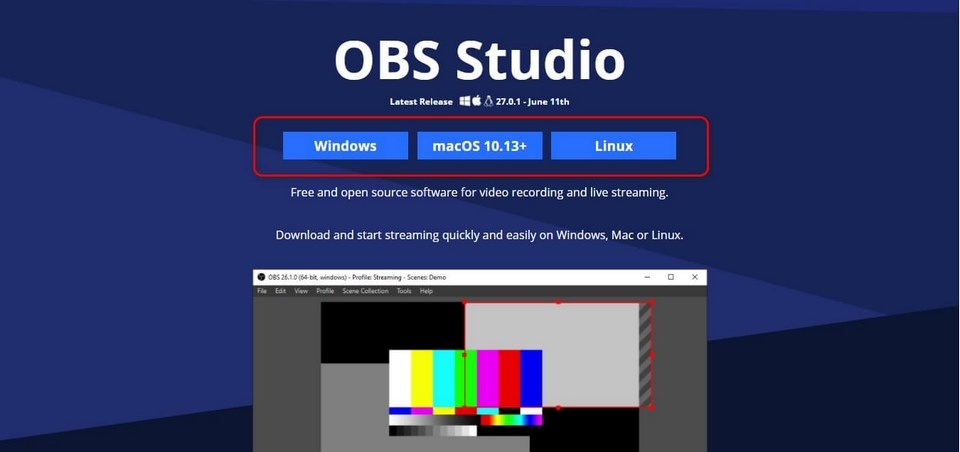
- Cài đặt chuẩn xác: Đảm bảo bạn đã cài đặt OBS đúng cách, cấu hình phù hợp với máy tính và yêu cầu phát sóng của mình để chất lượng video, âm thanh đạt mức tốt nhất.
- Kiểm tra kết nối internet: Cách kết nối internet ổn định và có băng thông đầy đủ là yếu tố quan trọng để người dùng phát sóng trực tuyến mượt mà, không bị lag giật hoặc đứt đoạn.
- Chọn nguồn video chất lượng: Hãy chọn nguồn video tốt như camera chất lượng cao hoặc video game rõ nét để tăng cường trải nghiệm của người xem.
- Tính chuyên nghiệp của nội dung: Lên kịch bản trước buổi phát sóng, chuẩn bị nội dung mình muốn chia sẻ và tương tác tích cực với người xem, hãy chú ý đến cách tạo sự chuyên nghiệp, gần gũi.
- Sử dụng Overlay và hiệu ứng một cách sáng tạo: Thêm Overlay, hiệu ứng và chuyển tiếp đẹp mắt giúp tạo sự chuyên nghiệp, điểm nhấn cho buổi phát sóng.
- Phản hồi và tương tác với người xem: Đừng quên tương tác với khán giả qua cách trả lời câu hỏi, chú ý đến ý kiến phản hồi và xây dựng môi trường giao lưu tích cực.
- Kiểm tra và sửa lỗi kịp thời: Theo dõi chất lượng phát sóng, âm thanh và hình ảnh để phát hiện và sửa lỗi kịp thời trong quá trình phát sóng.
- Thực hành và cải thiện liên tục: Hãy không ngừng thực hành, học hỏi từ những phản hồi và cải thiện theo thời gian để nâng cao chất lượng buổi phát sóng của mình.
Giải đáp một số thắc mắc liên quan
YouTube OBS Live Stream có hỗ trợ streaming nền không?
Đáp án là "có", YouTube OBS Live Stream hỗ trợ tính năng streaming nền (background streaming) cho người sử dụng. Điều này nghĩa là bạn có thể phát sóng nội dung của mình trực tiếp trên YouTube mà không cần hiển thị hình ảnh của chính bạn.
Streaming nền là một tính năng hữu ích và cần thiết đối với các buổi phát sóng chủ đề như gameplay, hội thảo trực tuyến hoặc nội dung tương tự. Bạn có thể sử dụng chế độ này để người xem tập trung hoàn toàn vào nội dung chính.
YouTube OBS Live Stream hỗ trợ loại video nào?
YouTube OBS Live Stream hỗ trợ nhiều loại video khác nhau, bao gồm:
- Màn hình máy tính (Screen Sharing): Bạn có thể chia sẻ màn hình máy tính của mình trực tiếp trên YouTube để hướng dẫn, giảng dạy hoặc chơi game.
- Video từ camera: OBS cho phép bạn sử dụng camera để phát sóng trực tuyến với khả năng điều chỉnh, tinh chỉnh hình ảnh để đảm bảo chất lượng video tốt nhất.
- Video từ ứng dụng hoặc game: Bạn có thể phát sóng trực tiếp từ các ứng dụng hoặc trò chơi trên máy tính, cho phép người xem theo dõi những trải nghiệm sống động mà bạn đang trải qua.
- Nội dung video trước đã ghi sẵn: Ngoài ra, YouTube OBS Live Stream cũng hỗ trợ phát sóng video đã được ghi sẵn để bạn chia sẻ nội dung chất lượng đã được sản xuất trước đó với khán giả.
Với sự linh hoạt trong việc hỗ trợ nhiều loại video, YouTube OBS Live Stream sẽ là công cụ lý tưởng cho việc phát sóng trực tiếp trên YouTube với nội dung, kịch bản đa dạng.
Ngoài phát sóng trực tuyến, OBS hỗ trợ các tính năng nào?
Ngoài việc phát sóng trực tuyến trên YouTube, OBS còn hỗ trợ các tính năng khác nhằm nâng cao trải nghiệm của người dùng, bao gồm:
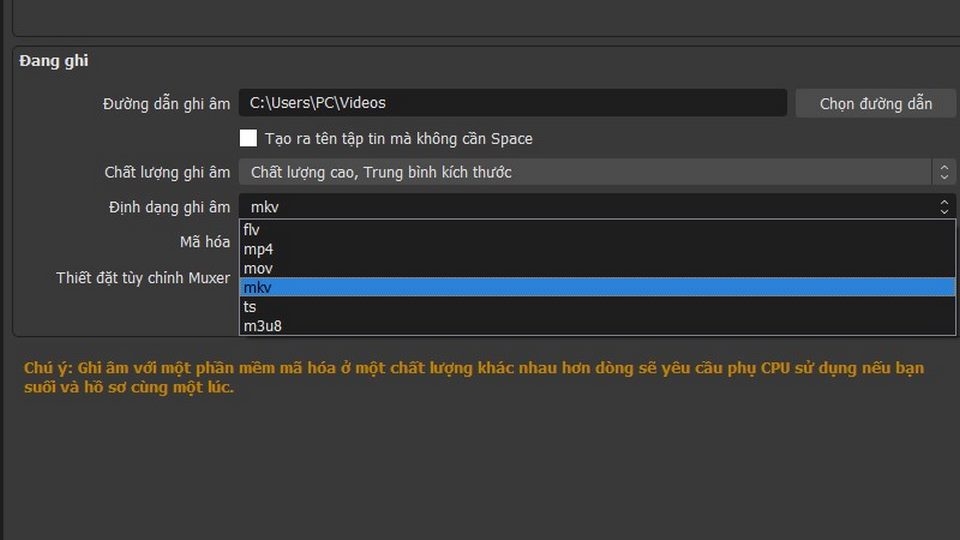
- Ghi video và stream lại: OBS cho phép người dùng ghi lại buổi phát sóng và lưu trữ lại để tái sử dụng. Điều này có ý nghĩa lớn đối với việc xây dựng nội dung đa dạng hoặc tạo ra phiên bản ghi lại của buổi phát sóng trực tiếp cho những người xem không có cơ hội tham gia vào buổi phát sóng gốc.
- Tích hợp Widget: OBS có thể tích hợp với một số widget và plugin, giúp người dùng thêm các chức năng như hiển thị thêm thông tin, đồng hồ hoặc thậm chí là fundraising goals. Đây là cách mở rộng khả năng tương tác với cộng đồng và tạo ra sự hấp dẫn cho buổi phát sóng.
- Tính năng quảng cáo: OBS có thể tích hợp với tính năng quảng cáo giúp người dùng quảng bá kênh YouTube hoặc sản phẩm, dịch vụ khác một cách hiệu quả ngay trong khoảng thời gian phát sóng.
Tạm kết
Qua đây, chắc hẳn bạn đọc đã hiểu về tính năng cũng như cách sử dụng YouTube OBS Live Stream chuẩn xác. Hy vọng FPT Shop đã giúp bạn nắm bắt quy trình dùng phần mềm hiệu quả và tạo ra những buổi phát sóng trực tuyến chất lượng, thu hút đông đảo người xem.
Mời bạn xem thêm:
- Màn hình YouTube bị thu nhỏ trên tivi: Nguyên nhân và làm thế nào để sửa lỗi?
- Tải video YouTube về điện thoại OPPO bằng cách nào? Chia sẻ 4 cách tải siêu dễ, đơn giản
Ngoài ra, bạn nên chuẩn bị những chiếc laptop hoặc máy tính để bản chất lượng để buổi phát sóng trực tiếp trên YouTube diễn ra thuận lợi hơn. FPT Shop sẽ giúp bạn tìm mua các sản phẩm chính hãng, cấu hình cao, giá cả phải chăng và đặc biệt là chính sách mua hàng, bảo hành vô cùng linh hoạt. Xem thêm các mẫu laptop uy tín tại đây nhé!
:quality(75)/2017_8_10_636379218709610586_IG-anh-dai-die.jpg)
:quality(75)/2021_10_5_637690262404214040_stream-la-gi-va-live-stream-la-gi-1.jpg)
:quality(75)/2021_6_21_637599111910741859_stream-facebook-1.jpg)
:quality(75)/2021_8_7_637639739693611769_cach-tat-thong-bao-live-stream-tren-facebook.jpg)
:quality(75)/cach_live_stream_lien_quan_mobile_tren_dien_thoai_thumb_292e441014.jpg)
:quality(75)/2023_11_20_638360363727359726_top-6-app-live-stream-pho-bien-nhat-ngay-tren-dien-thoai-2.png)


