:quality(75)/estore-v2/img/fptshop-logo.png)
:quality(75)/2024_4_10_638483131110298801_man-hinh-youtube-bi-thu-nho.png)
:quality(75)/Screenshot_2024_08_08_at_10_09_20_8c4fc5e5fc.png)
Màn hình YouTube bị thu nhỏ trên tivi: Nguyên nhân và làm thế nào để sửa lỗi?
Màn hình YouTube bị thu nhỏ khi đang xem tivi khiến cho bạn cảm thấy khó chịu vì trải nghiệm xem không tốt. Vậy bạn có biết cách sửa lỗi này như thế nào không. Nếu chưa hãy đọc ngay bài viết sau, FPT Shop sẽ hướng dẫn từng bước chi tiết giúp bạn gỡ rối nhé.
Màn hình YouTube bị thu nhỏ trên tivi là gì?
Khi bạn đang thưởng thức video trên YouTube trên màn hình tivi, thường thì bạn muốn có trải nghiệm tốt nhất với hình ảnh lớn và rõ nét. Nhưng đôi khi, bạn có thể gặp phải tình huống bất tiện khi màn hình bỗng dưng thu nhỏ lại chỉ còn 1/3 hay 2/3 mà không rõ lý do. Điều này tạo ra cảm giác không cân đối và không thuận tiện cho việc xem.
Ngoài ra còn một số vấn đề khác có thể xảy ra đồng thời với việc màn hình bị thu nhỏ như tự động chuyển video sau một khoảng thời gian ngắn hoặc không thể truy cập được YouTube nữa.
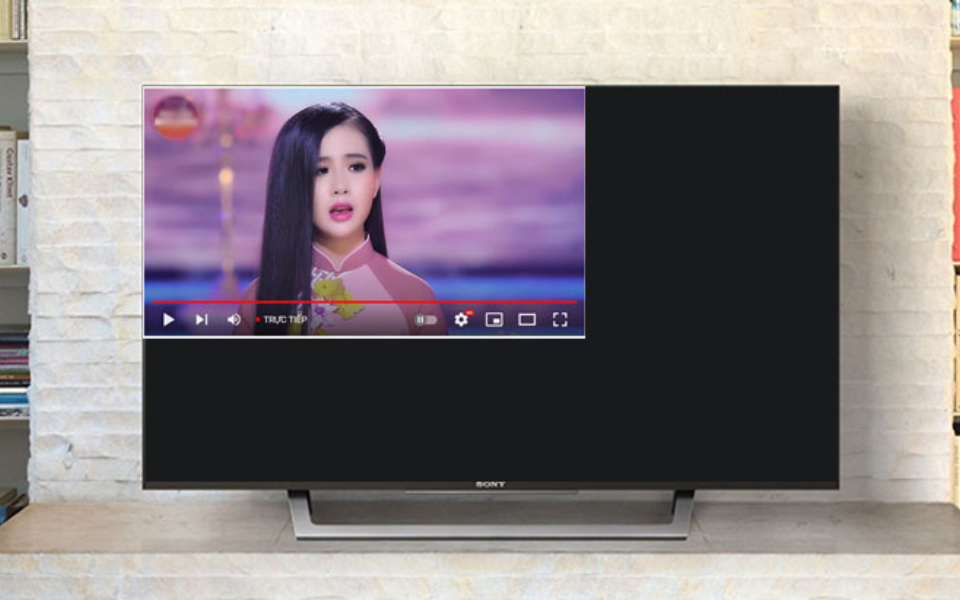
Nguyên nhân màn hình YouTube bị thu nhỏ
Có lẽ bạn cũng đã từng gặp tình huống đáng bực khi màn hình YouTube trên tivi bị thu nhỏ, phải không? Vậy thì nguyên nhân dẫn đến tình trạng này là gì, cùng đọc nhé:
- Lỗi ứng dụng: Đôi khi, lỗi đến từ cài đặt ứng dụng YouTube trên tivi. Có thể một phần mềm không hoạt động đúng cách hoặc đơn giản chỉ là cài đặt không tương thích.
- Phiên bản cũ: Nếu bạn vẫn sử dụng phiên bản cũ của ứng dụng, có thể sẽ gặp nhiều lỗi, baok gồm cả việc màn hình thu nhỏ.
- Mạng không ổn định: Mạng internet yếu hoặc không ổn định có thể là nguyên nhân gây ra các vấn đề trong việc tải dữ liệu từ YouTube.
- Xung đột với ứng dụng khác: Sự cạnh tranh tài nguyên trên tivi có thể khiến các ứng dụng gặp phải xung đột, dẫn đến các vấn đề như màn hình thu nhỏ.
- Chưa hoạt động ổn định: Đôi khi, việc mới bật tivi cũng có thể gây ra các sự cố với ứng dụng YouTube.
- Dữ liệu đệm lớn hoặc hỏng: Dữ liệu đệm không hoạt động đúng cách cũng có thể làm màn hình thu nhỏ.
- Cài đặt kích thước màn hình: Có thể cài đặt kích thước màn hình không chính xác trên tivi, gây ra vấn đề trong việc hiển thị YouTube.
- Phần mềm hỏng hoặc lỗi: Các vấn đề liên quan đến phần mềm trên tivi cũng có thể gây ra các sự cố trên ứng dụng YouTube.
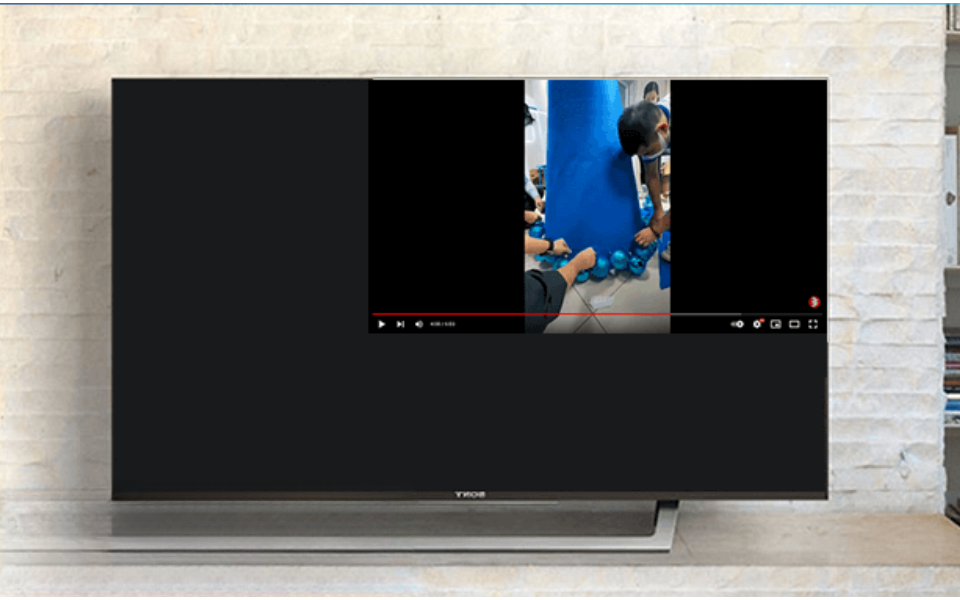
Cách sửa lỗi màn hình YouTube bị thu nhỏ trên tivi
Sau khi đã khám phá nguyên nhân gây ra vấn đề màn hình thu nhỏ trên ứng dụng YouTube trên tivi, hãy kiểm tra xem liệu vấn đề chỉ xuất hiện trên ứng dụng YouTube hay các ứng dụng khác cũng tương tự.
Nếu mọi ứng dụng đều gặp phải vấn đề này, điều này có thể cho thấy rằng sự cố không chỉ liên quan đến ứng dụng YouTube mà còn từ các phần mềm hoặc thành phần khác trên tivi. Trong trường hợp này, hãy liên hệ với một kỹ thuật viên chuyên nghiệp hoặc đến trung tâm bảo hành của hãng để được hỗ trợ chính xác và kịp thời.
Tuy nhiên, nếu chỉ có màn hình của ứng dụng YouTube bị thu nhỏ, bạn có thể thực hiện một số biện pháp sau:
Lưu ý: Cách khắc phục có thể thay đổi tùy theo dòng tivi và phiên bản phần mềm của từng model. Vì vậy, hãy xem xét giao diện cụ thể của tivi để thực hiện các bước chi tiết.
Khởi động lại tivi
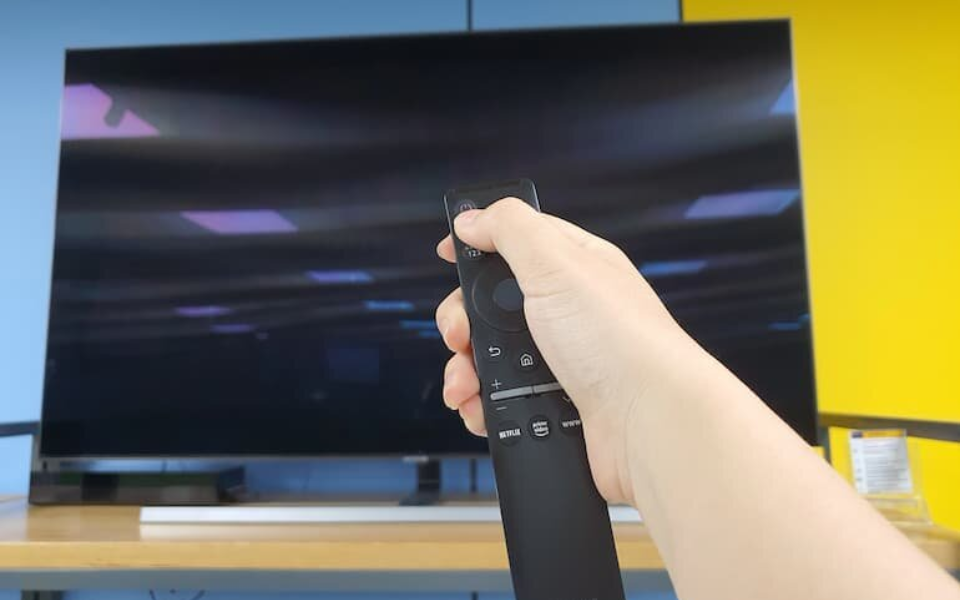
Đầu tiên, hãy thử khởi động lại tivi của bạn. Nếu tivi vừa mới được bật và ứng dụng YouTube chưa hoạt động ổn định, có thể là lý do gây ra vấn đề màn hình thu nhỏ. Đơn giản chỉ cần tắt tivi, rút dây nguồn và đợi khoảng 1 - 2 phút trước khi cắm lại và bật tivi lên. Nhớ đợi cho màn hình tivi tải hoàn tất trước khi mở ứng dụng YouTube lên.
Đăng xuất và vào lại tài khoản Youtube
Bước 1: Mở ứng dụng YouTube trên tivi.
Bước 2: Nhấp vào biểu tượng menu ở góc trái màn hình.
Bước 3: Chọn biểu tượng tài khoản của bạn trên menu.
Bước 4: Chọn tài khoản bạn muốn đăng xuất, sau đó nhấp vào "Đăng xuất".
Bước 5: Đăng nhập lại vào tài khoản của bạn để khắc phục sự cố màn hình YouTube bị thu nhỏ trên tivi.
Dùng thiết bị phát kích hoạt chế độ toàn màn hình
Bước 1: Đảm bảo tivi và thiết bị phát (ví dụ: điện thoại) đều kết nối cùng một mạng Internet.
Bước 2: Kết nối tivi của bạn với thiết bị hỗ trợ trình chiếu như Chromecast.
Bước 3: Trên điện thoại, mở ứng dụng YouTube và chọn video bạn muốn xem.
Bước 4: Nhấn vào biểu tượng "Truyền" trên màn hình ứng dụng YouTube.
Bước 5: Chọn thiết bị Chromecast từ danh sách các thiết bị hiển thị.
Bước 6: Khi video được phát trên tivi, bạn có thể nhấn vào biểu tượng cửa sổ ở phía dưới bên phải của màn hình trên điện thoại để chuyển sang chế độ toàn màn hình.
Xóa bộ nhớ cache và buộc dừng YouTube
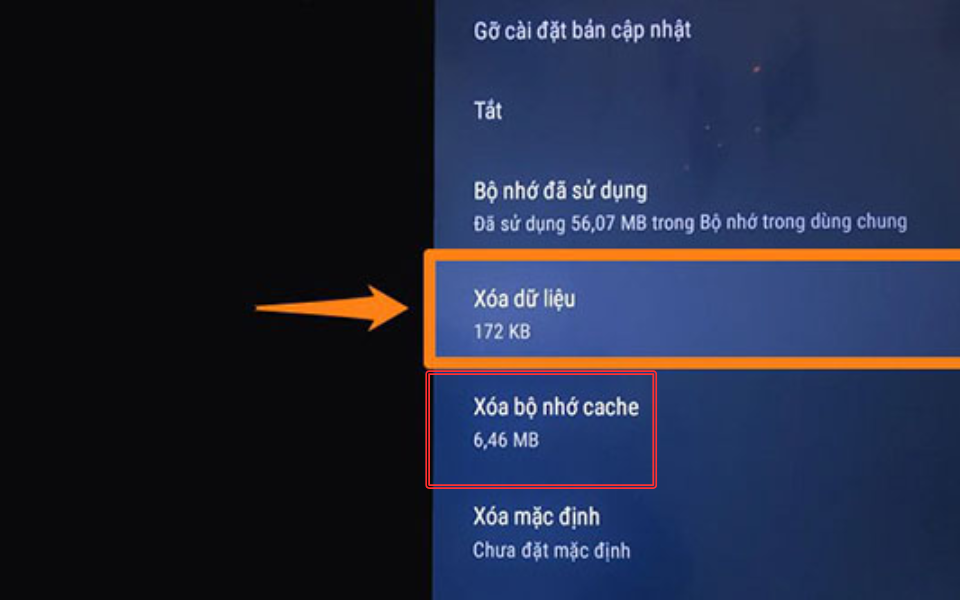
Nếu vấn đề là do dữ liệu bộ nhớ đệm quá lớn, gây ra sự cố với màn hình YouTube trên tivi của bạn, hãy thực hiện các bước sau để xóa dữ liệu bộ nhớ cache:
Bước 1: Bắt đầu bằng cách nhấn nút Home trên điều khiển của tivi để quay lại giao diện chính.
Bước 2: Mở cài đặt bằng cách nhấn vào biểu tượng “Cài đặt”.
Bước 3: Tìm và chọn mục "Ứng dụng".
Bước 4: Tìm và chọn ứng dụng YouTube.
Bước 5: Chọn "Xóa dữ liệu" và xác nhận hành động này bằng cách nhấn OK.
Bước 6: Chọn "Xóa bộ nhớ cache" và xác nhận lại bằng cách nhấn OK.
Bước 7: Khởi động lại ứng dụng và kiểm tra xem vấn đề đã được giải quyết chưa.
Cập nhật lại ứng dụng YouTube
Để khắc phục vấn đề màn hình YouTube bị thu nhỏ trên tivi, việc cập nhật ứng dụng YouTube là một trong những phương pháp hiệu quả. Dưới đây là cách thực hiện:
Bước 1: Bật tivi và chuyển về giao diện chính bằng cách nhấn nút Home trên remote.
Bước 2: Chọn mục "Ứng dụng" trên điều khiển, sau đó truy cập vào cửa hàng ứng dụng tương ứng: Google Play (đối với tivi Android) hoặc App Store (đối với tivi iOS).
Bước 3: Tìm và chọn ứng dụng YouTube trong danh sách các ứng dụng, sau đó nhấn vào "Cập nhật".
Bước 4: Sau khi quá trình cập nhật hoàn tất, hãy khởi động lại ứng dụng YouTube và kiểm tra xem lỗi đã được giải quyết chưa.
Cài đặt lại YouTube trên tivi
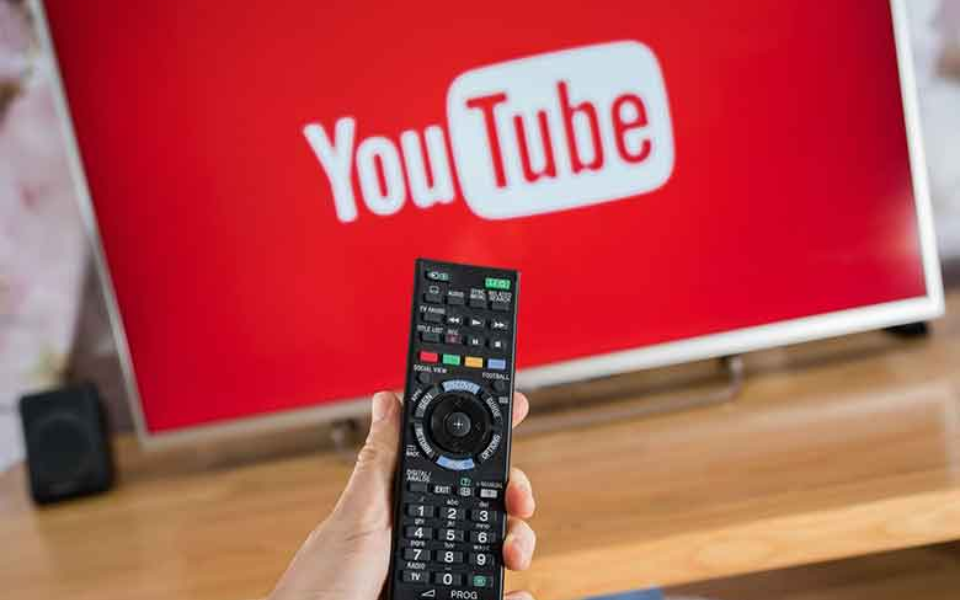
Để khắc phục sự cố màn hình YouTube bị thu nhỏ, bạn có thể thực hiện việc cài đặt lại ứng dụng YouTube trên tivi. Dưới đây là các bước để làm điều này:
Bước 1: Truy cập vào giao diện chính bằng nút Home trên điều khiển.
Bước 2: Chọn mục "Ứng dụng" và mở cửa hàng ứng dụng tương ứng: Google Play (đối với tivi Android) hoặc App Store (đối với tivi iOS).
Bước 3: Tìm kiếm và mở trang của ứng dụng YouTube.
Bước 4: Chọn “Gỡ cài đăt”.
Bước 5: Tiếp tục chọn "Cài đặt" để cài đặt lại ứng dụng trên tivi của bạn.
Cập nhật lại hệ điều hành hoặc Firmware
Bước 1: Đảm bảo rằng tivi của bạn đã được kết nối với một mạng wifi ổn định.
Bước 2: Sử dụng remote của tivi hoặc nhấn nút Menu trên điều khiển của tivi để mở cài đặt.
Bước 3: Bạn chọn mục "Hỗ trợ", sau đó chọn "Cập nhật phần mềm".
Bước 4: Chọn "Cập nhật" để tivi kiểm tra và cập nhật hệ điều hành hoặc Firmware.
Nếu bạn đã thử tất cả các phương pháp trên mà vấn đề vẫn không được giải quyết, thì tốt nhất là nên liên hệ với nhân viên kỹ thuật hoặc đến trung tâm bảo hành của hãng để nhận được sự giúp đỡ.
Tạm kết
Trên đây là những cách khắc phục màn hình YouTube bị thu nhỏ. Hy vọng bạn sẽ sớm giải quyết được vấn đề này một cách nhanh gọn. Theo dõi FPT Shop để cập nhật thêm nhiều mẹo vặt khác nhé.
Đọc thêm:
- Lỗi tivi không lên nguồn - Những nguyên nhân và cách khắc phục bạn cần biết
- Dấu hiệu và cách khắc phục lỗi tivi không vào được Youtube đơn giản tại nhà
Bạn đang tìm kiếm một chiếc tivi mới để nâng cấp trải nghiệm giải trí tại nhà? Hãy đến FPT Shop - địa chỉ tin cậy để lựa chọn các sản phẩm tivi chất lượng từ các thương hiệu uy tín. Đừng bỏ lỡ cơ hội sở hữu một chiếc tivi mới với giá ưu đãi và nhiều khuyến mãi hấp dẫn ngay hôm nay nhé!
:quality(75)/2024_1_28_638420425781472402_nguyen-nhan-man-hinh-tivi-sony-bi-toi-den-va-cach-xu-ly-don-gian.jpg)
:quality(75)/2023_12_25_638391424530197571_man-hinh-youtube-bi-thu-nho-tren-tivi-sony.jpg)
:quality(75)/2024_4_5_638479401220757976_cach-kiem-tra-man-hinh-tivi-4k.jpg)
:quality(75)/2024_1_18_638412075553849899_man-hinh-tivi-samsung-bi-toi-den-01.jpg)
:quality(75)/2023_12_9_638376806236823627_man-hinh-tivi.jpg)
:quality(75)/2024_1_22_638415624586090564_man-hinh-youtube-bi-thu-nho-tren-tivi.jpg)


