:quality(75)/estore-v2/img/fptshop-logo.png)
:quality(75)/dinh_long_4627e1a3db.jpg)
Cách cài đặt skin Minecraft PE đẹp để nhân vật của bạn trông cuốn hút và khác biệt
:quality(75)/Lenh_Nhin_Trong_Bong_Toi_Minecraft_logo_a7915dcec9.jpg)
:quality(75)/Lenh_Nhin_Trong_Bong_Toi_Minecraft_logo_a7915dcec9.jpg)
Minecraft PE
:quality(75)/skin_Minecraft_PE_01_1db8c926f2.jpg)
:quality(75)/small/CH_Play_icon_e1767856ff.png)
:quality(75)/small/App_Store_icon_f12eee4987.png)
Để cài đặt skin Minecraft PE, bạn hãy chuẩn bị trước file skin phù hợp, sau đó mở game và vào phần chỉnh sửa nhân vật để nhập skin mới từ bộ nhớ điện thoại. Khi bạn chọn đúng file và đúng kiểu nhân vật, skin sẽ hiển thị ngay trong game và giúp nhân vật của bạn trở nên khác biệt so với skin mặc định.
Nếu bạn đã quen với thế giới Minecraft nhưng cảm thấy nhân vật của mình trông quá bình thường, bạn có lẽ nên thử thay đổi bằng một bộ skin thật đẹp. Skin Minecraft PE không chỉ giúp nhân vật trông cuốn hút hơn, mà còn khiến bạn tự tin thể hiện phong cách riêng trong từng cuộc phiêu lưu.
Tuy nhiên, nhiều người vẫn chưa biết cách cài đặt skin sao cho đúng hoặc chọn skin nào để không bị đụng hàng. Vì vậy, bài viết này sẽ giúp bạn khám phá những bước cài đặt đơn giản và gợi ý các lựa chọn skin đẹp để nhân vật của bạn trở nên khác biệt ngay từ giây đầu tiên bước vào game.
Skin Minecraft PE là gì?
Skin Minecraft PE là bộ trang phục giúp nhân vật của bạn trong Minecraft Pocket Edition có diện mạo mới mẻ và khác biệt. Thay vì giữ nguyên hình dạng mặc định mà ai cũng giống nhau, bạn có thể dùng skin để biến nhân vật thành một phiên bản đúng với phong cách riêng của mình như dễ thương, hài hước, mạnh mẽ hay mang màu sắc anime.
Mỗi bộ skin là một hình ảnh được thiết kế dạng pixel. Khi áp dụng, nhân vật của bạn sẽ thay đổi ngoại hình theo đúng mẫu đó.
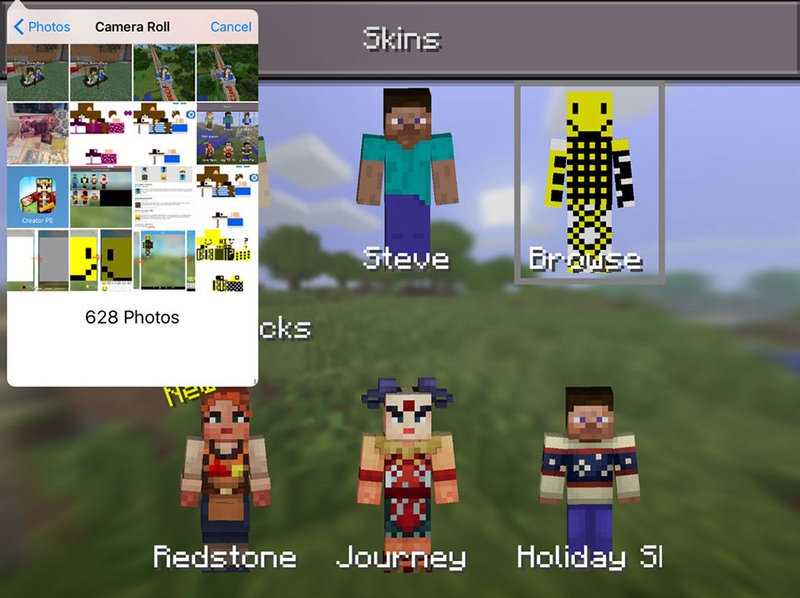
Skin Minecraft PE đóng vai trò như chiếc “bộ nhận diện cá nhân” trong game, giúp bạn thể hiện cá tính và tạo dấu ấn khi chơi cùng bạn bè. Bạn có thể chọn skin làm sẵn, tự tạo skin thủ công hoặc tải từ các kho skin miễn phí.
Nhờ khả năng tùy biến cao và dễ cài đặt, skin trở thành một trong những điểm khiến Minecraft PE luôn hấp dẫn, vì người chơi có thể tự làm mới nhân vật bất cứ lúc nào mà không bị giới hạn. Nếu bạn muốn nhân vật của mình nổi bật hơn trong từng trận chơi, việc lựa chọn một bộ skin phù hợp luôn là bước đầu tiên đáng thử.
Cách cài đặt skin Minecraft PE trên điện thoại
Nếu chỉ dùng skin mặc định trong Minecraft PE, thì nhân vật của bạn rất dễ “lẫn” giữa đám đông. Việc cài skin mới trên điện thoại thực ra không hề khó, bạn chỉ cần chuẩn bị đúng file skin và làm theo đúng thứ tự là được. Dưới đây là hướng dẫn chi tiết từng bước để bạn tự cài skin Minecraft PE trên điện thoại áp dụng được cho cả Android và iOS.
Bước 1: Chuẩn bị sẵn file skin Minecraft PE
- Bạn cần chuẩn bị một file skin Minecraft PE dưới dạng ảnh .png.
- Bạn có thể tải file skin từ các website chia sẻ skin hoặc từ ứng dụng chuyên về skin Minecraft.
- Bạn cần lưu file về Bộ nhớ máy hoặc Thư viện ảnh để dễ tìm lại hơn.
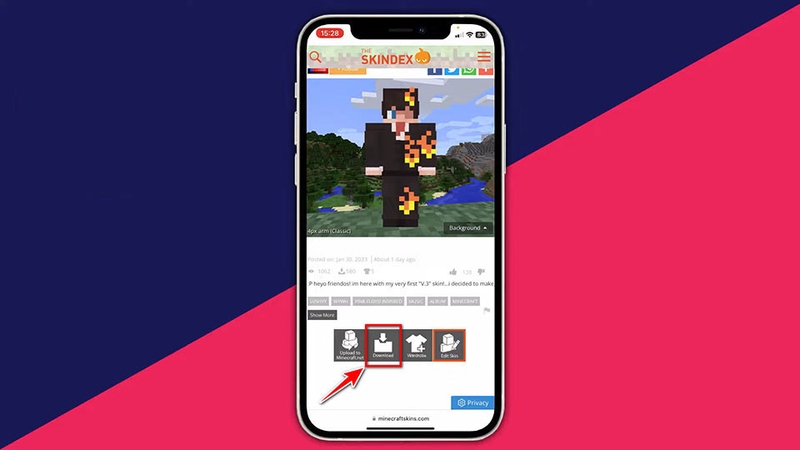
Bạn nên chọn skin có độ phân giải chuẩn (thường là 64x64 hoặc 128x128) để khi bạn cài, nhân vật hiển thị không bị méo hoặc vỡ hình.
Bước 2: Mở Minecraft PE trên điện thoại
- Lúc này, bạn hãy mở ứng dụng Minecraft trên điện thoại.
- Từ màn hình chính, bạn chọn nút Profile (Hồ sơ) hoặc biểu tượng nhân vật ở góc dưới.
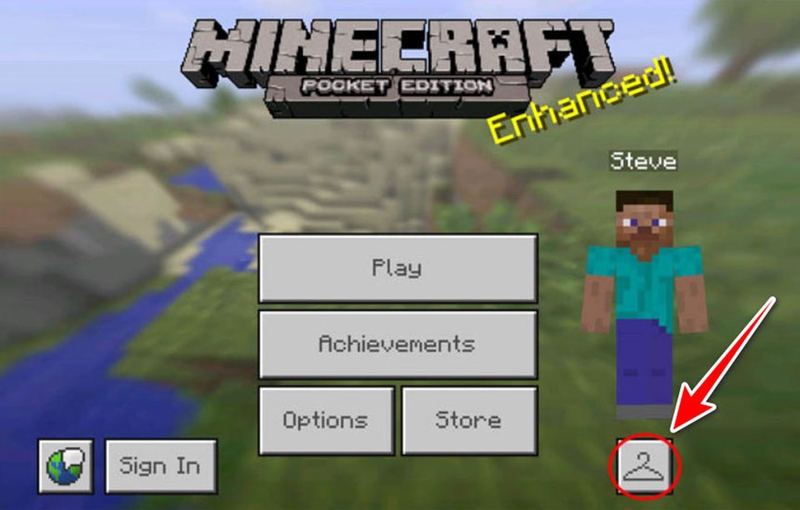
Ở phần này, bạn sẽ thấy nhân vật hiện tại của bạn đang sử dụng skin nào. Đó thường là skin mặc định nếu bạn chưa từng thay đổi.
Bước 3: Chọn chỉnh sửa nhân vật (Edit Character)
- Bạn hãy nhấn vào nút Edit Character (Chỉnh sửa nhân vật).
- Sau đó, bạn hãy chuyển sang mục Owned (Sở hữu) hoặc Classic skins tùy giao diện máy bạn.
- Tiếp theo, bạn hãy tìm đến mục cho phép bạn chọn Import hoặc Choose New Skin (Chọn skin mới).
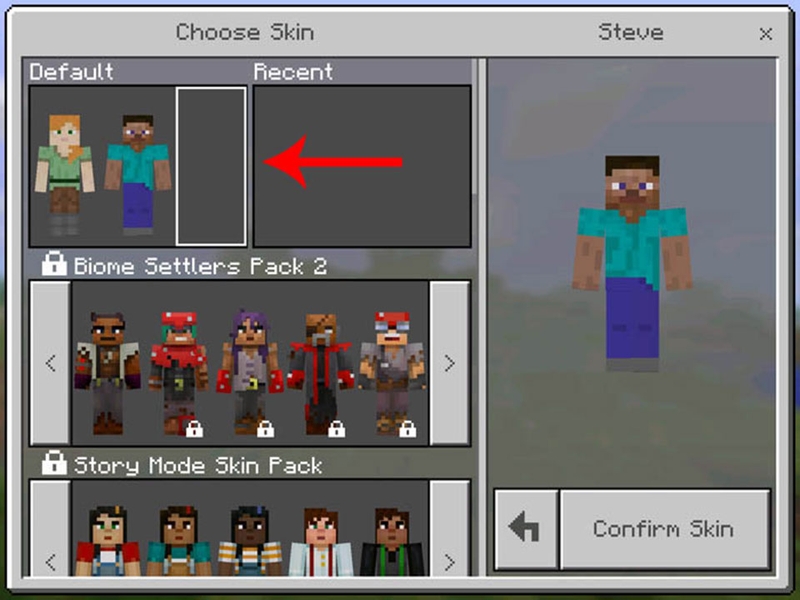
Mục tiêu của bước này là để bạn báo cho game biết rằng bạn muốn dùng một skin từ bên ngoài, không phải skin có sẵn trong game.
Bước 4: Chọn file skin từ máy
- Khi hiện cửa sổ chọn file, bạn chọn Browse (Duyệt) hoặc Photos (Ảnh), tùy theo điện thoại Android hay iOS.
- Bạn tìm đến vị trí mà mình đã lưu file skin .png ở Bước 1. Sau đó, bạn hãy nhấn chọn đúng file skin mà mình muốn sử dụng.

Bạn nên kiểm tra lại tên file để tránh chọn sai, nhất là khi bạn đã tải nhiều skin về cùng một lúc.
Bước 5: Chọn kiểu nhân vật (model) phù hợp
- Sau khi bạn chọn file skin, Minecraft sẽ hỏi bạn chọn kiểu nhân vật là Kiểu Slim (tay nhỏ) hay Kiểu Classic (tay to).
- Lúc này, bạn hãy xem thử skin của mình được thiết kế cho kiểu tay nào (nhiều skin ghi rõ “Alex” là tay nhỏ, “Steve” là tay to).
- Sau khi chọn kiểu phù hợp xong, bạn hãy nhấn Confirm hoặc OK.
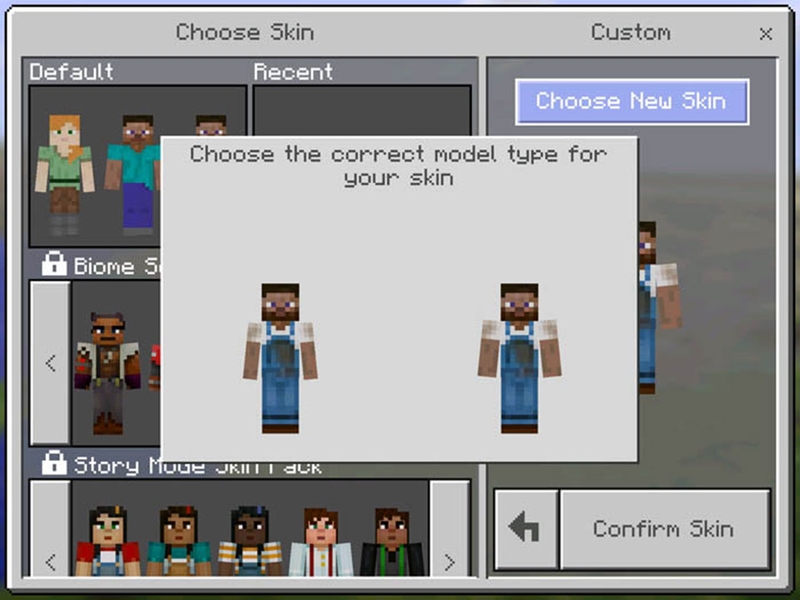
Nếu bạn chọn sai kiểu tay, bạn có thể quay lại chỉnh sửa và chọn lại kiểu khác cho đến khi bạn thấy nhân vật hiển thị đúng.
Bước 6: Lưu lại và kiểm tra skin trong game
- Bạn hãy nhấn nút Confirm/Save để lưu skin mới.
- Sau khi quay lại màn hình chính, bạn hãy vào một thế giới mới hoặc thế giới đang chơi.
- Bạn xoay góc nhìn nhân vật hoặc chuyển sang chế độ nhìn thứ ba (Third person) để kiểm tra xem skin đã hiển thị đúng hay chưa.
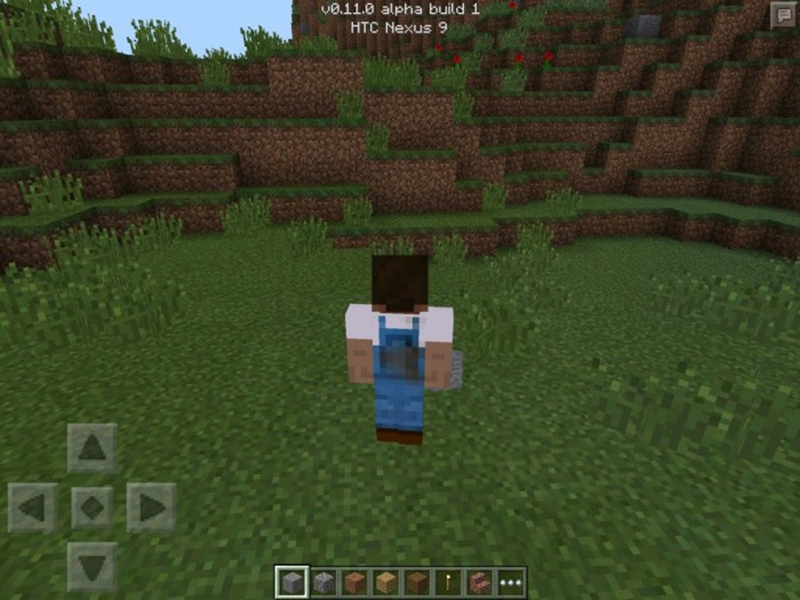
Nếu bạn thấy nhân vật đã mang skin mới, bạn đã cài đặt skin Minecraft PE trên điện thoại thành công.
Tạm kết
Việc thay đổi skin Minecraft PE thực ra dễ hơn bạn nghĩ. Bạn chỉ cần tìm nơi uy tín để tải và hiểu đúng cách cài đặt. Từ dễ thương cho đến ngầu lòi hay thậm chí giống một nhân vật mang phong cách riêng, bạn có thể biến nhân vật thành bất cứ thứ gì mình muốn.
Nếu bạn đang tìm kiếm một mẫu điện thoại Xiaomi mới để chơi mượt mà Minecraft PE, hãy tham khảo ngay các sản phẩm chính hãng được phân phối tại các cửa hàng FPT Shop trên toàn quốc nhé.
Xem thêm:
iPhone 17 Pro Max ra mắt với màu Cam Vũ Trụ hot trend, hàng loạt nâng cấp tốt nhất lịch sử iPhone. Đặt mua ngay iPhone 17 Pro Max để được nhận ưu đãi đến 6 triệu, trợ giá thu cũ đến 2 triệu, trả góp 0%.
:quality(75)/shader_minecraft_pe_365ac35153.jpg)
:quality(75)/cach_cai_mod_minecraft_pe_4_c08782fe60.jpg)
:quality(75)/5_aa1220c3b9.jpg)
:quality(75)/Cover_8e2b7475fe.jpg)
:quality(75)/cach_cai_tieng_viet_cho_minecaftpe_0_5f2c876fcf.jpg)
:quality(75)/Cover_e937f4c9f6.jpg)


