:quality(75)/estore-v2/img/fptshop-logo.png)
:quality(75)/roblox_khong_cai_duoc_3_1002a2ac05.png)
:quality(75)/Thuy_Diem_9064f3325f.jpg)
Roblox không cài được phải làm sao? Tổng hợp nguyên nhân và cách sửa lỗi chi tiết từ A-Z
Roblox là nền tảng trò chơi trực tuyến phổ biến với kho game đa dạng do cộng đồng người chơi xây dựng. Tuy nhiên, trong quá trình tải và cài đặt, một số người dùng có thể gặp lỗi khiến ứng dụng không thể hoàn tất quá trình cài đặt. Trong bài viết này, FPT Shop sẽ giúp bạn tìm hiểu nguyên nhân khiến Roblox không cài được và hướng dẫn các cách xử lý phù hợp nhé.
Nguyên nhân khiến Roblox không cài được
Tình trạng Roblox không cài được có thể xuất hiện trên nhiều thiết bị khác nhau do ảnh hưởng từ dung lượng lưu trữ, kết nối mạng, cửa hàng ứng dụng hoặc khả năng tương thích phần mềm.
Một số trường hợp người dùng đã tải được bộ cài nhưng quá trình cài đặt bị dừng giữa chừng. Một số khác lại gặp lỗi ngay từ bước tìm kiếm hoặc tải Roblox trên cửa hàng ứng dụng. Việc xác định đúng nguyên nhân giúp lựa chọn cách xử lý phù hợp và tiết kiệm thời gian hơn.
Thiết bị không đủ dung lượng lưu trữ
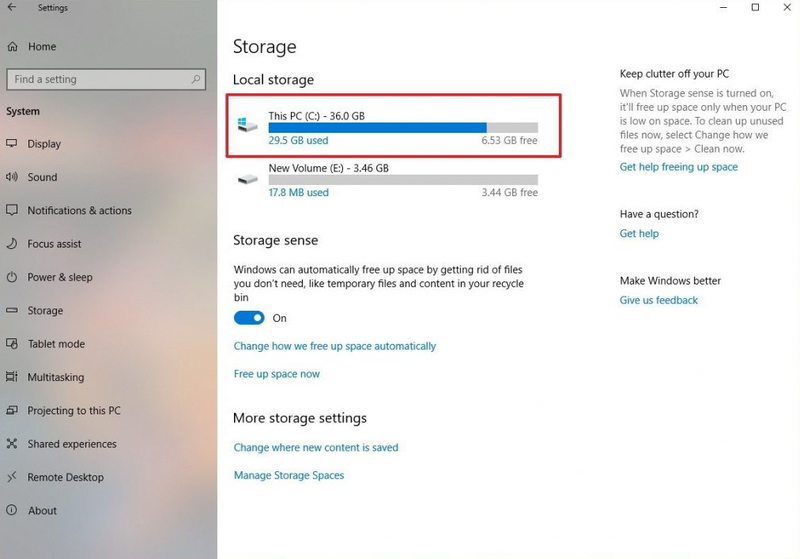
Một trong những nguyên nhân phổ biến khiến Roblox không cài được là thiết bị không còn đủ bộ nhớ trống. Roblox cần một khoảng dung lượng nhất định để tải dữ liệu cài đặt và tạo thêm tệp trong quá trình sử dụng.
Khi bộ nhớ gần đầy, hệ thống có thể từ chối cài đặt ứng dụng hoặc khiến quá trình tải xuống bị gián đoạn. Người dùng nên kiểm tra dung lượng còn lại trên thiết bị, sau đó xóa bớt các tệp không cần thiết như video, ứng dụng ít sử dụng hoặc dữ liệu tải xuống.
Sau khi giải phóng đủ không gian lưu trữ, bạn có thể thử tải và cài đặt Roblox lại.
Kết nối Internet gặp lỗi
Kết nối mạng không ổn định cũng có thể khiến quá trình tải Roblox bị gián đoạn. Do trò chơi cần tải nhiều dữ liệu, đường truyền yếu hoặc mất kết nối giữa chừng có thể làm file cài đặt bị lỗi.
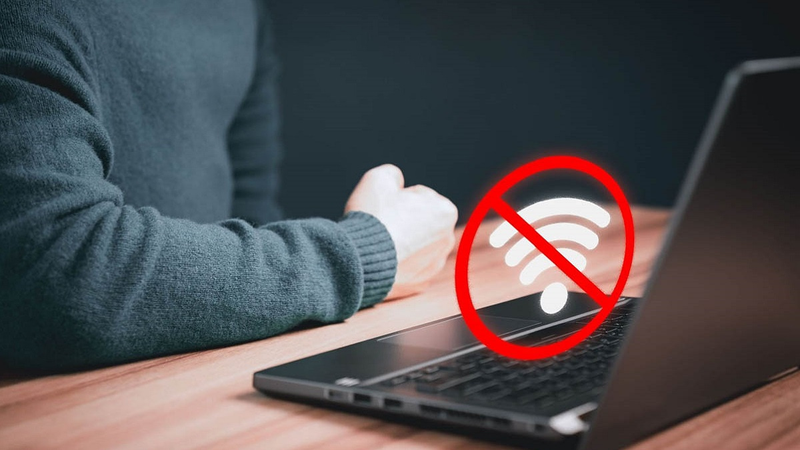
Người dùng nên kiểm tra lại Wi-Fi hoặc dữ liệu di động trước khi cài đặt. Nếu sử dụng Wi-Fi, bạn có thể thử đổi sang mạng khác hoặc khởi động lại modem để cải thiện tốc độ kết nối.
Cửa hàng ứng dụng bị lỗi
Trên điện thoại Android và iPhone, Roblox thường được tải thông qua Google Play hoặc App Store. Khi cửa hàng ứng dụng gặp vấn đề, quá trình tải xuống hoặc cài đặt có thể không thực hiện được.
Một số lỗi thường gặp gồm bộ nhớ đệm cửa hàng bị lỗi, tài khoản chưa đồng bộ hoặc ứng dụng cửa hàng chưa được cập nhật. Người dùng có thể thử đóng ứng dụng, mở lại hoặc đăng xuất rồi đăng nhập tài khoản để kiểm tra.
Hệ điều hành chưa đáp ứng yêu cầu
Phiên bản hệ điều hành quá cũ cũng có thể khiến Roblox không cài được. Các bản cập nhật mới của Roblox thường yêu cầu thiết bị đáp ứng một số tiêu chuẩn nhất định về phần mềm.
Nếu điện thoại hoặc máy tính đang sử dụng hệ điều hành cũ, người dùng nên kiểm tra và cập nhật lên phiên bản mới hơn. Việc nâng cấp hệ điều hành giúp cải thiện khả năng tương thích với ứng dụng.
File cài đặt Roblox bị lỗi
Trong một số trường hợp, file cài đặt Roblox có thể bị lỗi trong quá trình tải xuống. Nếu tiếp tục sử dụng file này, quá trình cài đặt có thể tiếp tục thất bại.
Người dùng nên xóa file cũ, tải lại Roblox từ nguồn chính thức rồi tiến hành cài đặt lại. Cách này giúp loại bỏ khả năng lỗi phát sinh từ dữ liệu cài đặt ban đầu.
Cách khắc phục lỗi Roblox không cài được
Kiểm tra và giải phóng bộ nhớ thiết bị
Khi gặp lỗi Roblox không cài được, bước đầu tiên nên thực hiện là kiểm tra dung lượng lưu trữ. Bạn có thể xóa các ứng dụng không sử dụng, dọn dẹp ảnh hoặc video đã sao lưu để tạo thêm không gian trống.
Trên điện thoại Android, bạn có thể vào phần Cài đặt để kiểm tra bộ nhớ. Với iPhone, bạn có thể xem dung lượng trong mục quản lý bộ nhớ iPhone. Trên PC, hãy kiểm tra dung lượng ổ đĩa chứa thư mục cài đặt Roblox và xóa bớt các tệp không cần thiết nếu bộ nhớ gần đầy. Sau khi có đủ dung lượng, hãy thử tải và cài đặt Roblox lại.
Xóa bộ nhớ đệm Google Play hoặc App Store
Nếu tải Roblox trên Android, việc xóa bộ nhớ đệm Google Play có thể giúp xử lý lỗi liên quan đến quá trình tải ứng dụng.
Người dùng có thể truy cập phần cài đặt ứng dụng, chọn Google Play Store, sau đó xóa bộ nhớ đệm rồi thử cài đặt lại Roblox.
Trên iPhone, người dùng có thể đóng App Store, khởi động lại thiết bị hoặc kiểm tra tài khoản Apple ID để xử lý lỗi tải ứng dụng.
Cập nhật hệ điều hành mới nhất
Một phiên bản hệ điều hành mới có thể cải thiện khả năng tương thích giữa thiết bị và Roblox. Người dùng nên kiểm tra cập nhật phần mềm nếu thiết bị đang sử dụng phiên bản quá cũ.
Sau khi cập nhật hoàn tất, hãy khởi động lại thiết bị và tiến hành cài đặt Roblox.
Gỡ Roblox và cài đặt lại
Nếu Roblox đã từng được cài nhưng gặp lỗi khi cập nhật hoặc mở ứng dụng, việc gỡ bỏ rồi cài lại có thể giúp xử lý vấn đề.
Người dùng nên xóa hoàn toàn phiên bản cũ, khởi động lại thiết bị rồi tải Roblox từ cửa hàng ứng dụng chính thức.
Cách này giúp loại bỏ các dữ liệu cài đặt bị lỗi có thể ảnh hưởng đến quá trình sử dụng.
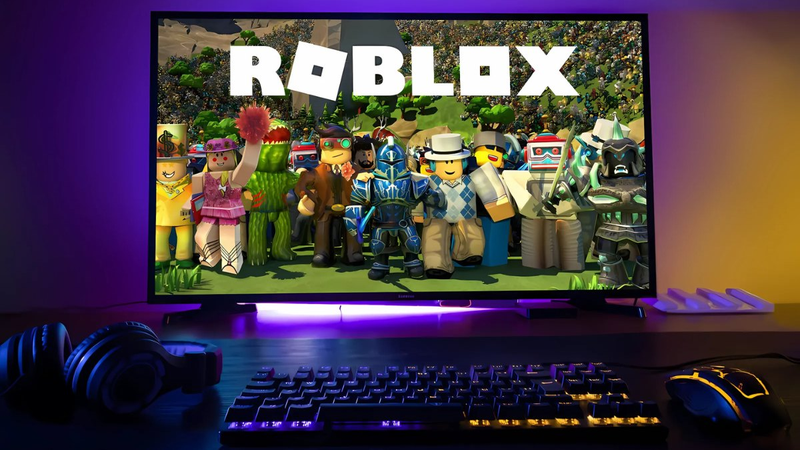
Kiểm tra quyền cài đặt ứng dụng
Trên một số thiết bị, quyền cài đặt ứng dụng hoặc cài đặt từ nguồn không xác định có thể ảnh hưởng đến quá trình cài Roblox.
Người dùng cần kiểm tra lại quyền cài đặt trong phần bảo mật của thiết bị. Với máy tính Windows, hãy đảm bảo tài khoản đang sử dụng có đủ quyền để cài đặt phần mềm.
Tạm kết
Roblox không cài được có thể xuất phát từ nhiều nguyên nhân như thiếu dung lượng, lỗi kết nối, cửa hàng ứng dụng hoặc hệ điều hành chưa phù hợp. Việc kiểm tra từng yếu tố và áp dụng các cách xử lý phù hợp sẽ giúp quá trình cài đặt Roblox trở nên đơn giản hơn. Nếu đang gặp lỗi khi tải Roblox, bạn nên bắt đầu từ những bước cơ bản như kiểm tra bộ nhớ, cập nhật phần mềm và tải lại ứng dụng từ nguồn chính thức.
Nếu bạn đang tìm kiếm một chiếc điện thoại Samsung có khả năng xử lý tốt các tựa game trực tuyến như Roblox, có thể tham khảo các sản phẩm chính hãng tại FPT Shop với nhiều lựa chọn về cấu hình. FPT Shop cung cấp đa dạng smartphone Samsung cùng chính sách mua hàng thuận tiện, giúp bạn dễ dàng chọn thiết bị phù hợp cho nhu cầu học tập, làm việc và giải trí.
Xem thêm:
:quality(75)/code_survive_the_apocalypse_8_b677ba6f1f.png)
:quality(75)/code_spin_a_soccer_card_7_245c585b15.png)
:quality(75)/cach_nap_robux_gia_re_0_a9c271db25.png)
:quality(75)/roblox_bi_vang_795dceb786.jpg)
:quality(75)/roblox_khong_vao_duoc_game_11_a8d70a452e.png)
:quality(75)/code_zombies_arena_7_6ad9a4e13f.png)


