:quality(75)/estore-v2/img/fptshop-logo.png)
:quality(75)/roblox_khong_vao_duoc_game_11_a8d70a452e.png)
:quality(75)/z7800874659814_39557f11c741e33b4bd0f9d9d37bd72c_5d3fda96ed.jpg)
Vì sao Roblox không vào được game? Cách xử lý nhanh giúp bạn vào game dễ dàng hơn
Roblox là nền tảng game trực tuyến cho phép người chơi tham gia nhiều thế giới ảo, sáng tạo nội dung và kết nối với cộng đồng. Tuy nhiên, trong quá trình sử dụng, một số người dùng gặp lỗi không thể truy cập vào trò chơi. Trong bài viết này, FPT Shop sẽ giúp bạn tìm hiểu nguyên nhân và cách xử lý lỗi Roblox không vào được game.
Dấu hiệu Roblox không vào được game
Tình trạng Roblox không vào được game có thể xuất hiện dưới nhiều biểu hiện khác nhau. Người chơi có thể gặp lỗi khi đăng nhập, bị thoát ra ngay sau khi mở game hoặc đứng ở màn hình chờ trong thời gian dài.
Một số dấu hiệu thường gặp gồm:
- Không thể truy cập vào Roblox dù đã mở ứng dụng.
- Đăng nhập tài khoản nhưng không vào được trò chơi.
- Game tự thoát sau khi khởi động.
- Trải nghiệm bị giật lag, đứng hình liên tục.
- Xuất hiện thông báo lỗi kết nối hoặc bảo trì máy chủ.
Việc nhận biết đúng biểu hiện sẽ giúp người dùng xác định nguyên nhân và lựa chọn cách xử lý phù hợp hơn.
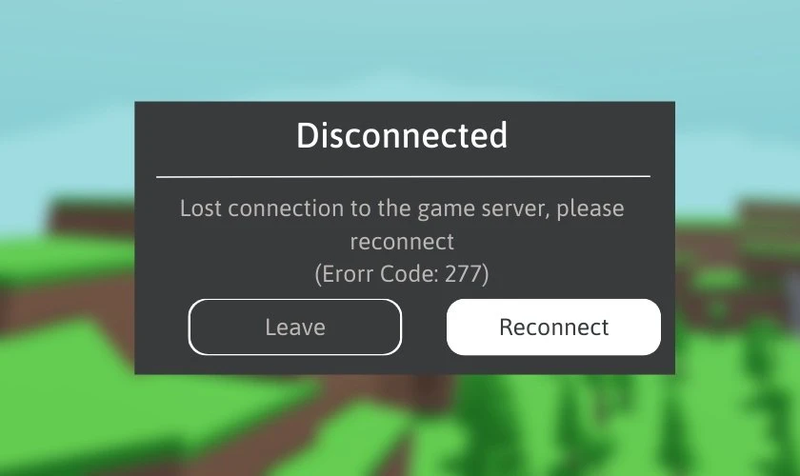
Vì sao Roblox không vào được game?
Có nhiều nguyên nhân khiến người chơi gặp lỗi khi truy cập Roblox. Một số lỗi đến từ kết nối Internet, trong khi các trường hợp khác liên quan đến thiết bị, ứng dụng hoặc hệ thống máy chủ.
Kết nối Internet không ổn định
Roblox là game trực tuyến nên cần đường truyền mạng ổn định để kết nối với máy chủ. Khi Wi-Fi yếu, dữ liệu di động chập chờn hoặc tốc độ mạng quá thấp, trò chơi có thể không tải được hoặc bị ngắt kết nối.
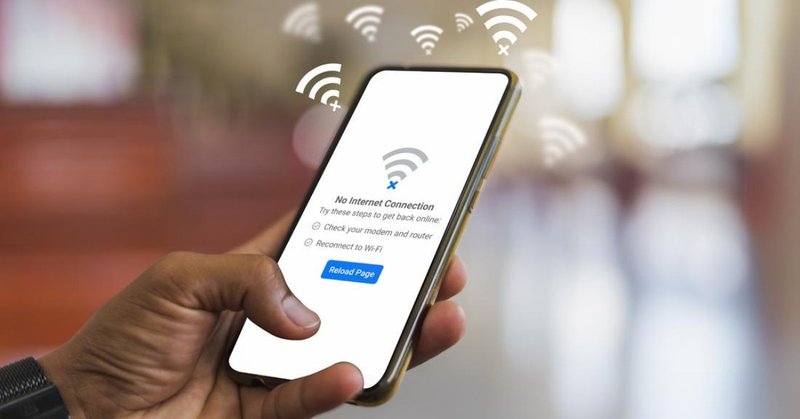
Roblox thường yêu cầu tốc độ mạng khoảng 4 đến 8 Mb/s để hoạt động ổn định. Người dùng có thể kiểm tra lại Wi-Fi, khởi động lại router hoặc kiểm tra dung lượng 4G nếu đang sử dụng mạng di động.
Máy chủ Roblox gặp lỗi
Trong một số thời điểm, máy chủ Roblox có thể bảo trì hoặc gặp sự cố khiến nhiều người chơi không thể truy cập. Trường hợp này thường xảy ra đồng thời với nhiều tài khoản và không xuất phát từ thiết bị cá nhân.
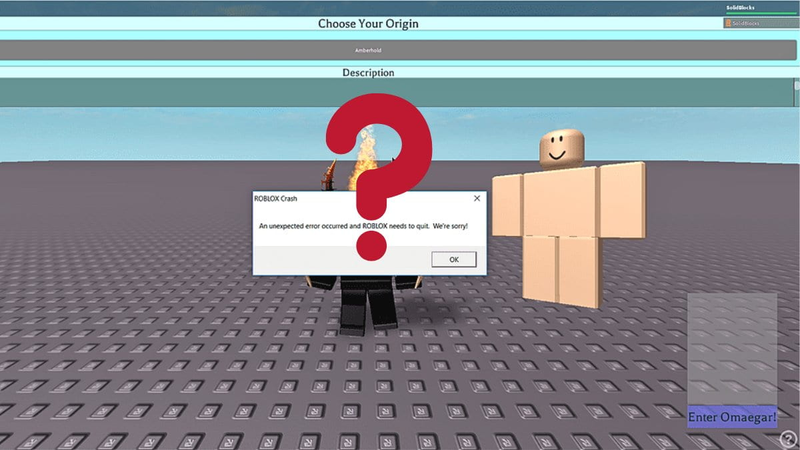
Nếu Roblox không vào được game dù mạng vẫn ổn định và thiết bị hoạt động bình thường, người dùng nên kiểm tra tình trạng máy chủ trước khi thực hiện các thao tác khác.
Thiết bị thiếu tài nguyên
Roblox cần một mức cấu hình nhất định để hoạt động ổn định. Khi điện thoại hoặc máy tính có quá ít bộ nhớ RAM, nhiều ứng dụng chạy nền hoặc dung lượng lưu trữ gần đầy, game có thể bị thoát hoặc không tải được.
Đặc biệt trên điện thoại, RAM quá tải có thể khiến Roblox bị đứng hoặc tự đóng trong quá trình khởi động.
Phiên bản Roblox đã cũ
Ứng dụng Roblox chưa được cập nhật có thể gặp lỗi tương thích với hệ thống. Khi nhà phát triển phát hành phiên bản mới, các bản cũ có thể không còn hoạt động ổn định.
Người dùng nên kiểm tra Google Play hoặc App Store để cập nhật Roblox lên phiên bản mới nhất. Nếu lỗi vẫn xảy ra, việc gỡ và cài lại ứng dụng có thể giúp xử lý các lỗi liên quan đến dữ liệu cũ.
VPN hoặc tường lửa chặn kết nối
VPN có thể thay đổi địa chỉ IP của thiết bị, khiến hệ thống Roblox phát hiện kết nối bất thường. Ngoài ra, tường lửa trên máy tính có thể chặn quyền truy cập Internet của Roblox.
Trong trường hợp này, người dùng nên tắt VPN và kiểm tra lại thiết lập tường lửa để đảm bảo Roblox được phép kết nối mạng.
Cách xử lý Roblox không vào được game trên điện thoại
Kiểm tra kết nối Internet
Kết nối mạng không ổn định là nguyên nhân cần kiểm tra đầu tiên khi Roblox không vào được game. Bạn có thể thử chuyển từ Wi-Fi sang dữ liệu di động hoặc kết nối với một mạng Wi-Fi khác để kiểm tra.
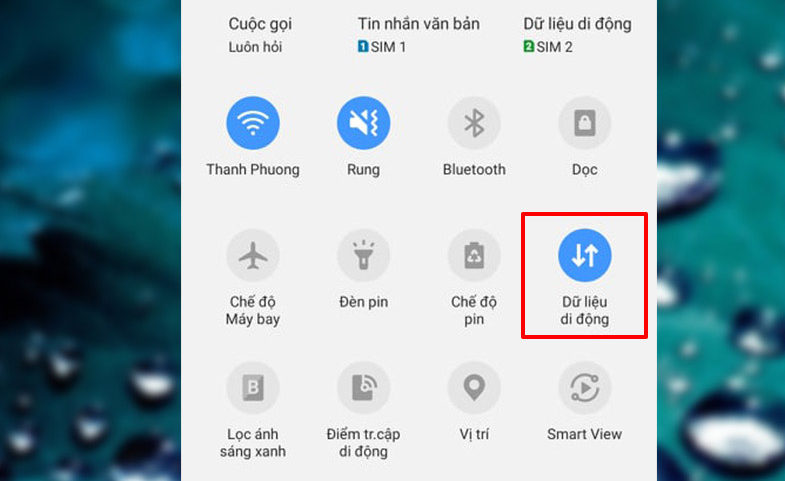
Nếu các ứng dụng trực tuyến khác cũng hoạt động chậm, vấn đề có thể nằm ở đường truyền. Trong trường hợp mạng vẫn ổn định nhưng Roblox không thể kết nối, bạn nên tiếp tục kiểm tra ứng dụng và máy chủ.
Xóa bộ nhớ đệm và giải phóng dung lượng
Bộ nhớ tạm của Roblox có thể phát sinh lỗi sau một thời gian sử dụng. Bạn có thể vào phần cài đặt ứng dụng trên điện thoại, tìm Roblox và thực hiện xóa bộ nhớ đệm.
Ngoài ra, hãy kiểm tra dung lượng lưu trữ còn lại. Khi bộ nhớ gần đầy, điện thoại có thể giảm khả năng xử lý các tác vụ, từ đó khiến quá trình khởi động game gặp khó khăn.
Cập nhật hoặc cài đặt lại Roblox
Phiên bản Roblox quá cũ có thể không tương thích với những thay đổi mới của nền tảng. Vì vậy, khi gặp lỗi Roblox không vào được game, bạn nên mở Google Play hoặc App Store để kiểm tra bản cập nhật.
Nếu ứng dụng đã ở phiên bản mới nhất nhưng lỗi vẫn xuất hiện, bạn có thể gỡ Roblox rồi cài đặt lại từ kho ứng dụng chính thức. Cách này giúp loại bỏ một số dữ liệu ứng dụng bị lỗi trong quá trình sử dụng.
Khởi động lại điện thoại
Khởi động lại thiết bị là thao tác đơn giản nhưng có thể xử lý các lỗi tạm thời liên quan đến bộ nhớ và tiến trình chạy nền. Sau khi điện thoại khởi động lại, bạn nên mở Roblox và thử truy cập game một lần nữa.
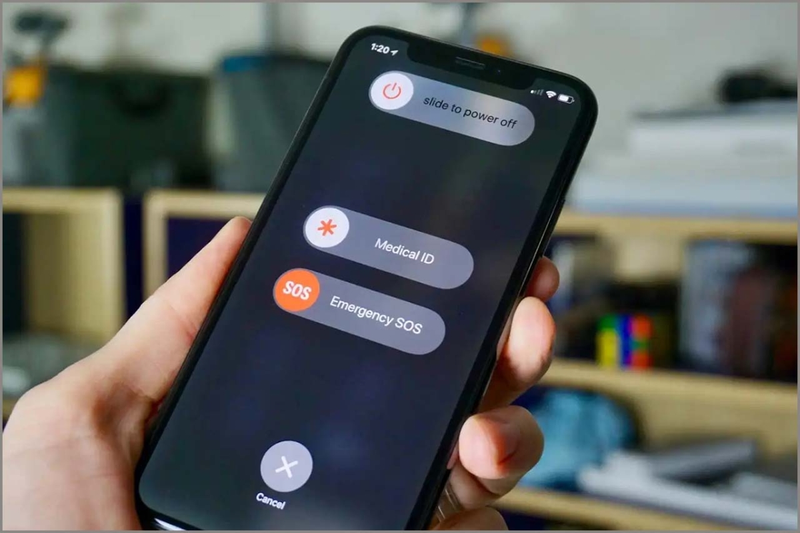
Nếu máy đang nóng hoặc có nhiều ứng dụng chạy cùng lúc, hãy đóng các ứng dụng không cần thiết trước khi khởi động Roblox.
Cách khắc phục Roblox không vào được game trên máy tính
Xóa cache và cookie trình duyệt
Nếu bạn chơi Roblox thông qua trình duyệt, dữ liệu cache hoặc cookie gặp lỗi có thể ảnh hưởng đến quá trình đăng nhập và khởi chạy game. Trên Google Chrome, bạn có thể thực hiện theo các bước sau:
Bước 1: Mở Google Chrome và nhấn tổ hợp phím Ctrl + Shift + Delete.
Bước 2: Chọn khoảng thời gian cần xóa, tích vào dữ liệu cache và cookie.
Bước 3: Nhấn Xóa dữ liệu, sau đó mở lại trình duyệt và đăng nhập Roblox.
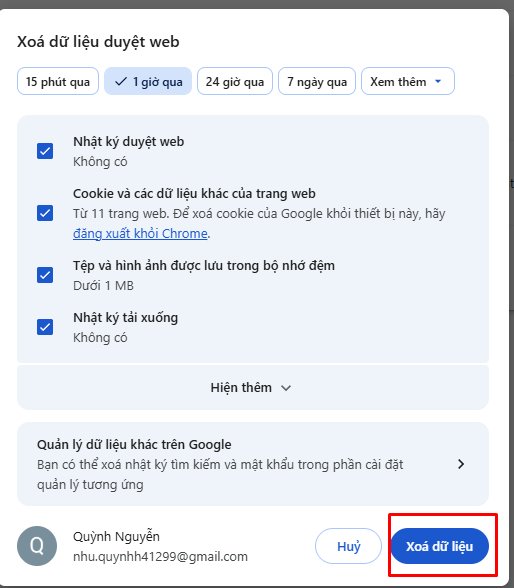
Nếu Roblox không vào được game sau khi xóa dữ liệu, bạn có thể thử đăng nhập bằng một trình duyệt khác để kiểm tra nguyên nhân.
Gỡ và cài đặt lại Roblox
Khi ứng dụng Roblox trên máy tính gặp lỗi, việc cài đặt lại có thể giúp khắc phục các tệp bị hỏng hoặc lỗi trong quá trình cập nhật. Trên Windows, bạn có thể mở phần quản lý ứng dụng, tìm Roblox và chọn gỡ cài đặt.
Sau đó, tải lại Roblox từ nguồn chính thức và đăng nhập tài khoản để kiểm tra. Với máy Mac, người dùng có thể tìm Roblox trong thư mục Applications rồi chuyển ứng dụng vào thùng rác trước khi cài lại.
Kiểm tra tường lửa và phần mềm bảo mật
Tường lửa có thể kiểm soát những ứng dụng được phép kết nối Internet. Trong một số trường hợp, thiết lập bảo mật có thể khiến Roblox gặp khó khăn khi kết nối với máy chủ.
Nếu bạn đã kiểm tra mạng, cập nhật ứng dụng và khởi động lại máy nhưng Roblox không vào được game, hãy kiểm tra quyền truy cập của Roblox qua tường lửa trên Windows theo các bước sau:
Bước 1: Nhấn phím Windows và tìm kiếm Windows Defender Firewall.
Bước 2: Chọn Allow an app or feature through Windows Defender Firewall.
Bước 3: Nhấn Change settings, tìm Roblox trong danh sách và kiểm tra quyền truy cập mạng. Nhấn OK để lưu thay đổi, sau đó mở lại Roblox.
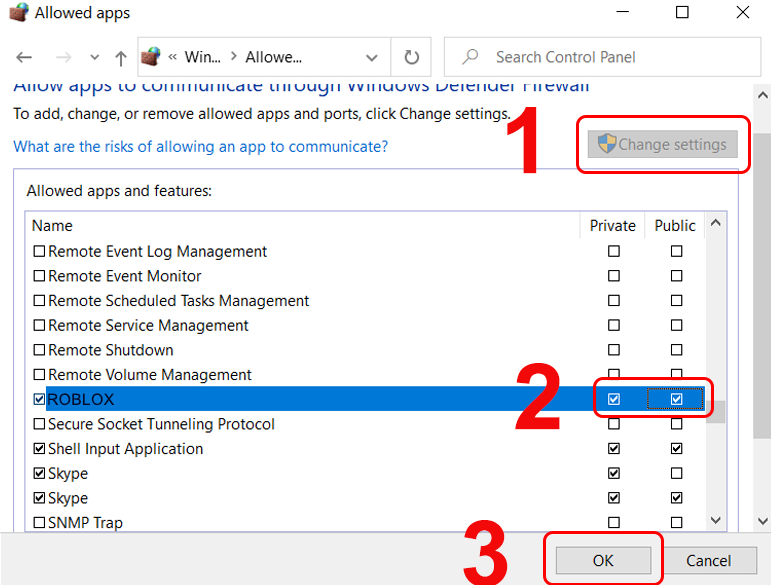
Bạn chỉ nên thay đổi thiết lập tường lửa khi xác định Roblox là ứng dụng cần được cấp quyền. Nếu Roblox không vào được game vẫn tiếp diễn, hãy kiểm tra thêm kết nối Internet, máy chủ Roblox hoặc phiên bản ứng dụng.
Khi Roblox gặp lỗi máy chủ thì phải làm sao?
Không phải trường hợp Roblox không vào được game nào cũng xuất phát từ điện thoại hoặc máy tính. Roblox có thể gặp sự cố máy chủ, bảo trì hoặc lỗi hệ thống khiến nhiều người chơi không thể truy cập cùng lúc.
Trong trường hợp này, việc xóa ứng dụng, thay đổi cài đặt hoặc khởi động lại thiết bị thường không giải quyết được nguyên nhân chính. Bạn có thể chờ hệ thống hoạt động ổn định rồi thử truy cập lại sau.
Nếu chỉ một game cụ thể không thể mở trong khi những game Roblox khác vẫn hoạt động bình thường, vấn đề có thể nằm ở chính trò chơi đó. Người chơi nên thử một game khác để kiểm tra.
Tạm kết
Roblox không vào được game có thể liên quan đến nhiều yếu tố từ mạng, ứng dụng, thiết bị cho đến máy chủ. Bạn nên bắt đầu bằng những thao tác đơn giản như kiểm tra kết nối, cập nhật Roblox, xóa bộ nhớ tạm và khởi động lại thiết bị. Nếu lỗi xuất hiện trên diện rộng, hãy chờ hệ thống hoạt động ổn định rồi thử lại.
Nếu đang cần một chiếc điện thoại Xiaomi để chơi Roblox ổn định hơn, bạn có thể tham khảo các mẫu máy tại FPT Shop. Tùy nhu cầu và ngân sách, bạn có thể lựa chọn thiết bị có cấu hình phù hợp để chơi game, xem video và sử dụng các ứng dụng hằng ngày.
Xem thêm:
:quality(75)/code_survive_the_apocalypse_8_b677ba6f1f.png)
:quality(75)/code_spin_a_soccer_card_7_245c585b15.png)
:quality(75)/cach_nap_robux_gia_re_0_a9c271db25.png)
:quality(75)/code_roblox_deep_7_0078c5e819.png)
:quality(75)/cover_2d16eeee15.png)
:quality(75)/code_zombies_arena_7_6ad9a4e13f.png)


