:quality(75)/estore-v2/img/fptshop-logo.png)
:quality(75)/pc_game_pass_thumbnail_074c9b3fab.jpg)
:quality(75)/2023_10_16_638330745202196668_65150091_837130636680117_2997824354416328704_n_9ecd958bea.jpg)
PC Game Pass: Danh mục trò chơi, cách đăng ký và tải game miễn phí trên máy tính
PC Game Pass là một trong những dịch vụ của Microsoft trên máy tính Windows. Tại đây, người chơi sẽ được trải nghiệm đa dạng các thể loại game với mức giá phải chăng. Đối với nhiều người, dịch vụ này vẫn còn khá lạ và chưa thực sự phổ biến. Để hiểu rõ hơn về dịch vụ này, bạn hãy theo dõi bài viết dưới đây của FPT Shop.
PC Game Pass là gì?
PC Game Pass là dịch vụ đăng ký trò chơi điện tử được phát hành lần đầu tiên vào ngày 1/6/2017 bởi tập đoàn Microsoft. Dịch vụ này được phát triển dành cho riêng thiết bị dùng hệ điều hành Windows 10 trở lên. Microsoft cũng cung cấp dịch vụ này trên các dòng máy chơi game cầm tay và trên điện thoại thông qua ứng dụng Xbox game pass để người chơi có được trải nghiệm mới mẻ hơn.
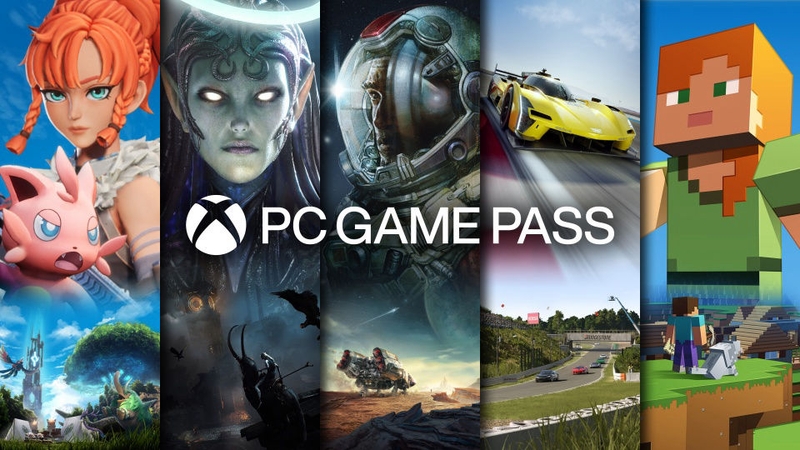
Để sử dụng PC Game Pass, người dùng cần thanh toán phí dịch vụ vào đầu tháng tương tự như các nền tảng Shopify hay Netflix. Sau khi nạp tiền thành công, bạn sẽ được trải nghiệm đầy đủ các tựa game mà dịch vụ này cung cấp mà không cần trả thêm phí khi chơi từng game. Bạn cũng có thể mua các trò chơi trên nền tảng này, tuy nhiên số tiền phải trả sẽ khá cao.
Ưu điểm khi sử dụng PC Game Pass
Dưới đây là một số lợi ích mà bạn có thể nhận được khi sử dụng dịch vụ PC Game Pass:
- Sở hữu kho game đồ sộ: PC Game Pass cung cấp thư viện game khổng lồ với hàng trăm trò chơi khác nhau có thể loại đa dạng. Nếu gói dịch vụ còn thời hạn, bạn có thể chơi miễn phí và không giới hạn thời gian những tựa game có trong nền tảng này.
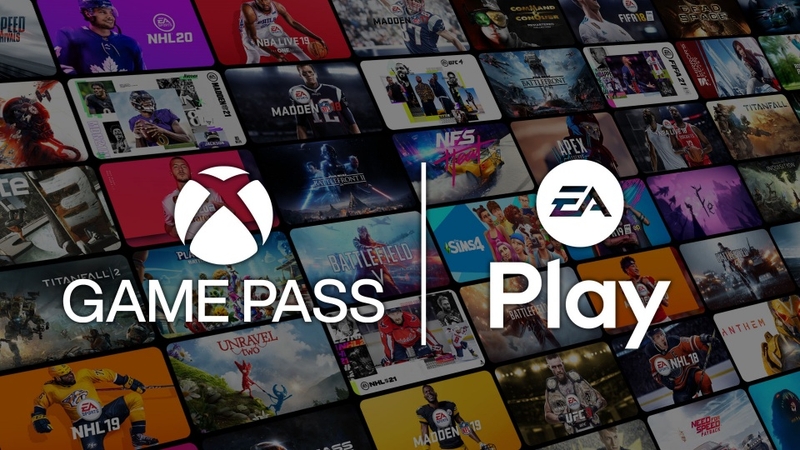
- Trải nghiệm những tựa game độc quyền: Bên cạnh những tựa game hot hit, PC Game Pass còn cung cấp những trò chơi độc quyền, được phát hành bởi EA Play. Một số trò chơi có thể kể đến như Battlefield, Madden NFL, Dragon Age,...
- Cập nhật liên tục: Nền tảng này luôn chú trọng cập nhật nhiều tựa game mới để thu hút game thủ sử dụng dịch vụ. Do đó, bạn sẽ không cảm thấy nhàm chán nếu mua gói trong nhiều tháng liên tục.
- Có nhiều ưu đãi cho người dùng: Bạn sẽ được nhận các mã giảm giá ngay từ tháng đầu tiên khi quyết định mua gói dịch vụ PC Game Pass. Ngoài ra, bạn cũng có thể sở hữu các trò chơi trong nền tảng này với mức giá thấp hơn nhờ áp dụng các voucher 10%, 20%,... đến từ nhà sản xuất.
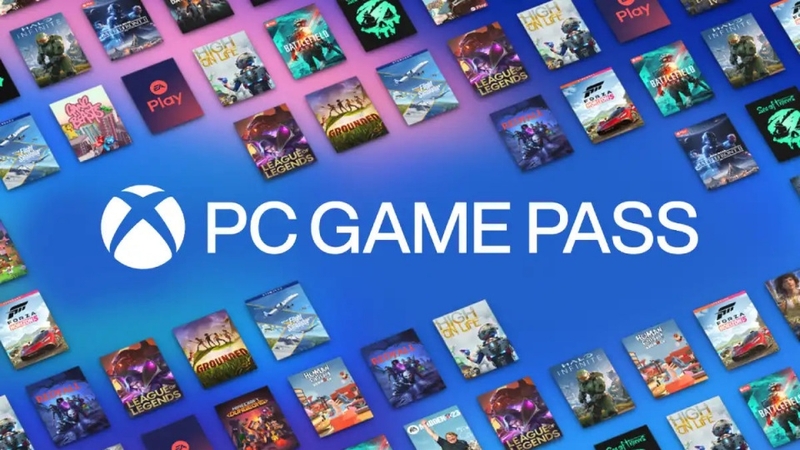
Danh mục trò chơi trong PC Game Pass
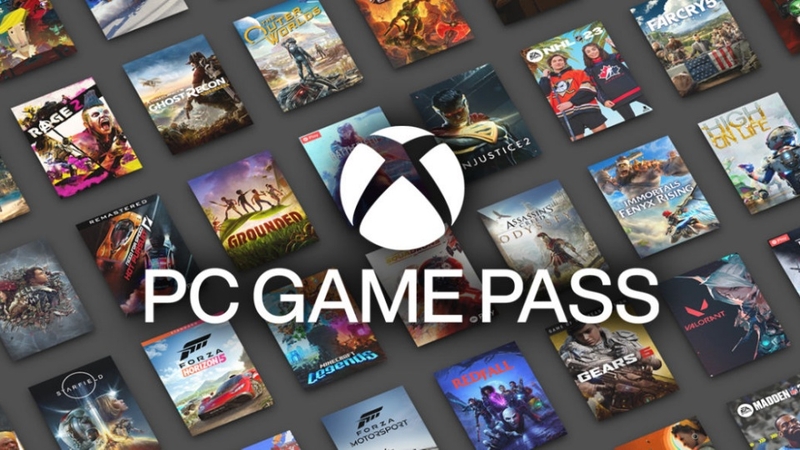
PC Game Pass thu hút người chơi bởi kho game hoành tráng với tổng số gần 500 trò chơi cùng đa dạng thể loại và chất lượng. Một số tựa game nổi bật trên nền tảng này có thể kể đến như:
- Thể loại chiến lược: Age of Empires, Against the Storm, Among Us, Kunitsu - Gami: Path of the Goddess,...
- Thể loại phiêu lưu, hành động: Mafia: Definitive Edition, SteamWorld Dig 2, Atlas Fallen,...
- Thể loại câu đố: The Case of the Golden Idol, Botany Manor, Humanity, Tin Hearts,...
- Thể loại mô phỏng: Cricket 24, Arcade Paradise, Astroneer, Cities,...
- Thể loại bắn súng: Doom I+II, Call of Duty, Crysis, Battlefield,...
Bên cạnh các thể loại trò chơi được cung cấp, nền tảng này cũng sở hữu nhiều bộ sưu tập hấp dẫn với các tựa game độc quyền như:
- EA Play: EA Sports, Star Wars Jedi: Survivor, F1 23, Madden NFL 24, Sim City 3000 Unlimited,...
- Riot Games: Valorant, League of Legends, Team Flight Tactics, Legends of Runeterra,...
- Bethesda Softworks: Starfield, Fallout 4, Death Loop,...
Cách đăng ký dịch vụ PC Game Pass trên máy tính
Mua PC Game Pass là điều kiện tiên quyết để game thủ có thể trải nghiệm được tất cả những trò chơi. Cách đăng ký dịch vụ này cũng khá đơn giản, bạn có thể tham khảo hướng dẫn chi tiết dưới đây:
Bước 1: Nhấn phím Windows trên bàn phím và click vào biểu tượng cửa hàng Microsoft Store rồi đăng nhập tài khoản Microsoft. Nếu bạn chưa có tài khoản thì cứ nhấn Create One rồi tạo theo hướng dẫn. Lưu ý là nhớ chọn Country là ở Vietnam nhé.
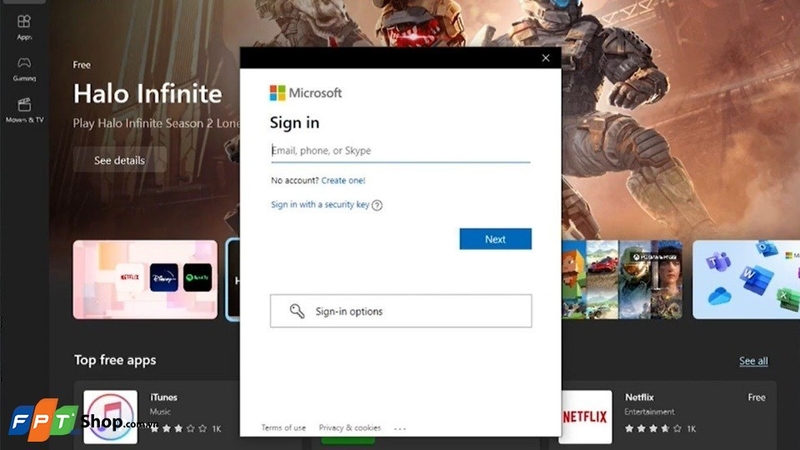
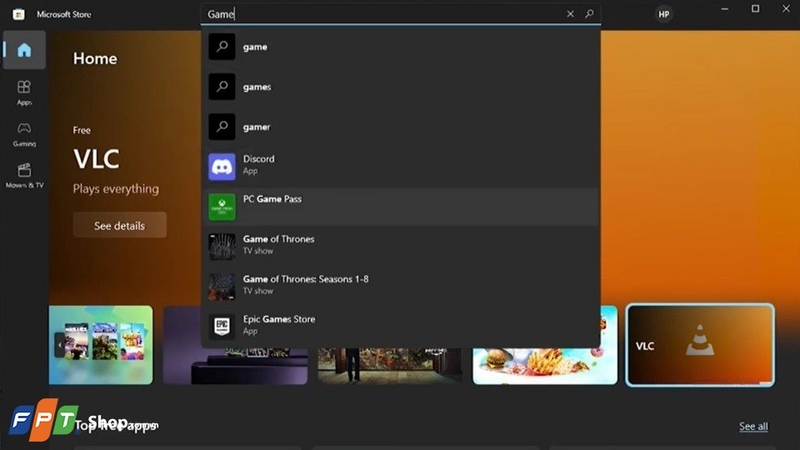
Bước 2: Gõ Game Pass lên thanh tìm kiếm và chọn ứng dụng PC Game Pass có biểu tượng màu xanh lá.
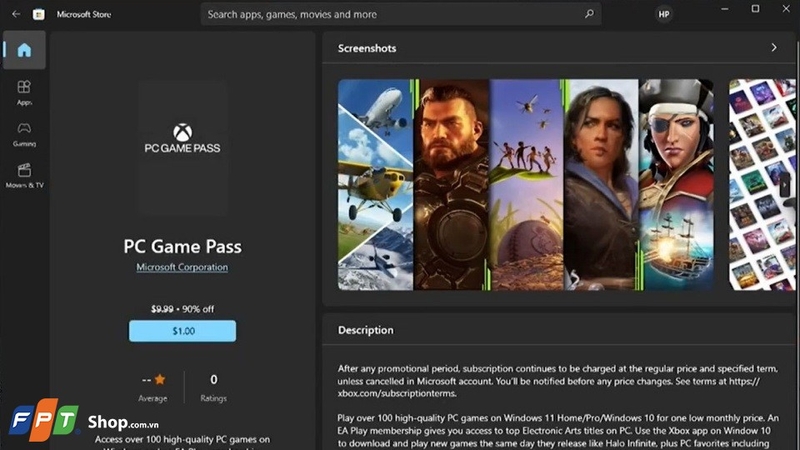
Bước 3: Nhấn chọn $1.00 màu xanh dương.
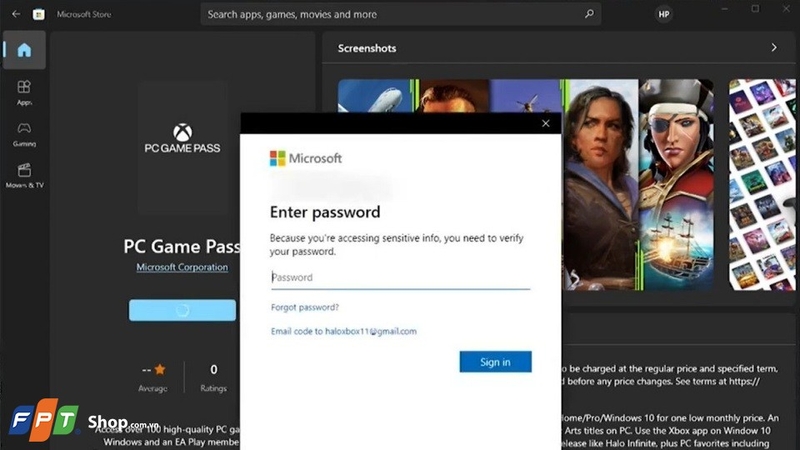
Bước 4: Bạn nhập mật khẩu tài khoản Microsoft vào rồi nhấn Sign in.
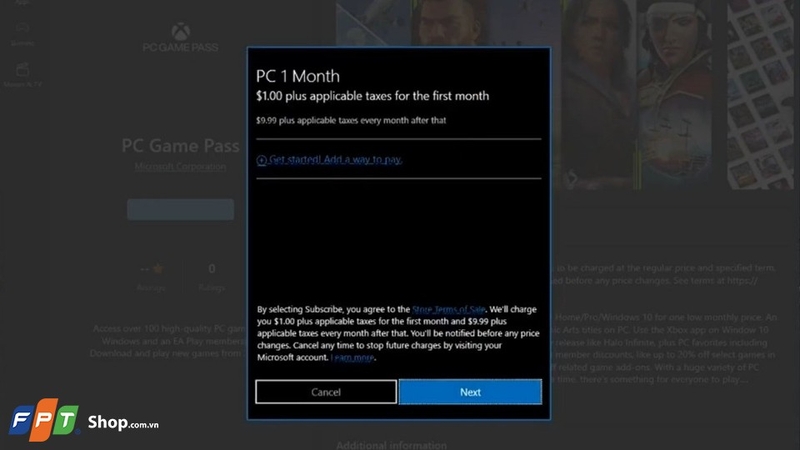
Bước 5: Click vào Get started! And a way to pay để thêm thẻ thanh toán là hoàn thành.
Hướng dẫn tải game trên ứng dụng Xbox game pass
Sau khi đăng ký thành công, người dùng sẽ truy cập vào thư viện game trên PC Game Pass bằng cách tải và đăng nhập vào ứng dụng Xbox trong Microsoft Store. Tại đây, người chơi có thể lựa chọn những tựa game yêu thích để tải về máy. Dưới đây là hướng dẫn chi tiết cách tải game trên ứng dụng này:
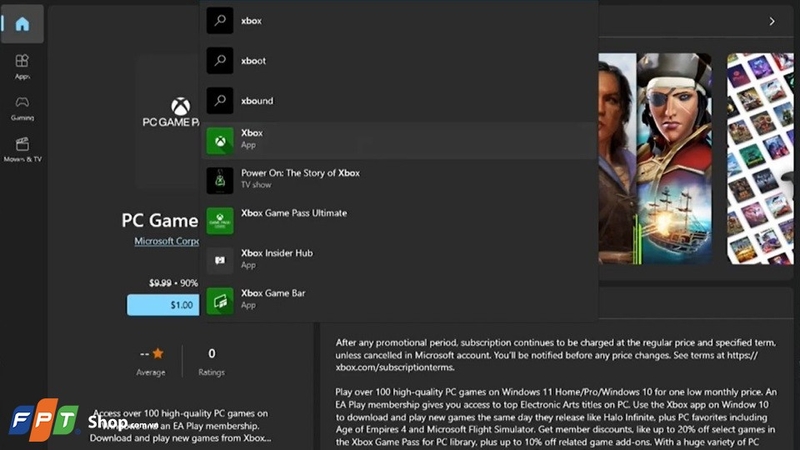
Bước 1: Vào Microsoft Store và nhập Xbox lên thanh tìm kiếm ứng dụng.
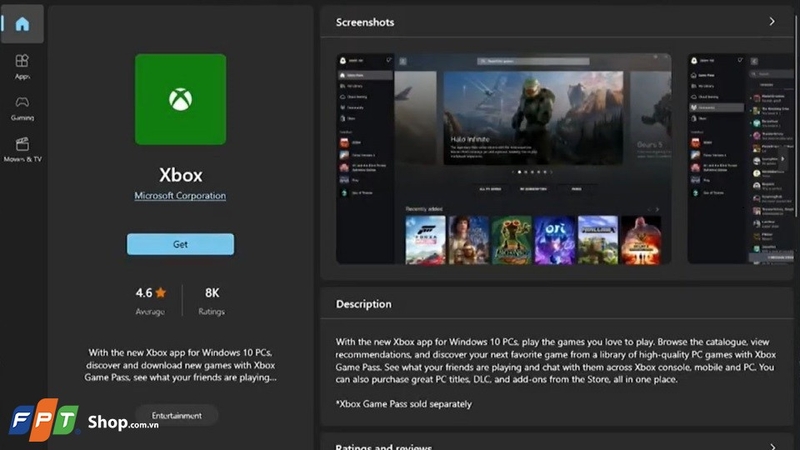
Bước 2: Chọn Get để cài đặt ứng dụng về máy.
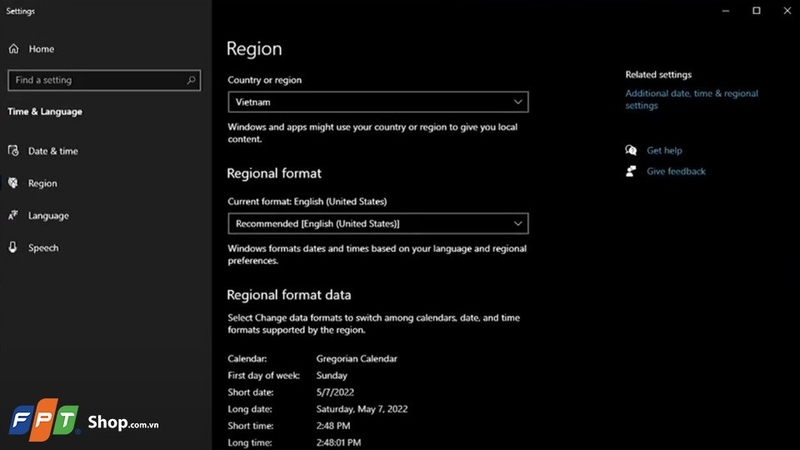
Bước 3: Bạn vào Setting chuyển Region thành Vietnam để chuyển tiền thanh toán sang tiền Việt. (bước này bạn có thể làm bất cứ lúc nào trong lúc đăng ký PC Game Pass hoặc tải game)
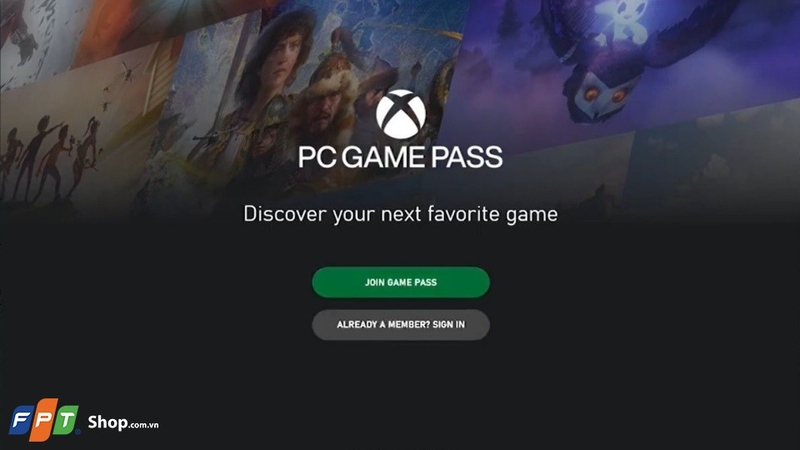
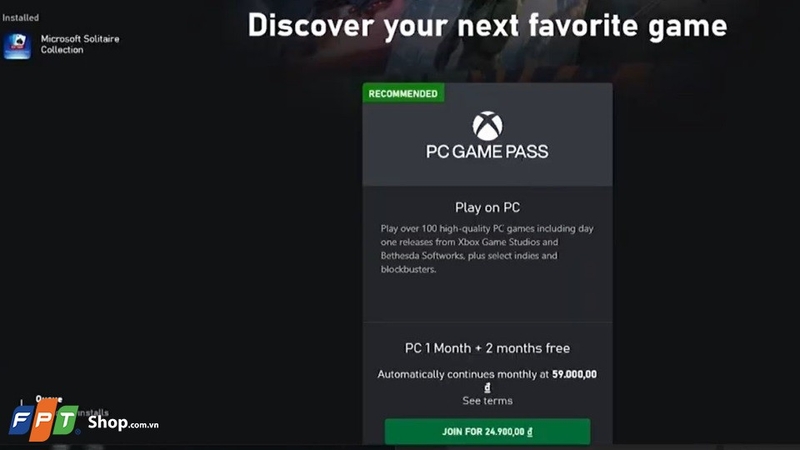
Bước 4: Quay lại Xbox, nhấn vào Join Game Pass.
Bước 5: Nhấn Join for 24,900,00 đ.
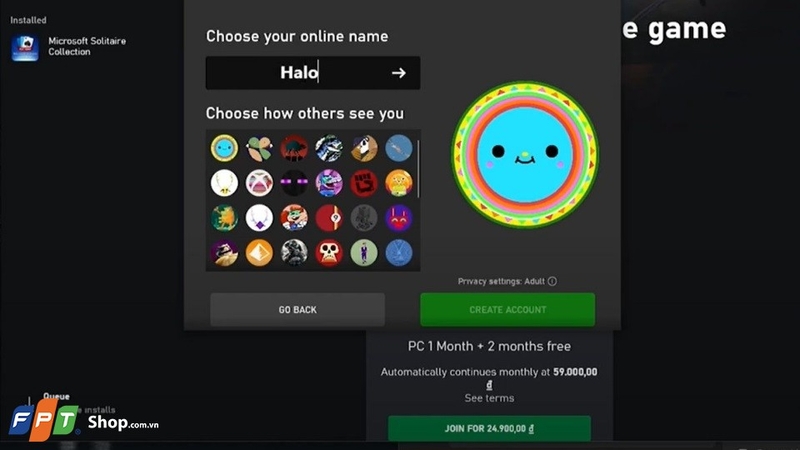
Bước 6: Một cửa sổ sẽ hiện lên, bạn điền tên rồi chọn avatar mà bạn muốn mọi người thấy bạn. Sau đó bạn nhấn mũi tên rồi nhấn Create Account.
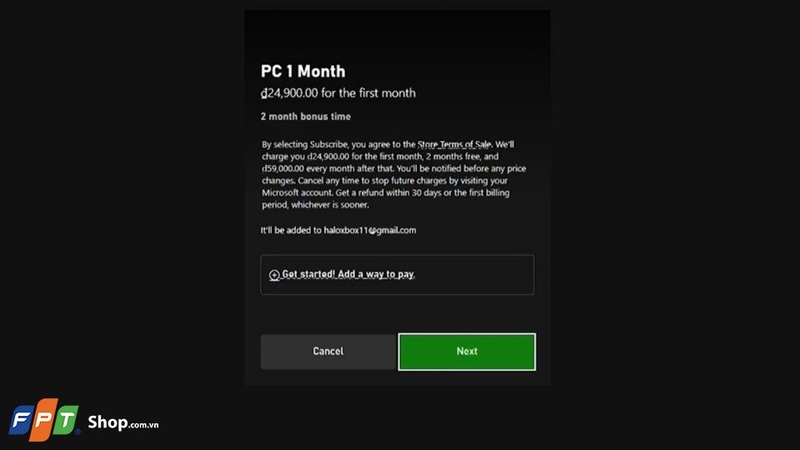
Bước 7: Bạn nhấn Join for 24,900,00 đ rồi nhấn Get started! And a way to pay để thêm thẻ thanh toán và nhấn Next là xong.
Một số câu hỏi thường gặp
Ngoài danh mục trò chơi, cách đăng ký và tải thì còn rất nhiều các câu hỏi khác về PC Game Pass được người dùng đặt ra. Dưới đây là giải đáp một số câu hỏi liên quan đến dịch vụ này tiêu biểu nhất mà bạn có thể tham khảo:
PC Game Pass hỗ trợ nền tảng nào?
Hiện nay, PC Game Pass đang được Microsoft hỗ trợ trên máy tính có hệ điều hành Windows 10 và Windows 11. Tuy nhiên, người dùng cũng có thể sử dụng laptop MacBook để trải nghiệm các trò chơi điện tử trong nền tảng này thông qua ứng dụng Xbox Cloud Gaming.

PC Game Pass giá bao nhiêu?
Khi đăng ký sử dụng PC Game Pass trong 14 ngày đầu, bạn chỉ cần trả $1.00, tương đương với 24,900 VND. Đây là mức giá ưu đãi mà nhà phát hành dành riêng cho những người lần đầu sử dụng dịch vụ.
Sau khi kết thúc 2 tuần đầu, bạn sẽ phải trả 79,000 VND/tháng nếu muốn tiếp tục trải nghiệm các tựa game trên nền tảng này. Lưu ý, đây là gói dịch vụ tự động gia hạn hàng tháng. Do đó, nếu không muốn tiếp tục sử dụng thì bạn cần chú ý đến thời gian và hủy đăng ký.
Cách hiển thị giá VNĐ trên PC Game Pass như thế nào?
Một số người dùng khi tiến hành đăng ký PC Game Pass sẽ gặp phải tình trạng màn hình hiển thị mức giá theo USD hoặc xuất hiện dòng “Xbox Game Pass không được hỗ trợ tại vùng của bạn”. Nếu gặp phải trường hợp này, bạn cần kiểm tra lại cài đặt mã vùng trên máy tính, sau đó chuyển vùng sang Việt Nam. Trong trường hợp vẫn gặp lỗi, bạn có thể xem lại bản cập nhật của Microsoft Store và tiến hành khởi động lại máy.
Tại sao đăng ký tháng đầu bị trừ 59.000 VND?
Trong một số trường hợp, người dùng có thể bị trừ 59.000 VND trong lần sử dụng đầu tiên. Nguyên nhân là bởi bạn có thể đã từng đăng ký dịch vụ này tại các vùng khác không phải ở Việt Nam. Lỗi này cũng xuất hiện khi người dùng sử dụng các mã được tặng của các nền tảng khác tương tự như Discord Nitro.
Sau khi ngưng sử dụng dịch vụ, các trò chơi đã tải xuống có bị xóa không?
Sau khi hủy đăng ký hoặc hết thời gian gia hạn, các trò chơi đã tải từ trước sẽ không bị xóa khỏi ổ cứng của máy tính, ngay cả khi chúng bị xóa khỏi danh mục trò chơi của dịch vụ này. Tuy nhiên, đối với những tựa game không còn tồn tại trong PC Game Pass, người dùng cần mua bản sao kỹ thuật số từ Xbox hay Microsoft Store để tiếp tục sử dụng những ứng dụng này.
Lời kết
Trên đây là giới thiệu tổng quan về PC Game Pass và hướng dẫn chi tiết cách sử dụng dịch vụ này trên máy tính. Hy vọng rằng với những chia sẻ trên, bạn sẽ có thể đăng ký thành công và trải nghiệm những tựa game hot hit trên nền tảng này. Chúc bạn sẽ có những phút giây thư giãn cùng những trò chơi thú vị, hấp dẫn tại đây. Đừng quên theo dõi các bài viết khác cùng chủ đề của FPT Shop để xem thêm nhiều thông tin về game bổ ích khác.
Để cài PC Game Pass, bạn phải xài laptop Win 10 hoặc 11. Dưới đây là link mua các sản phẩm này.
Xem thêm:


