:quality(75)/estore-v2/img/fptshop-logo.png)
:quality(75)/2024_1_31_638422625859069454_cach-choi-chung-minecraft-thumbnail.jpg)
:quality(75)/2023_10_16_638330745202196668_65150091_837130636680117_2997824354416328704_n_9ecd958bea.jpg)
Hướng dẫn 5 cách chơi chung Minecraft cơ bản kết nối với bạn bạn cực kỳ thú vị
Minecraft là trò chơi giải trí được nhiều người yêu thích vì cốt truyện hấp dẫn, đồ hoạ sinh động và có thể chơi theo nhóm. Có nhiều cách chơi chung Minecraft với người khác nhưng không phải game thủ nào cũng biết. Bài viết sau FPT Shop sẽ hướng dẫn bạn 5 cách chơi Minecraft cùng bạn bè cực thú vị.
Giới thiệu về Minecraft
Minecraft được phát hành phiên bản đầu tiên tại Thuỵ Sĩ vào năm 2009. Sau nhiều năm phát triển trên thị trường, tựa game đã có nhiều đổi mới và dần chiếm được cảm tình của giới game thủ.
Khi vào game, người chơi sẽ hóa thân thành kiến trúc sư và xây dựng những công trình theo ý thích bằng cách sắp xếp các khối lập phương. Ngoài ra, người chơi phải hoàn thành những nhiệm vụ mà trò chơi yêu cầu như thu thập tài nguyên, chế tạo công trình theo yêu cầu hay chiến đấu để dành tài nguyên cho mình. Với đồ hoạ 3D sống động, người chơi sẽ phát triển được khả năng tư duy thiết kế khi tham quan các di tích, kỳ quan trong trò chơi.
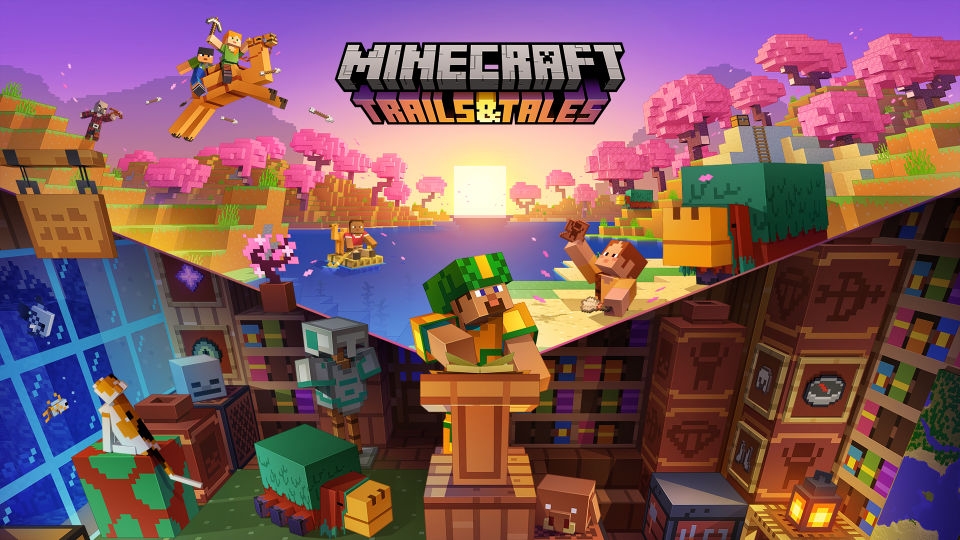
Các chế độ chơi Minecraft thu hút game thủ bởi sự độc đáo, đặc biệt trong lối chơi. Ví dụ chế độ sinh tồn yêu cầu người chơi phải vượt qua mọi thử thách, nhiệm vụ để có thể tồn tại được lâu nhất. Chế độ nhiều người chơi kết nối các game thủ với nhau để cùng sáng tạo ra công trình cực ấn tượng. Chế độ này cũng được giới game thủ ưa chuộng bởi lối chơi thú vị và hấp dẫn. Sau đây là một số cách chơi chung Minecraft với người chơi khác.
Cách chơi Minecraft cùng bạn bè qua máy chủ bản quyền
Cách chơi Minecraft cùng bạn bè qua máy chủ bản quyền có cách thực hiện đơn giản, nhanh chóng. Game thủ có thể kết nối với nhau qua một trong những Server bản quyền của Minecraft, cụ thể như sau.
Minecraft Java Edition
Minecraft Java Edition là phiên bản gốc của Minecraft cho phép bạn kết nối với nhiều người chơi để cùng thực hiện nhiệm vụ. Để chơi game cùng bạn bè qua phiên bản Java, anh em thực hiện theo hướng dẫn dưới đây.
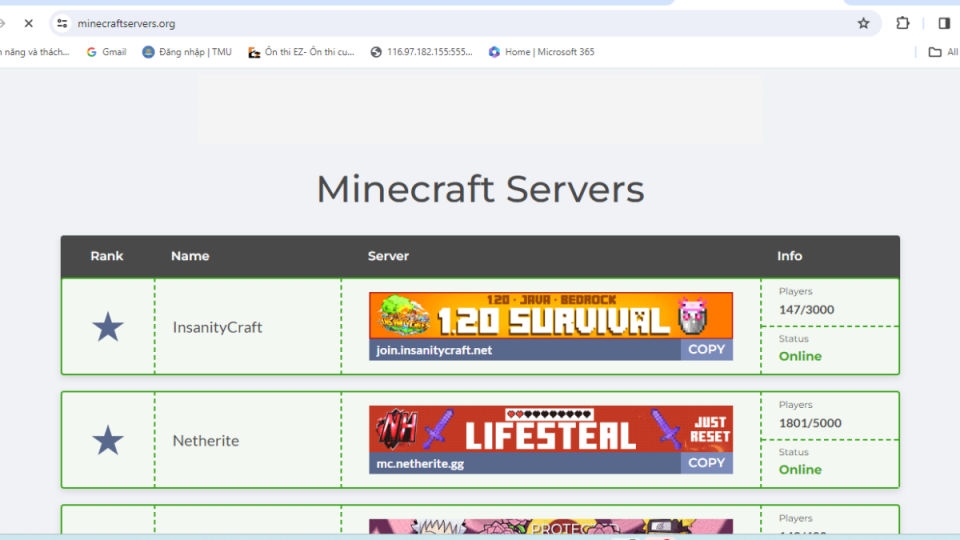
Bước 1: Game thủ truy cập MinecraftServers.org để kết nối với 1 máy chủ.
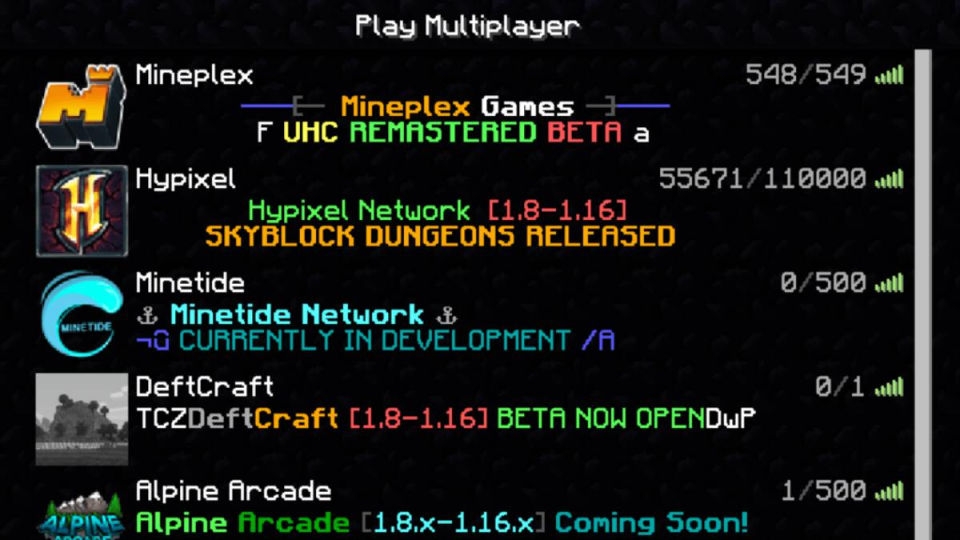
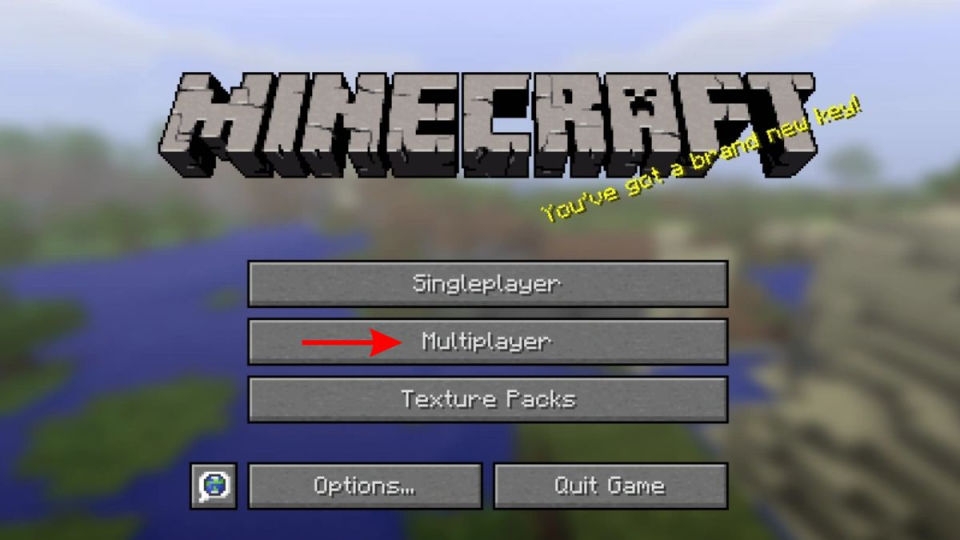
Bước 2: Khởi động Minecraft Java Edition và chọn chế độ chơi Multiplayer.
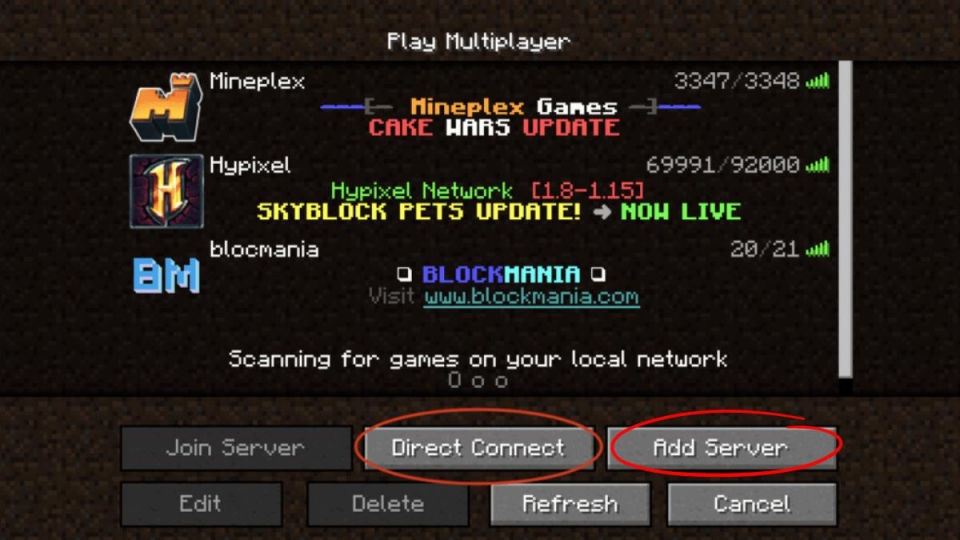
Bước 3: Kết nối với người chơi khác trong Minecraft và cùng chơi game. Lúc này, bạn sẽ có 2 lựa chọn:
- Add Server: Đây là mục cho phép bạn kết nối với người chơi khác trong Server và lưu lại thông tin máy chủ để cùng chơi vào những lần sau. Bạn chọn Add Server sau đó nhập đầy đủ tên, IP máy chủ chọn ở bước 1. Tiếp theo, bạn chọn Done -> Join Server để tham gia máy chủ Minecraft Java.
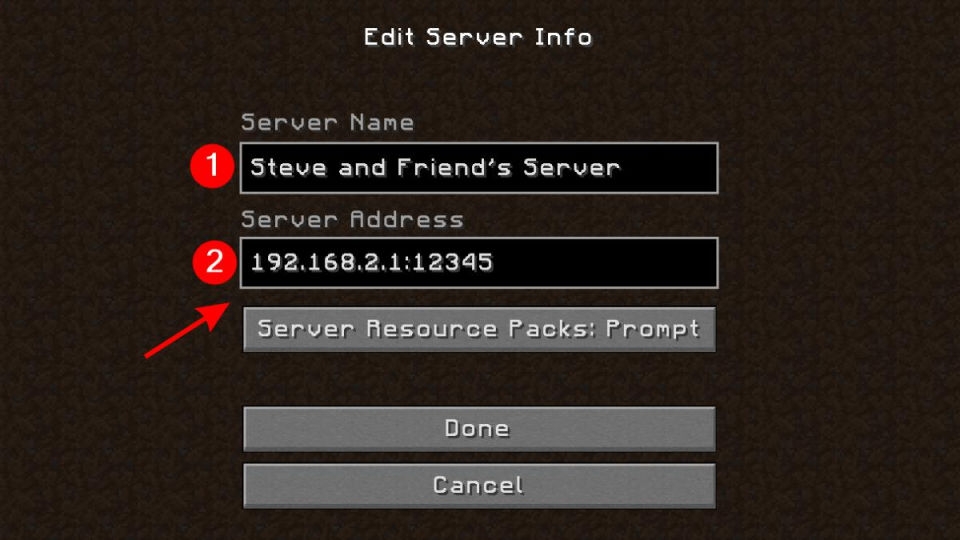
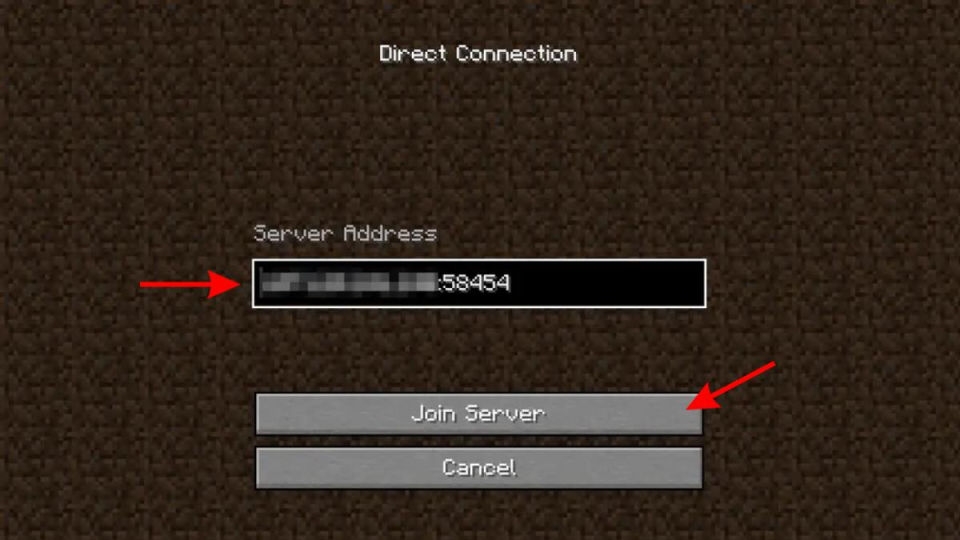
- Direct Connection: Chế độ này cho phép bạn kết nối nhanh với người chơi khác và không lưu lại thông tin Server. Bạn click chọn Direct Connection sau đó chọn Join Server.
Minecraft Bedrock Edition
Minecraft Bedrock Edition là phiên bản phổ biến hơn với người chơi vì có mặt trên nhiều nền tảng. Cách chơi chung Minecraft với bạn bè bằng Server Bedrock như sau.
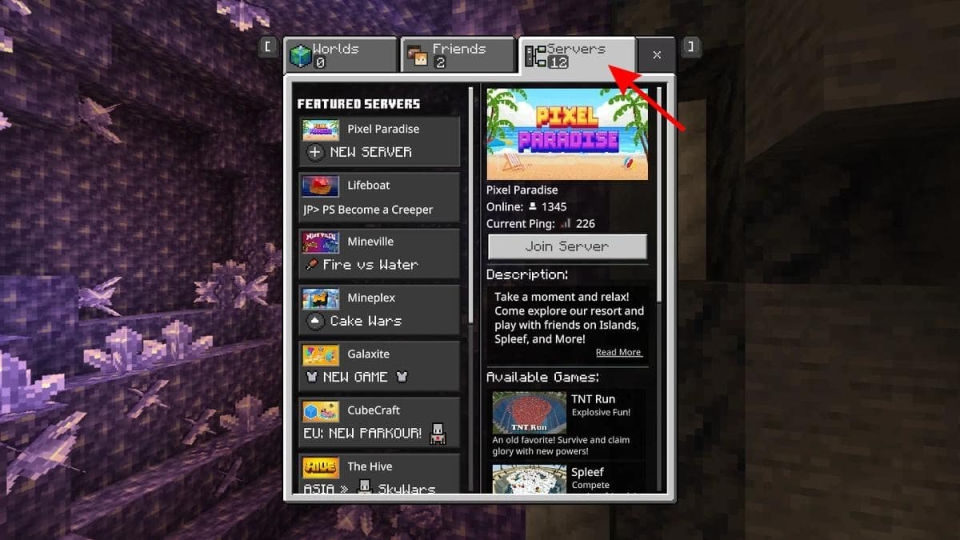
Bước 1: Mở Minecraft Bedrock Edition trên máy của bạn, sau đó chọn Play -> Servers.
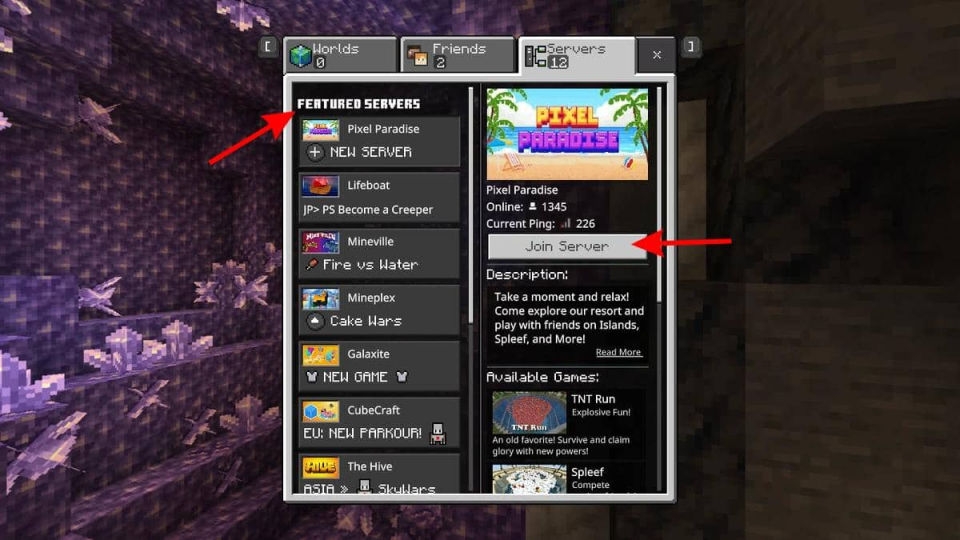
Bước 2: Chọn 1 máy chủ trong danh sách Featured Servers và click Join Server để tham gia cùng bạn bè.
>> Đừng bỏ lỡ cơ hội khám phá thế giới khối vuông kỳ diệu và sáng tạo không giới hạn tại: Minecraft PE
Xem thêm: Bí kíp và cách làm máy farm quái trong Minecraft siêu tốc
Cách chơi Minecraft cùng bạn bè qua máy chủ riêng tư
Cách tiếp theo để chơi Minecraft cùng với bạn bè là đăng nhập vào máy chủ riêng tư. Để chơi game theo cách này, bạn cần phải có địa chỉ IP của máy chủ riêng tư đó. Thông thường, game thủ sẽ mua máy chủ hoặc chơi cùng người quản trị máy chủ để có địa chỉ IP. Cụ thể, cách chơi game với bạn bè bằng máy chủ riêng tư như sau:
Bước 1: Nhận địa chỉ IP máy chủ riêng tư từ người quản trị máy chủ hoặc bên cung cấp bán Server.
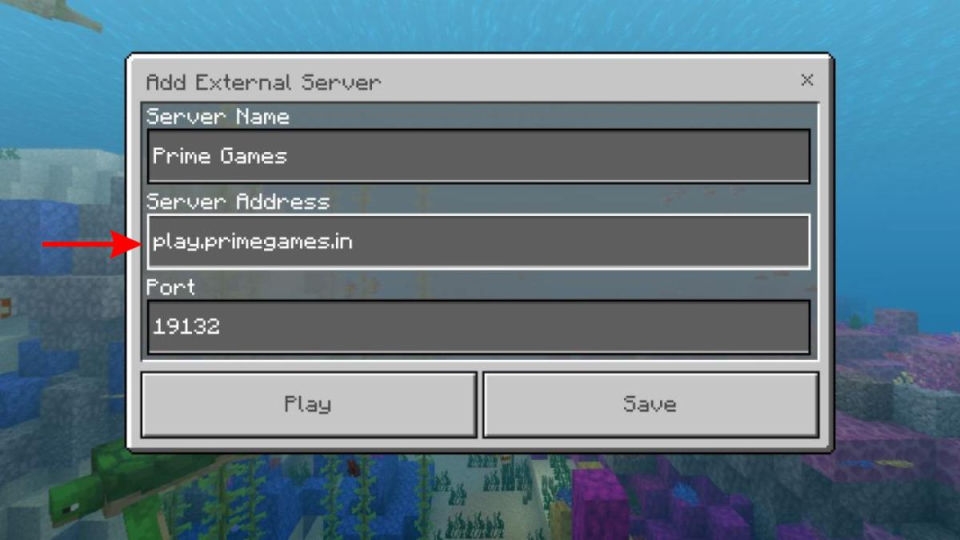
Bước 2: Khởi động game Minecraft trên điện thoại, máy tính của bạn. Chọn chế độ chơi Multiplayer sau đó, bạn cũng chọn Add Server hoặc Direct Server tương tự như hướng dẫn ở cách 1. Như vậy, chỉ với 2 bước đơn giản, nhanh chóng là bạn đã đăng nhập được Minecraft ở chế độ nhiều người chơi và chơi game giải trí cùng bạn bè.
Cách chơi Minecraft cùng bạn bè trong mạng LAN
Những cách chơi game cùng bạn bè kể trên đều cần thiết lập máy chủ trực tuyến. Nếu không muốn chơi game trực tuyến bạn có thể sử dụng mạng LAN để kết nối với các máy tính nội bộ. Cụ thể, cách chơi chung Minecraft với người chơi khác khi sử dụng mạng LAN phải có sự kết nối giữa người quản trị Server và các người chơi khác.
Người quản trị Server
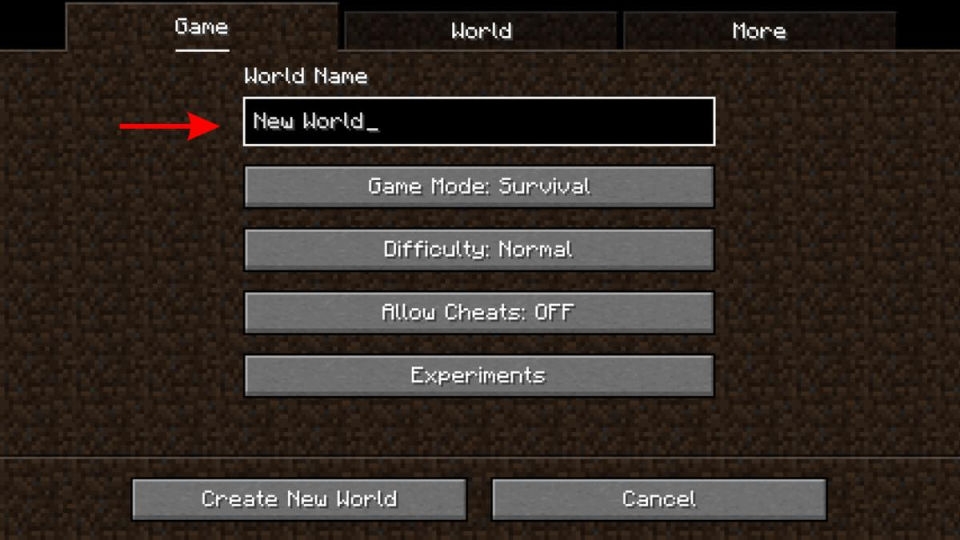
Bước 1: Mở Minecraft và chọn Single Player, chọn tiếp Create New World để tạo 1 Server mới.
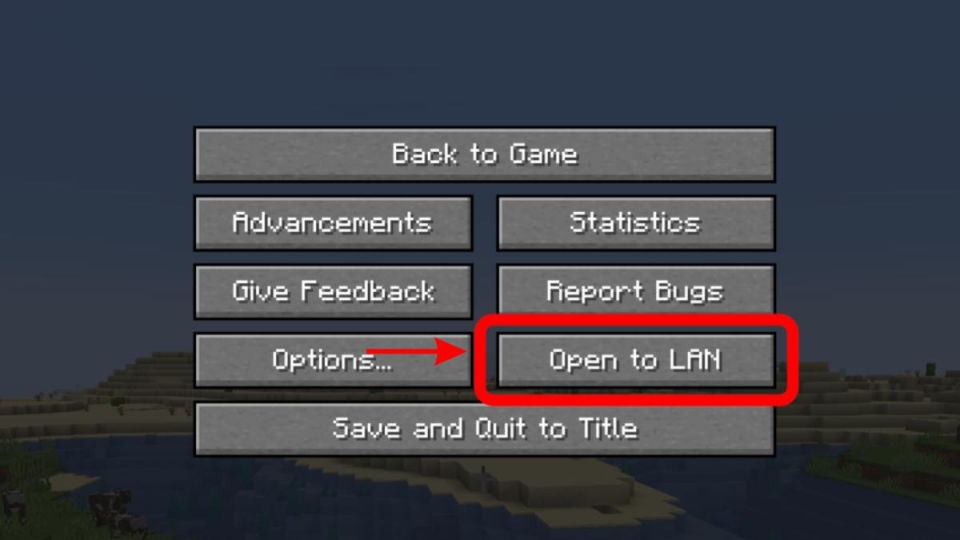
Bước 2: Bấm phím ESC rồi chọn Open to LAN. Tiếp tục thiết lập quyền hạn với người chơi tham gia.
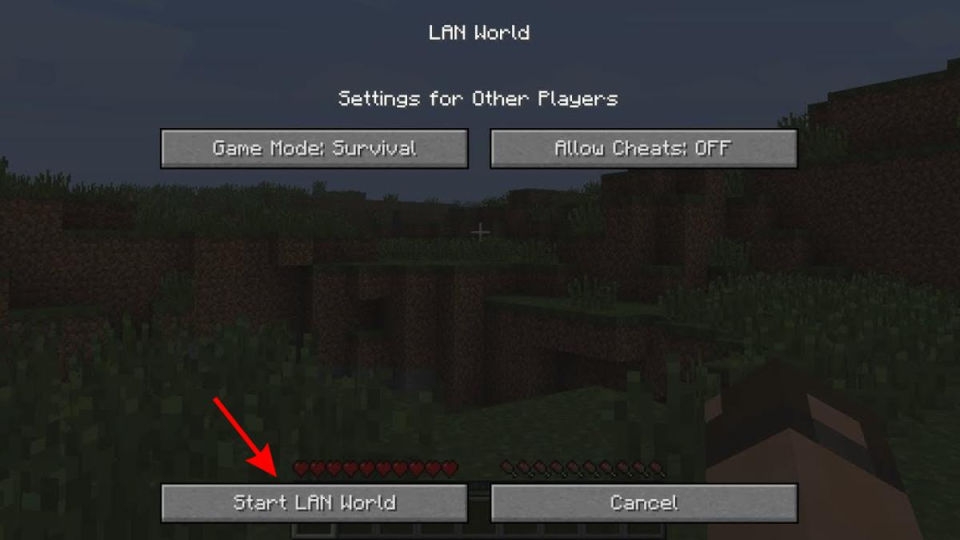
Bước 3: Chọn Start LAN World để tạo lập Server trong game.
Người tham gia Server
Người chơi muốn tham gia Server phải sử dụng máy tính trong cùng mạng LAN. Để chơi game cùng người khác, người chơi thực hiện theo hướng dẫn dưới đây:
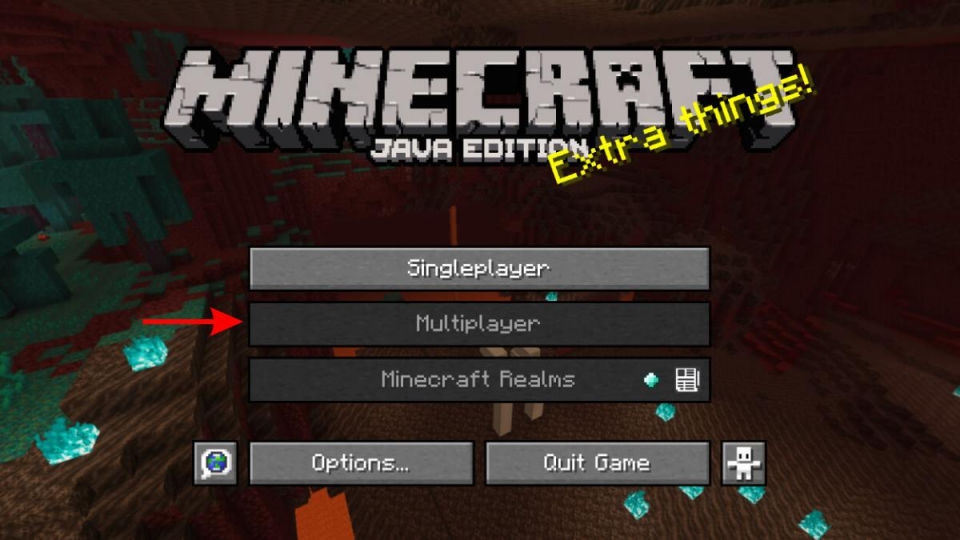
Bước 1: Mở game Minecraft và chọn chế độ chơi Multiplayer.
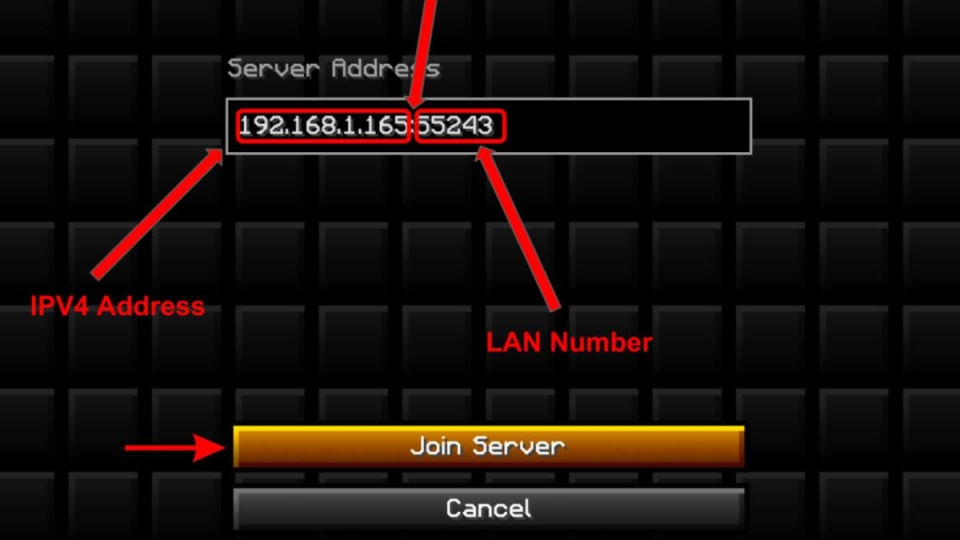
Bước 2: Click chọn Direct Connection sau đó điền địa chỉ IPv4 và số LAN đã được người quản trị thiết lập. Chọn Join Server để vào game và chơi cùng bạn bè.
Cách chơi Minecraft cùng bạn bè trên máy chủ Việt Nam
Khi tham gia máy chủ riêng tư, anh em có thể tìm thấy những Server nước ngoài và Server trong nước. Nếu muốn chơi game với game thủ ở Việt Nam và kết bạn để giao lưu, anh em có thể chơi game bằng cách đăng nhập máy chủ Việt Nam. Cụ thể, cách thực hiện như sau:
Bước 1: Bạn tìm kiếm 1 máy chủ Việt Nam tại địa chỉ MinecraftServers.org. Những máy chủ Việt uy tín, được nhiều người chơi như MineVN, VnCraft, PokeHub, 2B2T,… Sau khi chọn máy chủ, bạn copy địa chỉ IP của máy chủ đó.
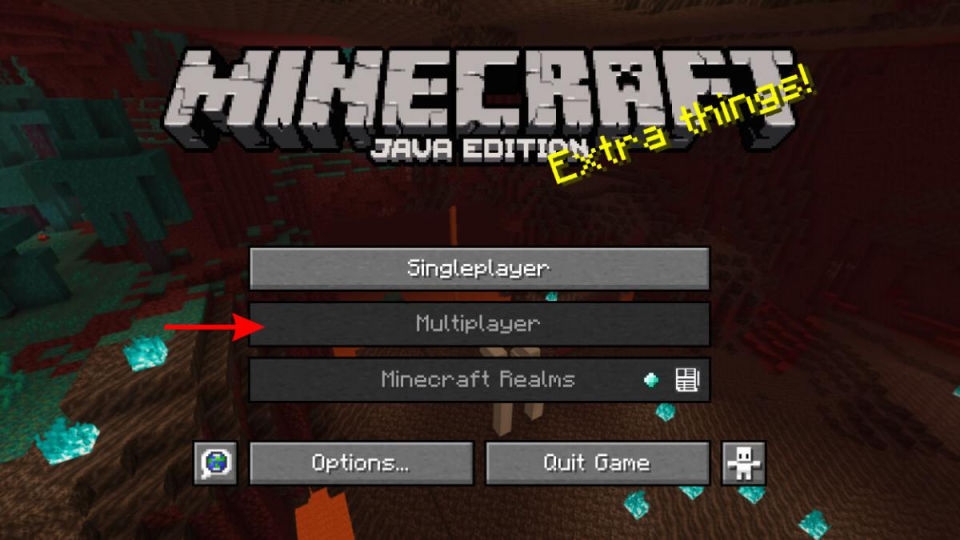
Bước 2: Mở Minecraft trên điện thoại hoặc máy tính của bạn rồi chọn chế độ chơi Multiplayer. Chọn Add Server hoặc Direct Server sau đó nhập địa chỉ IP đã sao chép. Chọn Join Server để vào chơi game cùng mọi người.
Cách chơi Minecraft cùng bạn bè với Realms
Realms được Mojang cung cấp để tạo Server riêng cho nhóm bạn chơi game Minecraft cùng nhau. Sau đây là cách chơi chung Minecraft với bạn bè bằng ứng dụng Realms.
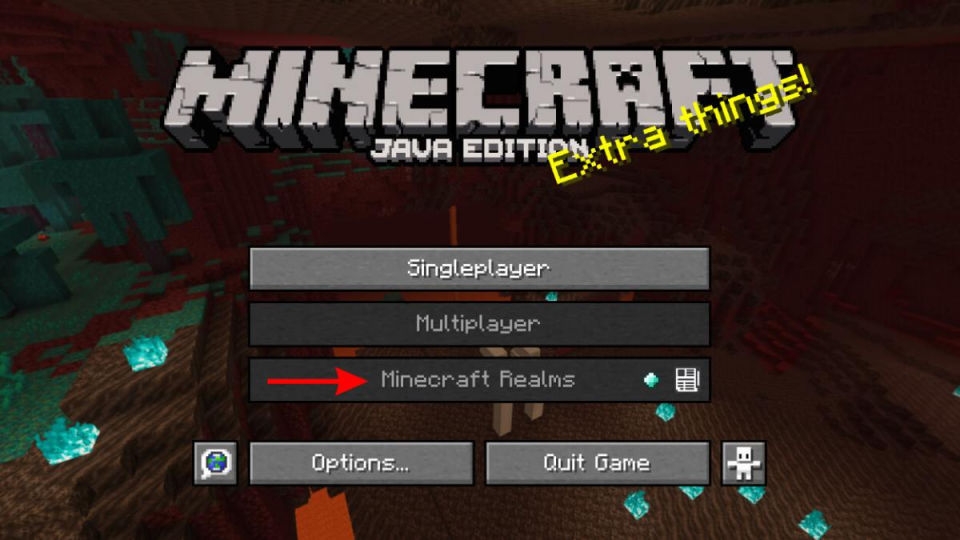
Bước 1: Vào game Minecraft rồi chọn Minecraft Realms -> New Realm.
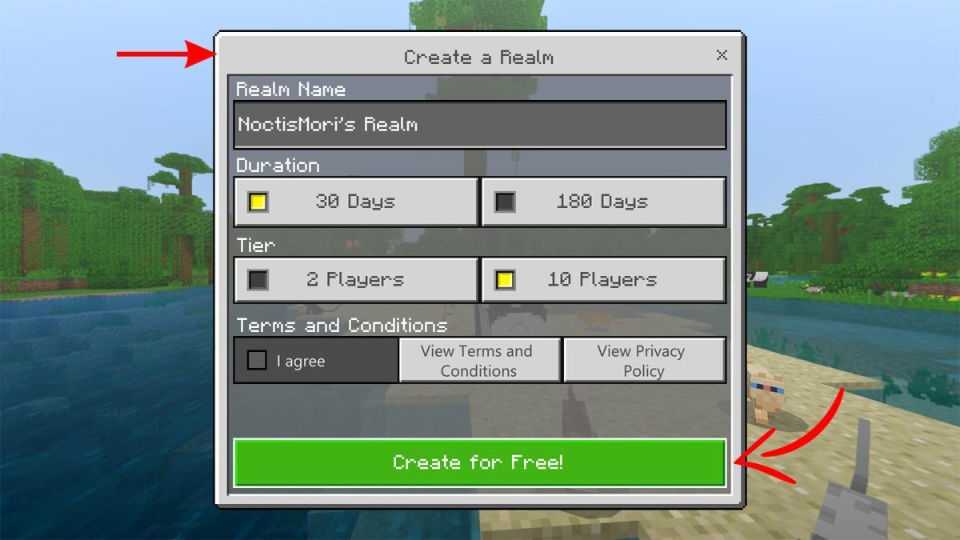
Bước 2: Đặt tên và số người chơi giới hạn cho Realms. Sau đó chọn Create for Free. Reals sẽ cho phép bạn dùng thử miễn phí 30 ngày.
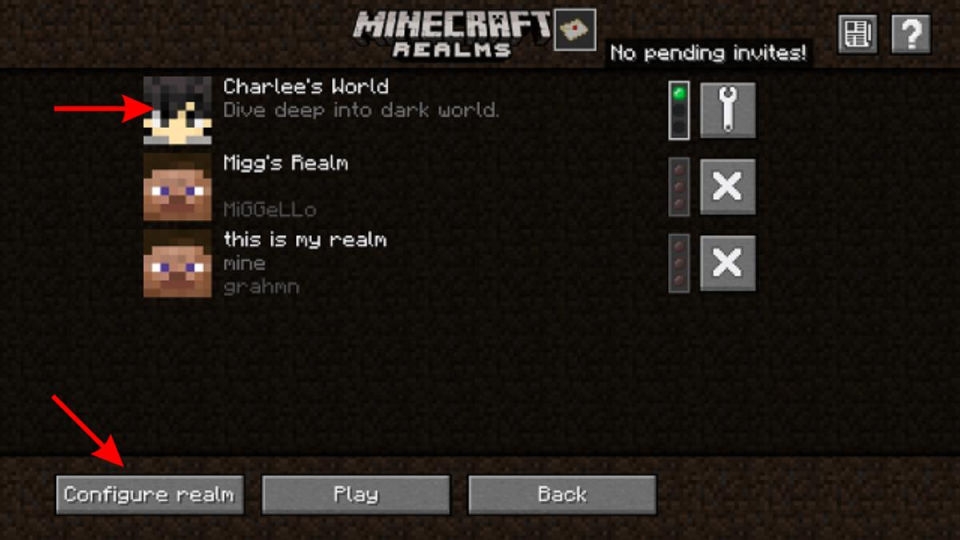
Bước 3: Chọn Configure -> Members -> Invite và chọn lời mời tới người bạn muốn chơi cùng.
Bước 4: Khi bạn bè chấp nhận lời mời, họ có thể truy cập vào Realms bất cứ lúc nào.
Kết luận
Trên đây là hướng dẫn cách chơi chung Minecraft với bạn bè thao tác đơn giản, nhanh chóng. Bạn hãy thử ngay một trong những cách trên để chơi game Minecraft cùng bạn bè, người thân và trải nghiệm game thật thoải mái nhé.
Xem thêm:
- Tìm hiểu tựa game Garena Cái thế tranh hùng - Gameplay, đồ họa, âm thanh và cấu hình
- Evoworld io – tất tần tật về tựa game sinh tồn trong thế giới côn trùng sống động
- Gợi ý nhanh TOP 35 mẫu nhà Minecraft hiện đại, đẹp mắt, ấn tượng
Để có thể chơi được những tựa game như Minecraft, bạn sẽ cần có một chiếc laptop gaming hoặc PC cấu hình mạnh. Dưới đây là những gợi ý cho bạn:
iPhone 17 Pro Max ra mắt với màu Cam Vũ Trụ hot trend, hàng loạt nâng cấp tốt nhất lịch sử iPhone. Đặt mua ngay iPhone 17 Pro Max để được nhận ưu đãi đến 6 triệu, trợ giá thu cũ đến 2 triệu, trả góp 0%.


