:quality(75)/estore-v2/img/fptshop-logo.png)
:quality(75)/loi_dll_bi_thieu_0_cbadddbd7c.jpg)
:quality(75)/small/l_f5095523f4.jpg)
DLL là file gì? Tất tần tật về khắc phục lỗi DLL bị thiếu (Missing) trên máy tính
Đang hào hứng mở phần mềm hay vào game thư giãn mà màn hình đột ngột hiện thông báo lỗi DLL bị thiếu thì thật là tuột cảm xúc đúng không nào? Đừng quá lo lắng, đây chỉ là sự cố phần mềm rất quen thuộc trên Windows và hoàn toàn có thể xử lý gọn gàng tại nhà. Bài viết này sẽ cùng bạn giải mã tận gốc nguyên nhân và bật mí từng bước khắc phục siêu dễ hiểu để máy tính chạy mượt mà trở lại ngay!
Những điều cần biết về file DLL
File DLL là gì?
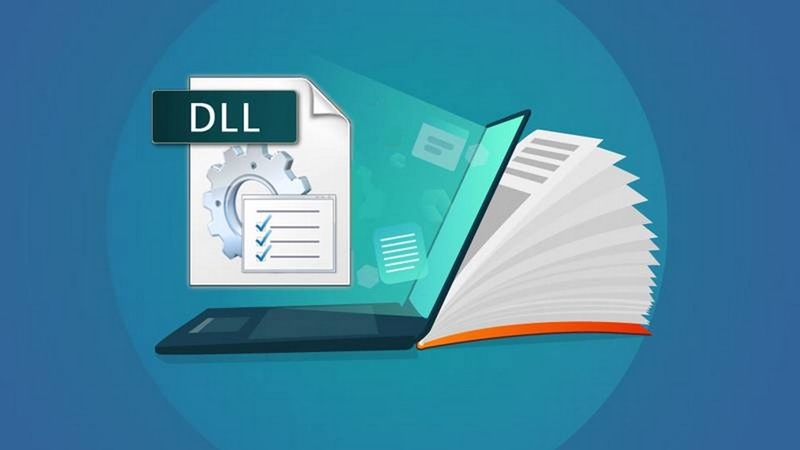
DLL là viết tắt của Dynamic Link Library (Thư viện liên kết động). Đây là một định dạng tệp chứa tập hợp các mã lệnh, dữ liệu và chức năng mà nhiều chương trình trên Windows có thể chia sẻ và sử dụng cùng một lúc.
Cơ chế hoạt động tối ưu
Thay vì mỗi ứng dụng phải tự đóng gói toàn bộ mã nguồn riêng lẻ, các phần mềm sẽ gọi đến cùng một file DLL chung khi khởi chạy. Điều này giúp tiết kiệm đáng kể dung lượng bộ nhớ RAM và ổ cứng cho máy tính.
Lợi ích khi cập nhật
Khi một chức năng cần nâng cấp hoặc sửa lỗi, các nhà phát triển chỉ cần cập nhật file DLL đó mà không bắt buộc bạn phải cài đặt lại toàn bộ phần mềm liên quan, giúp hệ thống hoạt động linh hoạt hơn.
Do được dùng chung, nếu một file DLL vô tình bị xóa, hư hỏng hoặc nhiễm virus, tất cả các ứng dụng phụ thuộc vào nó sẽ ngay lập tức bị gián đoạn và báo lỗi hệ thống.
Xác định lỗi DLL bị thiếu là gì?
Lỗi DLL bị thiếu (Missing DLL Error) xảy ra khi một chương trình hoặc hệ điều hành Windows cố gắng khởi chạy nhưng không thể tìm thấy, đọc hoặc truy cập vào tệp DLL cần thiết để thực thi lệnh. Khi sự cố này xuất hiện, phần mềm sẽ lập tức ngừng hoạt động và bắn ra một thông báo lỗi trên màn hình.
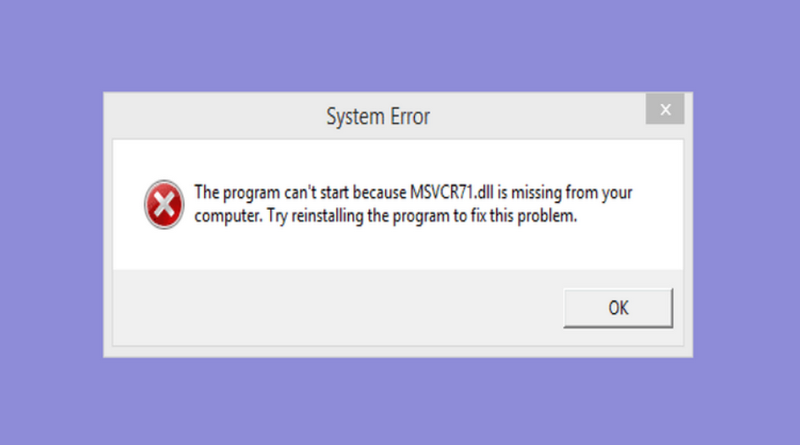
Sự cố này thường bắt nguồn từ nhiều lý do trong quá trình sử dụng máy tính:
- Xóa nhầm: Người dùng hoặc ứng dụng dọn rác vô tình xóa mất tệp DLL dùng chung.
- Chương trình diệt virus can thiệp: Phần mềm bảo mật nhầm lẫn tệp DLL là mã độc và đưa vào vùng cách ly hoặc xóa bỏ.
- Lỗi khi cài đặt/gỡ cài đặt: Quá trình cài game/app bị gián đoạn hoặc việc gỡ một phần mềm khác đã kéo theo tệp DLL dùng chung bị mất.
- Ghi đè sai phiên bản: Một ứng dụng mới cài đặt đã ghi đè tệp DLL cũ bằng một phiên bản không tương thích.
- Ổ cứng hoặc hệ thống file bị hỏng: Các sector lỗi (bad sector) trên ổ cứng làm thất lạc hoặc biến dạng tệp DLL.
Một số ví dụ thực tế về lỗi DLL bị thiếu
Dưới đây là một số thông báo lỗi DLL bị thiếu kinh điển mà người dùng Windows rất hay gặp phải:
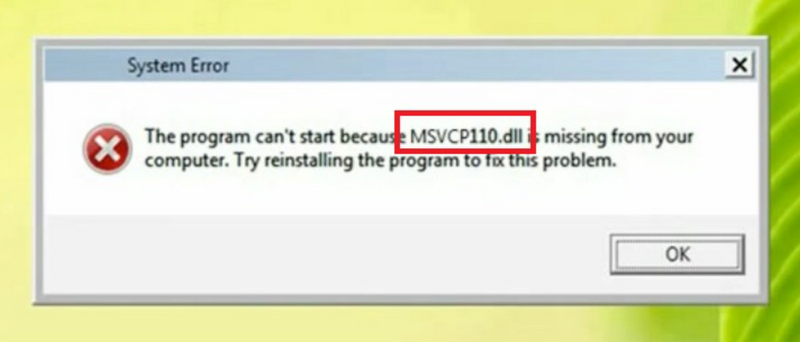
- Lỗi MSVCP110.dll hoặc VCRUNTIME140.dll bị thiếu: Đây là lỗi phổ biến nhất khi bạn cố mở các tựa game (như PUBG, GTA V) hoặc phần mềm đồ họa (như Photoshop). Nguyên nhân là do máy tính của bạn chưa cài đặt hoặc bị thiếu bộ thư viện Microsoft Visual C++ Redistributable.
- Lỗi d3dx9_43.dll bị thiếu: Thường xuất hiện khi bạn mở các tựa game đời cũ hoặc game yêu cầu đồ họa DirectX. Điều này báo hiệu máy tính đang thiếu gói cài đặt DirectX Runtime.
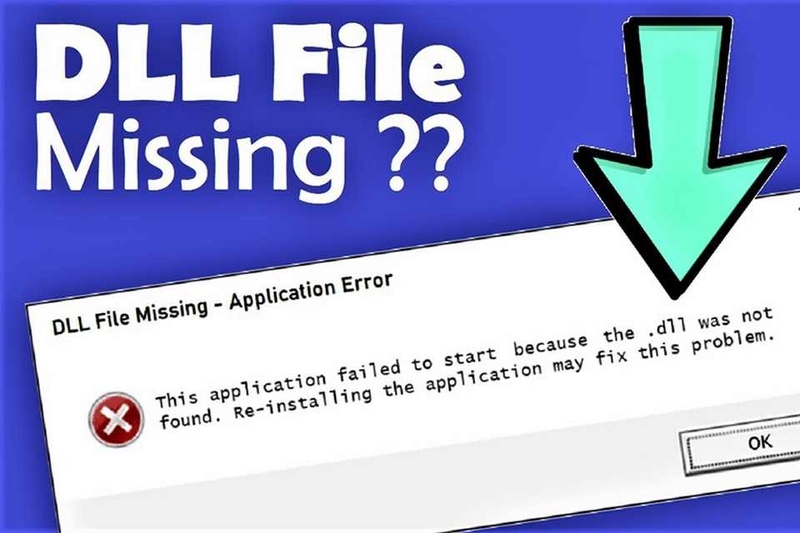
- Thông báo lỗi chung: Màn hình thường hiển thị các dòng thông báo như: "The program can't start because X.dll is missing from your computer. Try reinstalling the program to fix this problem."
Cách khắc phục lỗi DLL bị thiếu hiệu quả
- Bước 1: Xác định tên tệp tin bị thiếu và truy cập trang web hỗ trợ.
Khi phần mềm xuất hiện cửa sổ cảnh báo, bạn hãy quan sát kỹ dòng chữ thông báo lỗi để ghi nhớ chính xác tên tệp tin có đuôi .dll đang bị thiếu. Sau đó, mở trình duyệt web trên máy tính và truy cập vào địa chỉ hỗ trợ tải tệp uy tín: https://www.dll-files.com/.
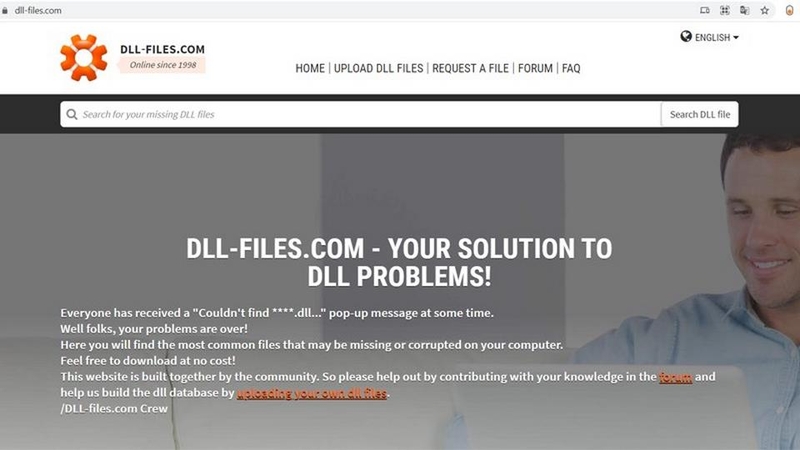
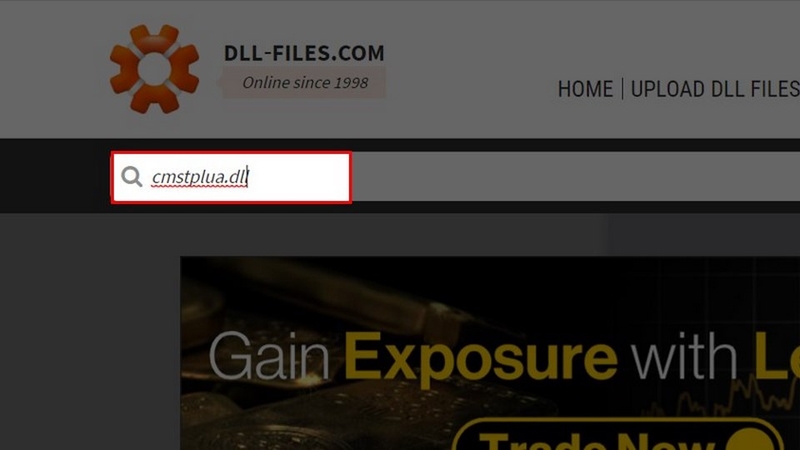
- Bước 2: Tìm kiếm tệp DLL chính xác trên hệ thống.
Tại giao diện trang chủ, bạn di chuyển chuột đến thanh tìm kiếm có dòng chữ Search DLL file. Tiến hành nhập chuẩn xác tên tệp .dll vừa ghi nhớ ở Bước 1 vào ô này, sau đó nhấn phím Enter trên bàn phím hoặc nhấp vào biểu tượng kính lúp để hệ thống bắt đầu quét dữ liệu.
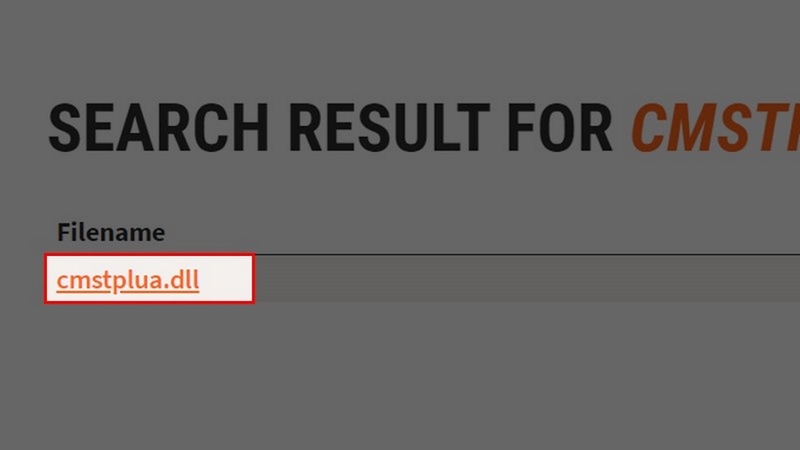
- Bước 3: Lựa chọn tệp tin cần thiết từ danh sách kết quả.
Màn hình sẽ hiển thị các kết quả truy xuất trùng khớp với từ khóa bạn vừa nhập. Bạn hãy quan sát danh sách, tìm đúng tên tệp DLL cần thiết và nhấp chuột trực tiếp vào đường dẫn tên tệp đó để chuyển sang giao diện tải về.
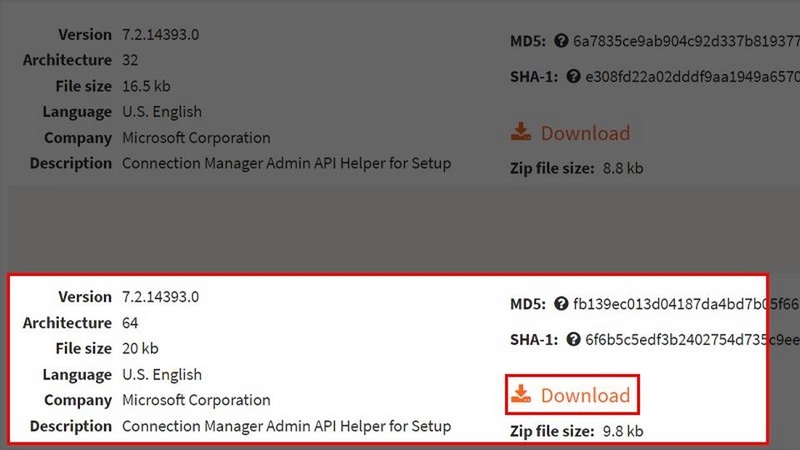
- Bước 4: Chọn phiên bản tương thích và tải về máy tính.
Hệ thống sẽ chuyển bạn đến trang danh sách chứa nhiều phiên bản tệp DLL tương ứng với các cấu trúc hệ điều hành Windows khác nhau (32-bit hoặc 64-bit). Bạn hãy kiểm tra thông tin cấu hình máy tính của mình, chọn đúng phiên bản tương thích rồi nhấn nút Download nằm kế bên để tải tệp về thiết bị.
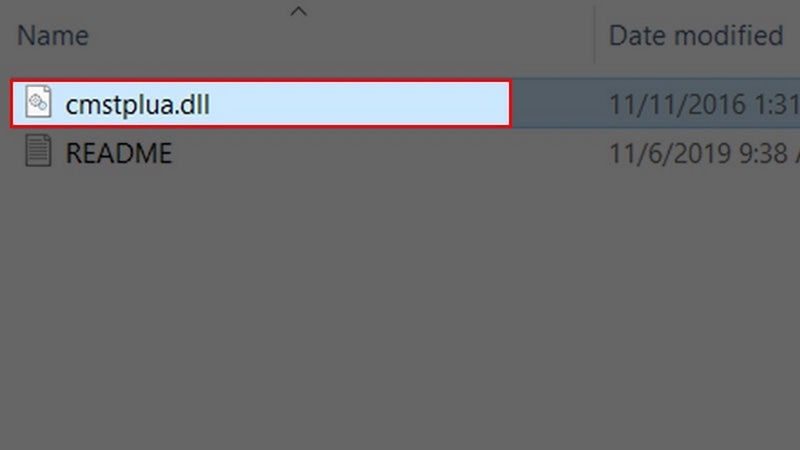
- Bước 5: Giải nén và dán tệp DLL vào thư mục hệ thống Windows.
Sau khi quá trình tải hoàn tất, bạn sử dụng các công cụ giải nén như WinRAR hoặc 7-Zip để xả nén tệp vừa nhận được. Tiếp theo, hãy sao chép (Copy) tệp .dll đã giải nén và dán (Paste) vào thư mục hệ thống của Windows theo đúng kiến trúc máy tính bạn đang dùng:
- Đối với hệ điều hành Windows 32-bit:
- Hệ điều hành Windows® 95/98/Me: Dán vào đường dẫn C:\Windows\System
- Hệ điều hành Windows NT/2000: Dán vào đường dẫn C:\WINNT\System32
- Hệ điều hành Windows XP, Vista, Windows 7, 8 hoặc 8.1: Dán vào đường dẫn C:\Windows\System32
- Đối với hệ điều hành Windows 64-bit (bao gồm cả Windows 10/11 64-bit):
- Dán trực tiếp vào đường dẫn C:\Windows\SysWOW64\
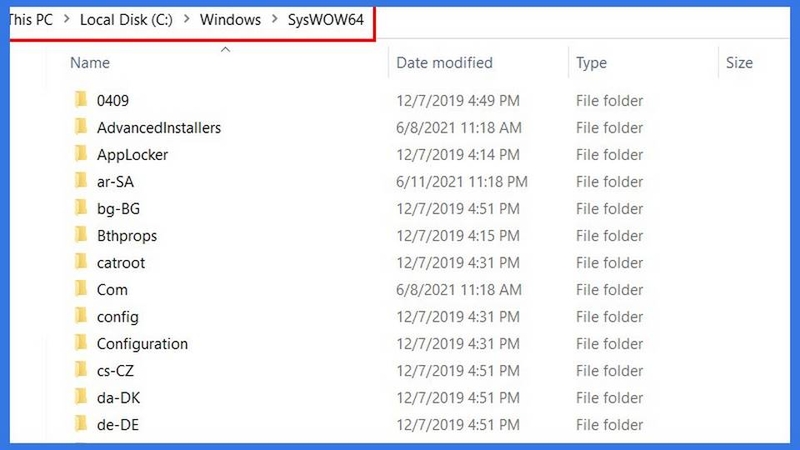
Mẹo khắc phục và phòng tránh lỗi thiếu file DLL
- Khởi động lại máy tính: Đôi khi, thông báo thiếu file DLL chỉ là do một xung đột phần mềm tạm thời trong bộ nhớ RAM. Trước khi can thiệp sâu, bạn hãy thử tắt và khởi động lại thiết bị; thao tác đơn giản này có thể giúp hệ thống làm mới và hoạt động bình thường trở lại.
- Tránh tải file DLL riêng lẻ trên mạng: Không nên tự ý tìm và tải các tệp DLL rời từ các website không rõ nguồn gốc để chép đè vào máy. Việc này không những không giải quyết triệt để gốc rễ sự cố mà còn dễ khiến máy tính bị lỗi nặng hơn hoặc nguy cơ dính mã độc.
- Quét virus và phần mềm độc hại toàn bộ hệ thống: Nhiều dòng virus hoặc Trojan có khả năng ẩn nấp, xóa hoặc làm hỏng các tệp thư viện hệ thống. Việc khởi chạy phần mềm diệt virus để quét toàn bộ ổ cứng sẽ giúp loại bỏ các mối đe dọa và bảo vệ toàn vẹn cho các file DLL.
- Sử dụng tính năng Khôi phục hệ thống (System Restore): Nếu sự cố xuất hiện ngay sau khi bạn vô tình chỉnh sửa cấu trúc file hoặc cài đặt phần mềm mới, hãy dùng System Restore để đưa Windows quay về trạng thái hoạt động ổn định ở thời điểm trước khi lỗi xảy ra.
- Cài đặt lại chương trình đang báo lỗi: Khi một ứng dụng hoặc tựa game cụ thể liên tục báo thiếu DLL, cách tốt nhất là gỡ bỏ và tiến hành cài đặt lại phần mềm đó. Quá trình cài lại sẽ giúp bổ sung đầy đủ và đăng ký lại các tệp DLL tương thích cho hệ thống.
- Cập nhật Driver phần cứng liên quan: Nếu lỗi thiếu DLL xuất hiện khi bạn kết nối hoặc sử dụng một thiết bị ngoại vi (như máy in, card màn hình, card âm thanh), hãy tiến hành cập nhật phiên bản Driver mới nhất cho phần cứng đó trước khi đưa ra các kết luận khác.
Tạm kết
Nắm vững các nguyên nhân và giải pháp sửa lỗi DLL bị thiếu sẽ giúp bạn chủ động khắc phục sự cố nhanh chóng, giữ cho máy tính luôn vận hành mượt mà. Hãy luôn cẩn trọng khi thao tác với các tệp tin hệ thống và ưu tiên các biện pháp an toàn như cập nhật phần mềm hoặc quét virus định kỳ.
Để hạn chế tối đa các sự cố phần mềm và thoải mái trải nghiệm các tựa game, phần mềm nặng mà không lo phát sinh lỗi hệ thống, việc sở hữu một chiếc máy tính có cấu hình chuẩn chỉnh là vô cùng quan trọng. Hãy đến ngay FPT Shop để tham khảo các dòng laptop chính hãng mạnh mẽ, được cài đặt sẵn Windows bản quyền ổn định cùng chính sách bảo hành uy tín hàng đầu.
Mời bạn xem thêm:
iPhone 17 Pro Max ra mắt với màu Cam Vũ Trụ hot trend, hàng loạt nâng cấp tốt nhất lịch sử iPhone. Đặt mua ngay iPhone 17 Pro Max để được nhận ưu đãi đến 6 triệu, trợ giá thu cũ đến 2 triệu, trả góp 0%.
:quality(75)/nen_mua_ban_quyen_windows_khong_4_18ff98534c.png)
:quality(75)/windows_11_co_nang_may_khong_6_1b4e990634.jpg)
:quality(75)/Cover_001c47c3b5.png)
:quality(75)/loi_khong_mo_duoc_ung_dung_tren_win_11_e9e0306752.jpg)
:quality(75)/Ubuntu_co_thay_the_Windows_duoc_khong_cover_39b09f9294.png)


