:quality(75)/estore-v2/img/fptshop-logo.png)
:quality(75)/2024_5_5_638505273686222094_keytweak-thum.jpg)
:quality(75)/hien_hoang_cb0ba83968.jpg)
KeyTweak - Công cụ giúp bạn thoải mái “hô biến" chức năng và tùy chỉnh vị trí trên bàn phím
Bạn đã từng cảm thấy bực bội vì bàn phím mặc định không đáp ứng được nhu cầu sử dụng của mình? Đừng lo lắng, KeyTweak - “phù thủy" bàn phím miễn phí cho Windows chắc chắn sẽ mang đến cho bạn sức mạnh "hô biến" những phím bấm thông thường thành những phím tắt thần thánh. Còn chần chờ gì nữa, hãy cùng FPT Shop khám phá tất tần tật về KeyTweak trong bài viết dưới đây nhé!
KeyTweak là gì?
KeyTweak là phần mềm miễn phí dành cho hệ điều hành Windows, giúp bạn dễ dàng tùy chỉnh bàn phím theo nhu cầu cá nhân. Đây là giải pháp tối ưu cho những trường hợp bạn không muốn thay thế toàn bộ bàn phím mà vẫn có thể sử dụng máy tính một cách bình thường.
Khi nào nên sử dụng KeyTweak?
Tùy chỉnh bàn phím theo ý muốn
Tiếp cận nhanh chóng các ứng dụng yêu thích chỉ với một tổ hợp phím đơn giản, từ đó giúp bạn thực hiện các thao tác phức tạp một cách dễ dàng, nâng cao hiệu quả làm việc, giải trí.
Phím bị kẹt
Khi một phím bị kẹt, nó sẽ liên tục gửi tín hiệu đến máy tính khiến các chương trình hoạt động tự động hoặc gây ra lỗi. KeyTweak sẽ giúp bạn vô hiệu hóa phím kẹt, ngăn chặn tình trạng này xảy ra.
Phím bị liệt
Khác với phím kẹt, phím bị liệt hoàn toàn không phản hồi khi bạn nhấn. KeyTweak cho phép bạn gán lại chức năng cho phím bị liệt bằng một phím khác trên bàn phím, đảm bảo bạn vẫn có thể sử dụng đầy đủ các thao tác.
Bàn phím tự động ấn phím
Lỗi này thường gặp ở những laptop đã qua sử dụng lâu hoặc bị dính nước, khiến các phím tự động ấn mà không cần người dùng tác động. KeyTweak sẽ giúp bạn vô hiệu hóa các phím tự động ấn này, trả lại sự kiểm soát cho bạn.

Lưu ý: KeyTweak chỉ có tác dụng vô hiệu hóa chức năng của phím, không sửa chữa lỗi phần cứng. Do đó, nếu bàn phím của bạn bị hỏng nặng, bạn nên mang máy đến trung tâm sửa chữa uy tín để được kiểm tra và xử lý.
Chức năng của KeyTweak
- Gán lại chức năng cho từng phím: Biến bất kỳ phím nào thành phím tắt, tổ hợp phím hoặc thực hiện các hành động khác. Ví dụ: Gán phím Caps Lock để mở trình duyệt web hoặc thậm chí "nghịch" bằng cách gán phím A để nhập ký tự Z.
- Sắp xếp lại bàn phím: Tùy chỉnh vị trí các phím theo sở thích, tạo bố cục bàn phím độc đáo phù hợp với cách sử dụng của bạn. Ví dụ: Đổi vị trí các phím Q và A, di chuyển phím Enter sang góc dưới bên phải bàn phím.
- Tạo macro: Ghi lại chuỗi hành động bàn phím và chuột để thực hiện nhanh chóng chỉ với một lần nhấn phím. Ví dụ: Tạo macro để tự động nhập mật khẩu hoặc thực hiện một chuỗi thao tác phức tạp trong game.
- Sử dụng bàn phím ảo: Hiển thị bàn phím ảo trên màn hình để dễ dàng theo dõi và gán lại chức năng cho từng phím.
Ưu, nhược điểm của KeyTweak
Ưu điểm
- Miễn phí: KeyTweak là phần mềm miễn phí cho phép bạn tải về và sử dụng mà không tốn bất kỳ khoản phí nào.
- Dễ sử dụng: KeyTweak có giao diện trực quan và dễ sử dụng, ngay cả đối với những người mới bắt đầu.
- Tính năng đa dạng: KeyTweak cung cấp nhiều tính năng hữu ích như gán lại chức năng phím, sắp xếp bàn phím, tạo macro, sử dụng bàn phím ảo, v.v.
- Tương thích với nhiều phiên bản Windows: KeyTweak tương thích với nhiều phiên bản Windows khác nhau, từ Windows XP đến Windows 11.
- Nâng cao hiệu quả công việc: Khắc phục tình trạng phím bấm sai sót, đảm bảo thao tác chính xác và nhanh chóng.
- Cải thiện trải nghiệm người dùng: Loại bỏ sự bực bội do phím bấm lỗi, mang đến trải nghiệm gõ phím mượt mà và thoải mái.
- Tiết kiệm chi phí: Thay thế cho việc sửa chữa bàn phím tốn kém, KeyTweak giúp người dùng tiết kiệm chi phí hiệu quả.
Nhược điểm
- Chỉ dành cho Windows: KeyTweak không hỗ trợ các hệ điều hành khác như macOS hay Linux.
- Một số tính năng nâng cao yêu cầu phiên bản trả phí: Một số tính năng nâng cao như tạo profile bàn phím riêng biệt, chia sẻ profile với người dùng khác,... chỉ có sẵn trong phiên bản trả phí của KeyTweak.
- Có thể xảy ra xung đột với một số phần mềm khác: KeyTweak có thể xảy ra xung đột với một số phần mềm khác, đặc biệt là những phần mềm cũng can thiệp vào hoạt động của bàn phím.
Cách sử dụng KeyTweak
Cách tải KeyTweak và cài đặt
- Truy cập trang web chính thức của KeyTweak: https://keytweak.en.softonic.com/
- Tải xuống phiên bản phù hợp với hệ điều hành Windows của bạn.
- Chạy file cài đặt và làm theo hướng dẫn trên màn hình để hoàn tất quá trình cài đặt.
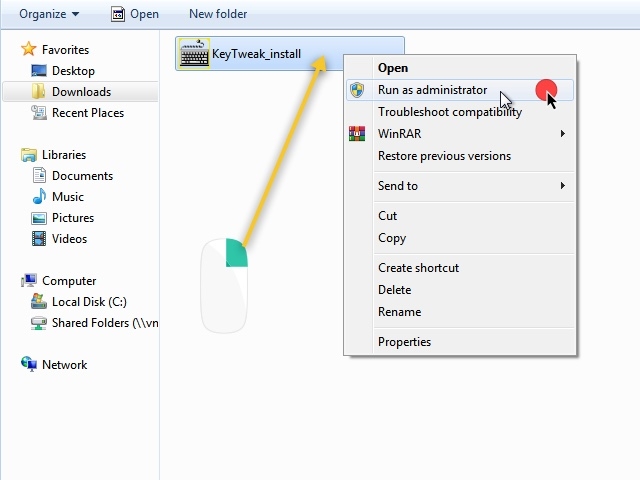
Cách vô hiệu hóa phím
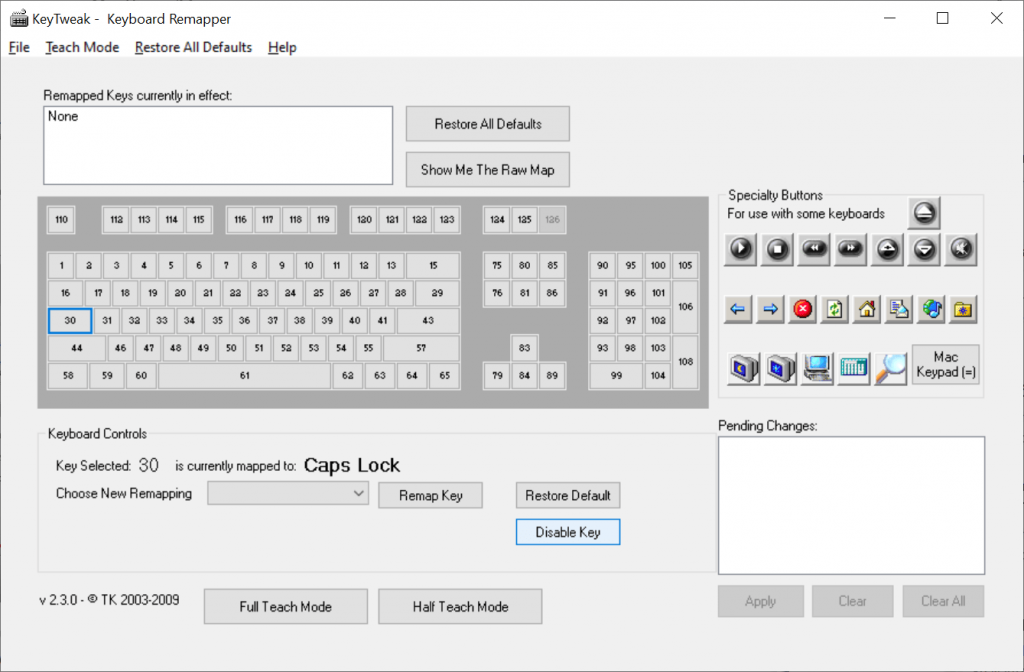
- Mở KeyTweak sau khi cài đặt.
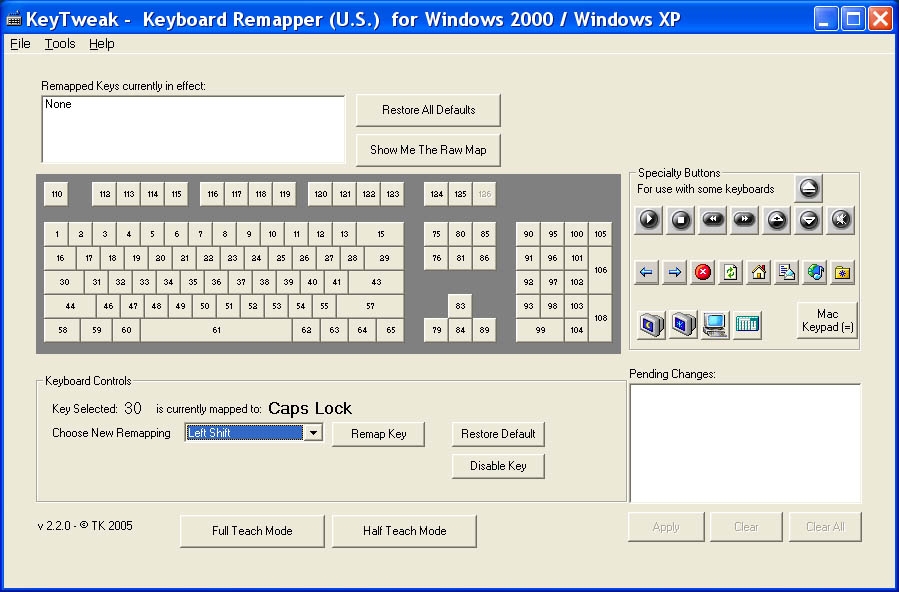
- Giao diện chính của KeyTweak sẽ hiển thị bàn phím ảo với các phím được tô sáng theo màu sắc khác nhau.
- Nhấp vào phím mà bạn muốn vô hiệu hóa.
- Trong phần "Keyboard Controls", chọn "Disable Key".
- Nhấp vào nút "Apply" để áp dụng thay đổi.
- Một thông báo sẽ hiện ra yêu cầu bạn khởi động lại máy tính để thay đổi có hiệu lực.
- Khởi động lại máy tính và phím bạn đã chọn sẽ bị vô hiệu hóa.
Cách thay đổi chức năng của phím
- Mở KeyTweak và chuyển sang tab "Remapping".
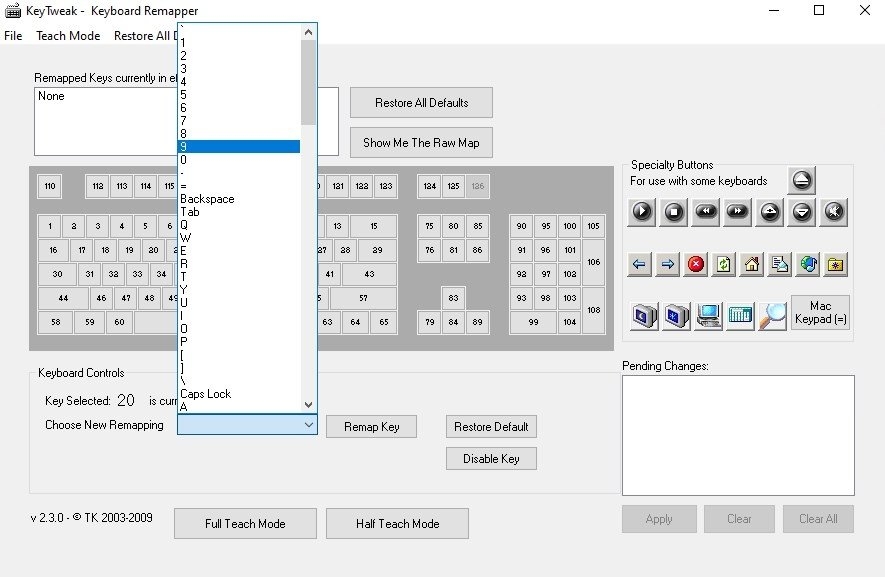
- Nhấp vào phím F1 trên bàn phím ảo hoặc chọn mã phím F1 từ danh sách bên trái.
- Tại khung "Choose New Remapping", chọn chức năng mới bạn muốn gán cho phím F1. Trong trường hợp này, chọn "Delete".
- Nhấp vào nút "Remap Key" để áp dụng thay đổi cho phím F1.

- Thay đổi sẽ được hiển thị trong danh sách "Pending Changes".
- Nhấp vào nút "Apply" và sau đó chọn "Yes" để xác nhận khi được nhắc.
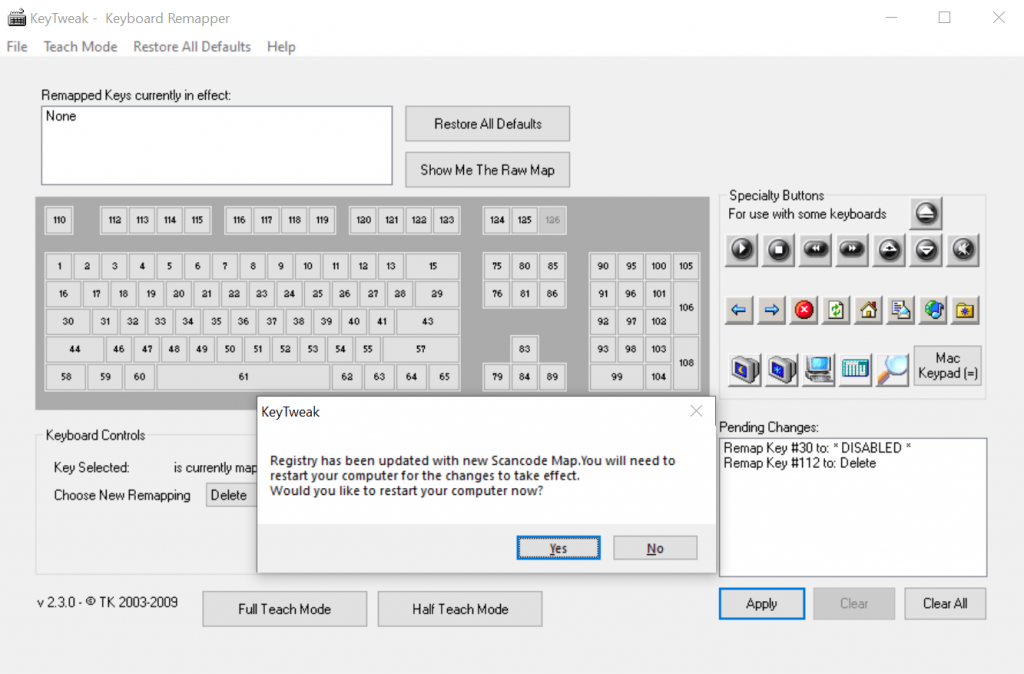
- Khởi động lại máy tính để thay đổi có hiệu lực.
- Sau khi khởi động lại, hãy mở bất kỳ ứng dụng nào và nhấn phím F1.
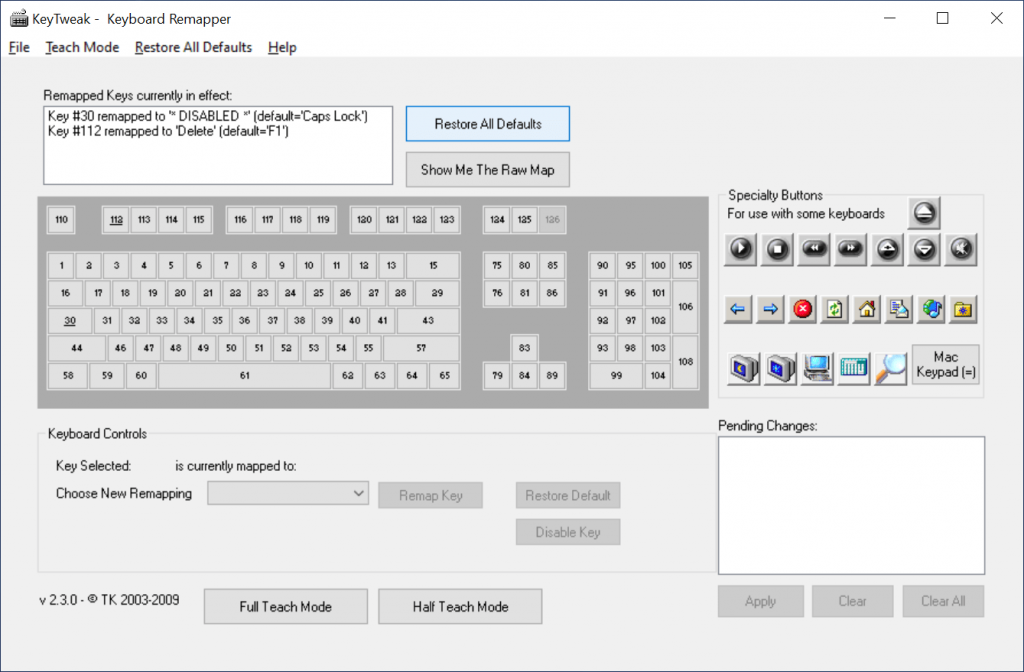
- Phím F1 giờ đây sẽ hoạt động như phím Delete, giúp bạn xóa ký tự hoặc đối tượng được chọn.
Cách kích hoạt lại phím đã vô hiệu hóa
Ngoài ra, nếu bạn muốn trở về cài đặt phím mặc định như ban đầu, bạn cũng có thể tiến hành theo các bước sau:
- Mở KeyTweak.
- Nhấp vào nút "Restore All Defaults" ở góc trên bên phải giao diện.
- Một thông báo xác nhận sẽ hiện ra. Nhấp vào "Yes" để khôi phục tất cả cài đặt mặc định, bao gồm kích hoạt lại tất cả các phím đã bị vô hiệu hóa.
- Khởi động lại máy tính để thay đổi có hiệu lực.
Các công cụ tương tự KeyTweak
AutoHotkey
AutoHotkey là công cụ miễn phí, mã nguồn mở mang đến giải pháp tối ưu cho việc tự động hóa các thao tác lặp đi lặp lại trên Windows 10. Nhờ khả năng tùy biến cao, AutoHotkey cho phép người dùng thiết lập các phím tắt, macro, thậm chí vô hiệu hóa các phím cụ thể, giúp tiết kiệm thời gian và nâng cao hiệu quả công việc.

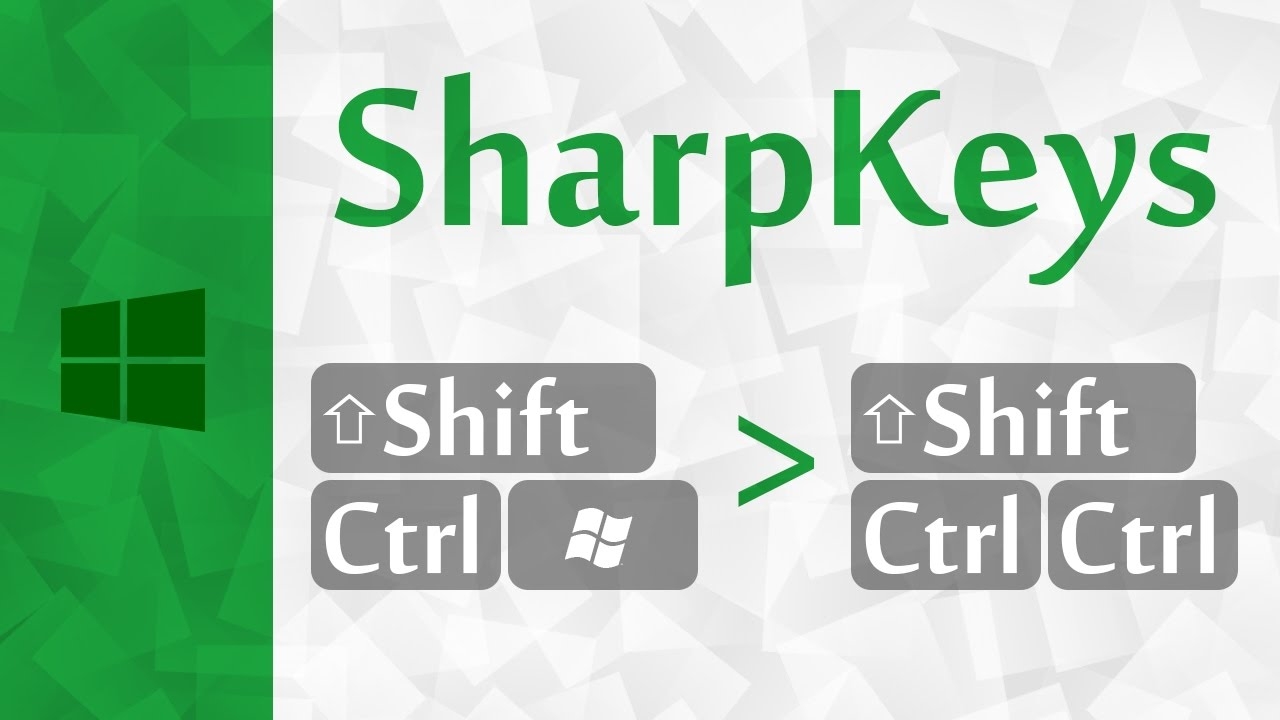
SharpKeys
SharpKeys cho phép bạn hoán đổi chức năng của hai phím bất kỳ, vô hiệu hóa các phím không sử dụng, hoặc thậm chí gán một chuỗi lệnh cho một phím cụ thể. Điểm nổi bật của SharpKeys là khả năng hỗ trợ lên đến 104 cặp phím khác nhau, giúp bạn thỏa sức sáng tạo và cá nhân hóa bàn phím theo nhu cầu và sở thích.
Tạm kết
Tóm lại, KeyTweak là phần mềm miễn phí được phát triển với mục đích chính là vô hiệu hóa các phím bị lỗi trên bàn phím Windows. Nhờ sở hữu giao diện trực quan và dễ sử dụng, KeyTweak cho phép người dùng dễ dàng xác định và vô hiệu hóa các phím gặp vấn đề chỉ với vài thao tác đơn giản.
Tuy nhiên, cần lưu ý rằng KeyTweak chỉ là giải pháp tạm thời, không thể thay thế cho một chiếc bàn phím chất lượng được thiết kế và sản xuất chuyên nghiệp. Để đảm bảo trải nghiệm gõ phím thoải mái, chính xác và lâu dài, bạn nên đầu tư vào một chiếc bàn phím chất lượng cao từ FPT Shop. Xem ngay tại đây!
Xem thêm:
:quality(75)/2024_4_29_638499904367927129_tux-typing.jpg)
:quality(75)/2024_5_2_638502823521429781_mathpix-thum.jpg)
:quality(75)/2024_4_24_638495751467801857_tai-rufus-0.jpg)
:quality(75)/2024_4_28_638499343128218472_tai-sound-booster-11.jpg)
:quality(75)/2024_5_3_638503512753168596_anh-dai-dien.jpg)
:quality(75)/2024_5_2_638502407510002704_zoomit-la-gi-6.jpg)


