:quality(75)/estore-v2/img/fptshop-logo.png)
:quality(75)/ava_21063e427c.png)
HiBit Uninstaller là gì? Tìm hiểu phần mềm gỡ cài đặt ứng dụng trên Windows
:quality(75)/hibit_uninstaller_38e39ab55a.png)
:quality(75)/hibit_uninstaller_38e39ab55a.png)
HiBit Uninstaller
:quality(75)/hibit_uninstaller_la_gi_8e41ec5c1a.png)
:quality(75)/small/windows_icon_020b6dc2e3.png)
Khi máy tính cài đặt quá nhiều phần mềm, việc gỡ ứng dụng theo cách thông thường đôi khi có thể để lại các tệp tin hoặc dữ liệu liên quan. HiBit Uninstaller được thiết kế để hỗ trợ người dùng Windows quản lý và gỡ cài đặt phần mềm thuận tiện hơn. Vậy HiBit Uninstaller là gì?
Khi gỡ một phần mềm trên máy tính Windows, quá trình xóa ứng dụng đôi khi vẫn để lại tệp tin, thư mục hoặc dữ liệu liên quan. HiBit Uninstaller được phát triển như một công cụ hỗ trợ gỡ cài đặt phần mềm, đồng thời tìm kiếm các dữ liệu còn sót lại sau quá trình xóa. Bên cạnh chức năng chính, ứng dụng còn tích hợp nhiều công cụ quản lý và dọn dẹp hệ thống.
HiBit Uninstaller là gì?
HiBit Uninstaller là phần mềm gỡ cài đặt ứng dụng dành cho máy tính Windows, được phát triển bởi HiBitSoft. Công cụ cho phép người dùng quản lý các chương trình đã cài đặt, thực hiện gỡ cài đặt thông thường hoặc sử dụng chế độ gỡ bắt buộc đối với những phần mềm gặp lỗi khi xóa.
Điểm đáng chú ý của HiBit Uninstaller là sau khi quá trình gỡ cài đặt hoàn tất, phần mềm có thể quét để tìm các dữ liệu còn sót lại, bao gồm tệp tin và mục liên quan trong Windows Registry. Ngoài ra, ứng dụng còn cung cấp các công cụ như quản lý chương trình khởi động cùng Windows, dọn dẹp tệp rác, quản lý tiến trình và một số thành phần hệ thống khác.
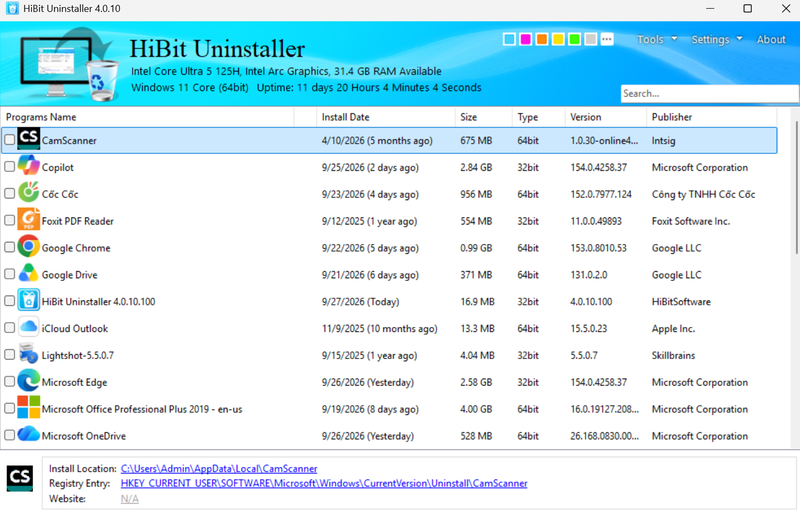
Những tính năng nổi bật của HiBit Uninstaller
Gỡ cài đặt phần mềm và quét dữ liệu còn sót lại
Đây là chức năng chính của HiBit Uninstaller. Sau khi người dùng chọn một chương trình, công cụ có thể chạy trình gỡ cài đặt đi kèm phần mềm trước. Khi quá trình này hoàn tất, HiBit Uninstaller tiếp tục kiểm tra các tệp tin và dữ liệu liên quan còn lại để người dùng xem xét và xóa.
Cách hoạt động này giúp quá trình gỡ phần mềm không chỉ dừng ở việc xóa ứng dụng khỏi danh sách chương trình đã cài đặt.
Gỡ cài đặt bắt buộc
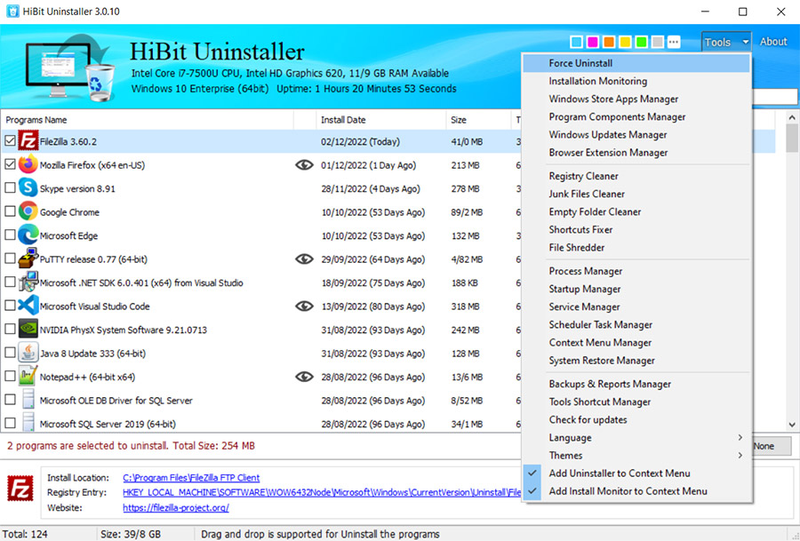
Trong trường hợp trình gỡ cài đặt của một chương trình bị lỗi, không còn tồn tại hoặc không thể thực hiện bình thường, HiBit Uninstaller cung cấp tính năng Force Uninstall.
Tính năng này hướng đến những phần mềm khó gỡ hoặc có quá trình uninstall không hoạt động đúng. Tuy nhiên, đây là chế độ can thiệp sâu hơn nên người dùng nên ưu tiên cách gỡ cài đặt thông thường trước, sau đó mới sử dụng Force Uninstall khi cần thiết.
Gỡ nhiều phần mềm cùng lúc
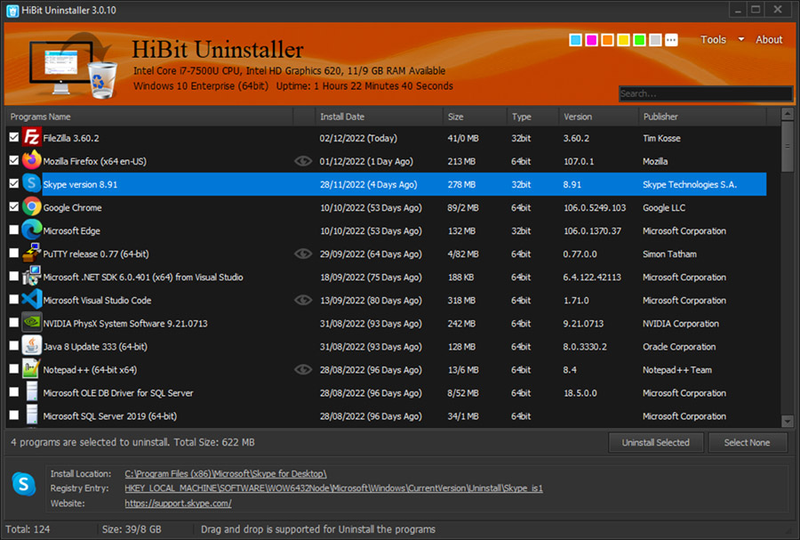
HiBit Uninstaller cho phép lựa chọn nhiều chương trình để thực hiện quá trình gỡ cài đặt theo một quy trình liên tiếp.
Tính năng này đặc biệt hữu ích khi máy tính có nhiều phần mềm không còn sử dụng, chẳng hạn các ứng dụng dùng thử, tiện ích cũ hoặc chương trình được cài đặt trong quá trình sử dụng nhưng sau đó không còn cần thiết.
Quản lý ứng dụng Windows Store
HiBit Uninstaller cũng hỗ trợ quản lý và gỡ một số ứng dụng được phân phối thông qua Microsoft Store. Nhờ đó, người dùng có thể quản lý nhiều loại ứng dụng Windows từ cùng một giao diện thay vì chỉ sử dụng công cụ gỡ cài đặt mặc định.
Theo dõi quá trình cài đặt phần mềm
Installation Monitoring là một tính năng giúp theo dõi những thay đổi được tạo ra trong quá trình cài đặt một chương trình. Thông tin này có thể hỗ trợ việc xác định các thành phần liên quan khi người dùng muốn gỡ phần mềm về sau.
Tích hợp nhiều công cụ quản lý hệ thống
Không chỉ tập trung vào việc gỡ ứng dụng, HiBit Uninstaller còn tích hợp nhiều tiện ích hỗ trợ quản lý Windows. Tùy phiên bản, người dùng có thể tìm thấy các công cụ liên quan đến:
- Quản lý chương trình khởi động cùng Windows.
- Quản lý tiến trình.
- Dọn dẹp tệp rác.
- Dọn dẹp Registry.
- Quản lý dịch vụ.
- Quản lý một số thành phần hệ thống.
- Công cụ tìm kiếm và quản lý dữ liệu liên quan đến phần mềm.
Nhờ đó, HiBit Uninstaller có thể được sử dụng như một bộ công cụ hỗ trợ quản lý phần mềm và bảo trì máy tính bên cạnh chức năng gỡ ứng dụng chính.
Cách tải HiBit Uninstaller về máy tính
Bước 1: Truy cập trang tải HiBit Uninstaller của HiBitSoft tại đây.
Bước 2: Chọn phiên bản Installer hoặc Portable tùy theo nhu cầu:
- Installer: Tải file cài đặt về máy rồi tiến hành cài đặt như các phần mềm Windows thông thường, thuận tiện cho việc sử dụng phần mềm thường xuyên trên máy tính.
- Portable: Tải gói Portable, giải nén và chạy trực tiếp mà không cần cài đặt vào hệ thống, phù hợp với nhu cầu sử dụng nhanh.
Bước 3: Nhấn nút tải xuống tương ứng với phiên bản đã chọn và chờ trình duyệt hoàn tất quá trình tải.
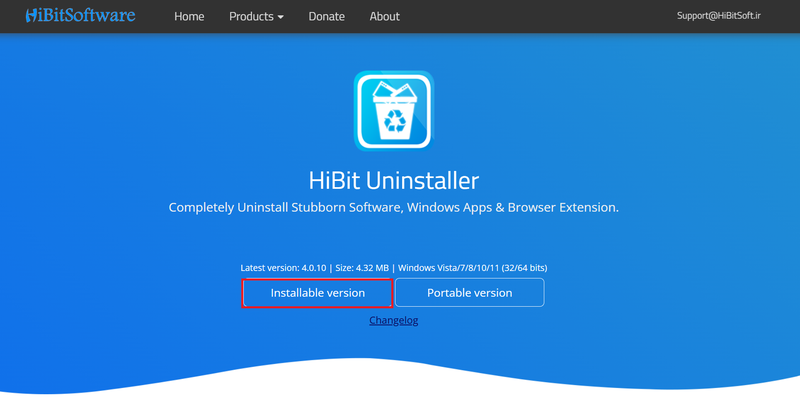
Bước 4: Nếu tải bản Installer, nhấp đúp vào file .exe vừa tải và thực hiện theo hướng dẫn trên màn hình để hoàn tất cài đặt.
Nếu chọn bản Portable, giải nén file ZIP vào thư mục mong muốn, sau đó mở file thực thi của HiBit Uninstaller để sử dụng.
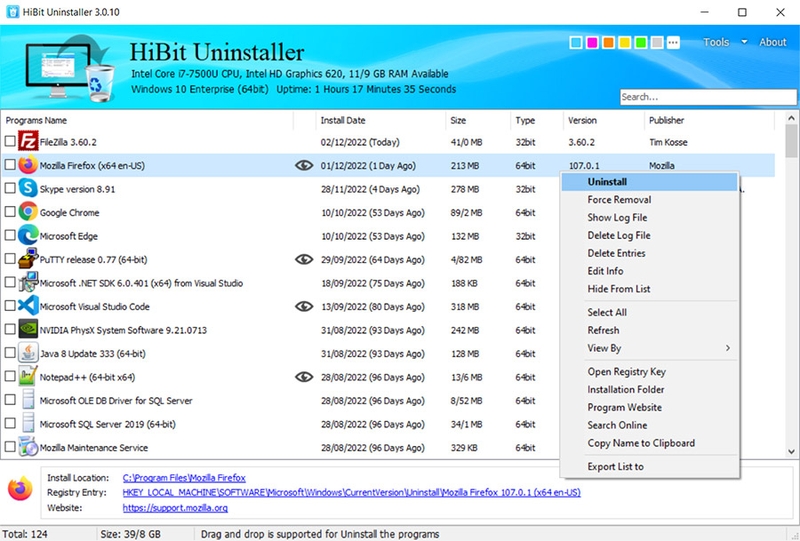
Bước 5: Sau khi hoàn tất, khởi chạy phần mềm HiBit Uninstaller. Khi cần gỡ một phần mềm, bạn có thể chọn chương trình trong danh sách rồi nhấn chuột phải > chọn Uninstall.
Tạm kết
HiBit Uninstaller là công cụ gỡ cài đặt dành cho Windows, nổi bật với khả năng quét dữ liệu còn sót lại, gỡ phần mềm bắt buộc, hỗ trợ gỡ nhiều chương trình và tích hợp thêm các tiện ích quản lý hệ thống. Với giao diện tập trung vào danh sách phần mềm đã cài đặt cùng nhiều công cụ bổ sung, HiBit Uninstaller có thể đáp ứng nhu cầu quản lý và dọn dẹp phần mềm trên máy tính Windows.
Nếu bạn đang tìm kiếm một chiếc laptop có hiệu năng mạnh mẽ để học tập, làm việc, sáng tạo nội dung hoặc chơi game, laptop MSI tại FPT Shop là lựa chọn đáng tham khảo với nhiều dòng máy đa dạng về cấu hình và nhu cầu sử dụng. Khám phá ngay các mẫu laptop MSI chính hãng tại FPT Shop
Xem thêm:
:quality(75)/revo_uninstaller_free_thumb_cc22169aac.png)
:quality(75)/Revo_Uninstaller_Portable_fa78b89b91.jpg)
:quality(75)/iobit_uninstaller_la_gi_thumb_311262267f.png)
:quality(75)/2023_11_23_638363388192101643_your-unistaller-la-gi-huong-dan-cach-tai-ve-va-su-dung-your-unistaller-tren-may-tinh.jpg)
:quality(75)/cach_go_phan_mem_win_10_triet_de_0_8bf3ea9620.jpg)


