:quality(75)/estore-v2/img/fptshop-logo.png)
:quality(75)/2024_3_27_638471268330806593_z5288420567257_451a0276152c9109f197c6555463621f1_45dbff669b.jpg)
Disk Drill: Phần mềm khôi phục dữ liệu dễ dàng - Giải pháp hiệu quả cho Windows và macOS
:quality(75)/small/disk_drill_media_recovery_1_3a68bb2398.jpg)
:quality(75)/small/disk_drill_media_recovery_1_3a68bb2398.jpg)
Disk Drill Media Recovery
:quality(75)/2023_12_27_638392660774399404_disk-drill-phan-mem-khoi-phuc-du-lieu-de-dang-giai-phap-hieu-qua-cho-windows-va-macos-5.jpg)
:quality(75)/windows_icon_d058d8a7b0.png)
:quality(75)/small/apple_app_store_efed00cb40.png)
Disk Drill là một trong những phần mềm khôi phục dữ liệu phổ biến và đáng tin cậy cho cả người dùng Windows và macOS. Với khả năng khôi phục hơn 400 định dạng tệp khác nhau, giao diện đơn giản và tính năng linh hoạt, Disk Drill là một công cụ hữu ích để đối mặt với tình huống mất dữ liệu bất ngờ.
Trong thế giới số hóa ngày nay, việc mất dữ liệu là một trong những thách thức lớn mà nhiều người phải đối mặt. Tình huống vô tình xóa dữ liệu quan trọng trên máy tính hoặc thiết bị lưu trữ không chỉ làm mất công sức tích lũy mà còn tạo ra những rắc rối không đáng có. Để giải quyết vấn đề này, người dùng đã đặt niềm tin vào các phần mềm khôi phục dữ liệu, trong số đó Disk Drill là một giải pháp an toàn, đáng tin cậy nhất.
Thông tin cơ bản về Disk Drill
Dưới đây là những thông tin cơ bản về phần mềm khôi phục dữ liệu Disk Drill:
- Nền tảng hỗ trợ: MacOS X 10.9 trở lên, Windows 10, 8, 7, XP hoặc Vista.
- Dung lượng: MacOS ~ 16.8 MB, Windows ~ 33.6 MB.
- Loại ứng dụng: Công cụ khôi phục dữ liệu.
- Nhà phát hành: Justin Johnson.
Đặc điểm nổi bật
Ưu điểm
Những ưu điểm của phần mềm khôi phục dữ liệu Disk Drill có thể kể đến như:
- Giao diện đơn giản và thân thiện với người dùng: Disk Drill có một giao diện người dùng đơn giản, giúp người dùng dễ dàng thực hiện các thao tác khôi phục dữ liệu mà không cần có kiến thức chuyên sâu.
- Thích ứng tốt với nhiều loại thẻ nhớ: Phần mềm không chỉ hỗ trợ đa dạng về kích thước và loại thẻ nhớ, mà còn tương thích với nhiều thương hiệu khác nhau.
- Khả năng khôi phục đa dạng: Disk Drill có thể khôi phục hơn 400 định dạng khác nhau, bao gồm hình ảnh, video, âm thanh và nhiều loại tệp khác.
- Quá trình quét và khôi phục nhanh chóng: Với khả năng quét nhanh và quét kỹ, Disk Drill giúp người dùng tiết kiệm thời gian khi khôi phục dữ liệu.
- Xem trước khi khôi phục: Người dùng có thể xem trước các tệp dữ liệu có thể khôi phục để đảm bảo rằng họ đang khôi phục đúng dữ liệu mình cần.
- Tính năng tạm dừng và tiếp tục quét: Disk Drill cho phép người dùng tạm dừng quá trình tìm kiếm và tiếp tục sau, giúp tiết kiệm thời gian một cách đáng kể.
Khuyết điểm
Bên cạnh những ưu điểm, phần mềm này cũng tồn tại những khuyết điểm đáng cân nhắc, bao gồm:
- Giới hạn dung lượng khôi phục miễn phí: Phiên bản miễn phí của Disk Drill giới hạn dung lượng khôi phục tối đa là 500MB.
- Thiếu thông tin về chất lượng trước khi khôi phục: Disk Drill không cung cấp thông tin chi tiết về chất lượng của dữ liệu trước khi người dùng thực hiện quá trình khôi phục.
Xem thêm: Hướng dẫn cách khôi phục dữ liệu trong USB bị format
Tính năng chính của Disk Drill
Khôi phục đa dạng dữ liệu
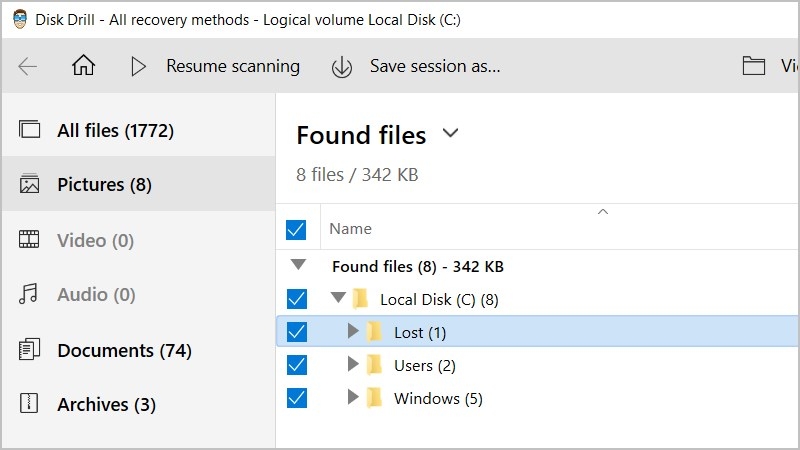
Khi bạn vô tình xóa những ảnh, nhạc, video, tài liệu, hay thậm chí cả ứng dụng quan trọng, Disk Drill sẽ trở thành vị cứu tinh, giúp bạn khôi phục dữ liệu một cách nhanh chóng. Với chỉ một vài cú nhấp chuột, phần mềm này sẽ quét toàn bộ thiết bị và hiển thị danh sách các tệp dữ liệu có thể khôi phục. Bạn có thể xem trước từng tệp để xác định đúng dữ liệu bạn cần và khôi phục chúng một cách dễ dàng.
Tính năng quét nhanh và tìm kiếm phân vùng dữ liệu
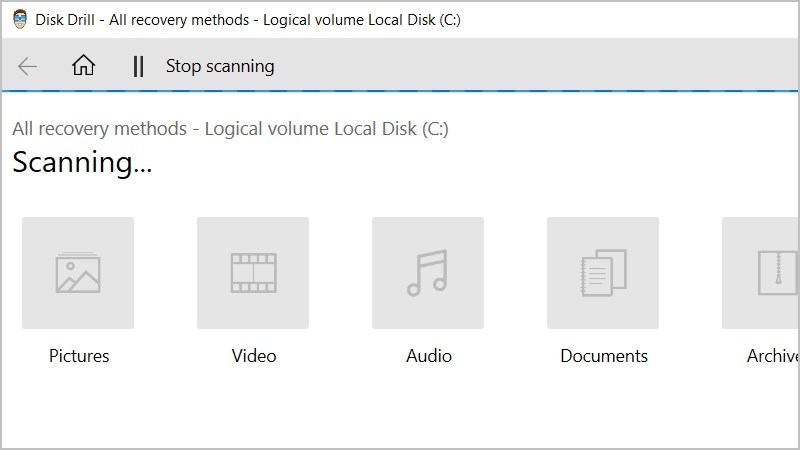
Disk Drill không chỉ giới hạn ở việc khôi phục dữ liệu trực tiếp từ các tệp đã xóa, mà còn đi sâu hơn bằng tính năng quét nhanh và tìm kiếm phân vùng dữ liệu bị mất. Với tốc độ nhanh chóng, phần mềm này nhận diện các dữ liệu theo các danh mục như video, audio, hình ảnh và nhiều loại tệp khác. Người dùng chỉ cần chọn định dạng dữ liệu mong muốn và nhấn "Recover" để khôi phục, đơn giản và hiệu quả.
Khôi phục từ nhiều phương tiện lưu trữ
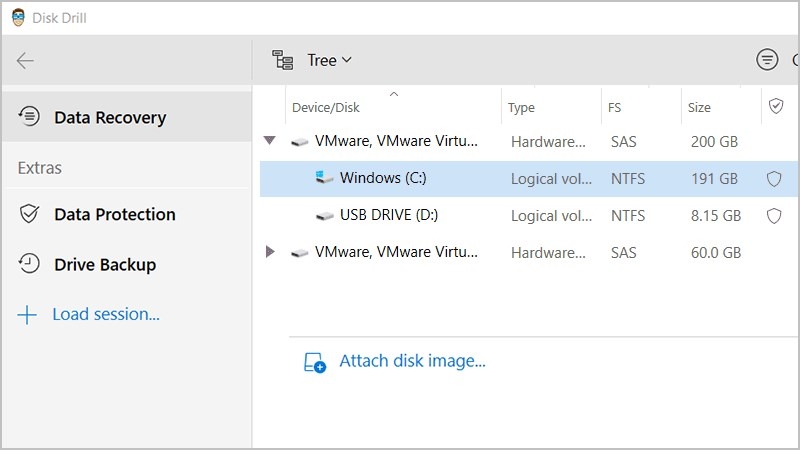
Một điểm mạnh lớn của Disk Drill là khả năng quét và khôi phục dữ liệu từ nhiều thiết bị lưu trữ khác nhau. Bạn không chỉ có thể khôi phục dữ liệu từ ổ cứng nội bộ mà còn từ các phương tiện lưu trữ bên ngoài như USB, điện thoại di động, hoặc thậm chí là các thiết bị lưu trữ lớn như ổ cứng di động. Disk Drill có thể đọc thiết bị ngay cả khi nó bị lỗi, mang lại khả năng khôi phục dữ liệu ấn tượng.
Disk Drill có giao diện đơn giản, dễ sử dụng
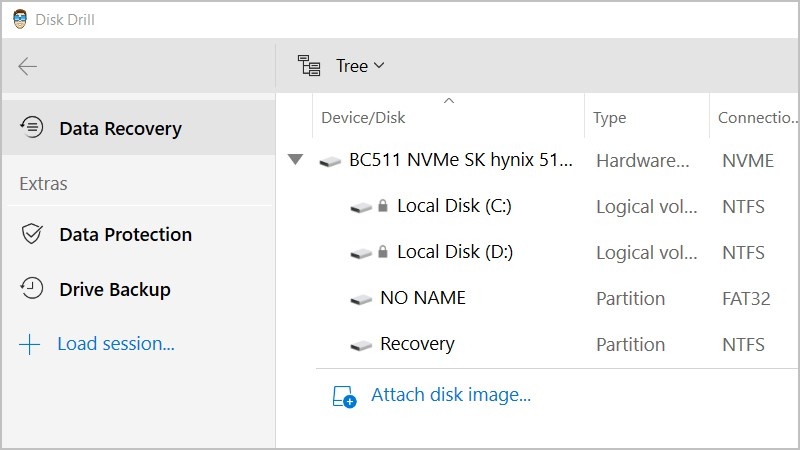
Không chỉ mạnh mẽ, Disk Drill còn thân thiện với người dùng cùng giao diện đơn giản và dễ sử dụng. Ngay từ lần tải đầu tiên, bạn có thể bắt đầu quá trình khôi phục dữ liệu trên cả macOS và Windows chỉ trong vài giây. Với Disk Drill, việc bảo vệ các dữ liệu quan trọng của bạn trở nên đơn giản hơn bao giờ hết.
Hướng dẫn cài đặt Disk Drill
Để bắt đầu sử dụng Disk Drill, bạn chỉ cần thực hiện một số bước đơn giản:
- Tìm kiếm và tải ứng dụng: Tải ứng dụng Disk Drill cho Windows hoặc macOS , sau đó lưu tệp tải về vào thư mục bạn muốn.
- Cài đặt ứng dụng: Mở thư mục chứa tệp đã tải và nhấp đúp vào biểu tượng Disk Drill để bắt đầu quá trình cài đặt. Quá trình này sẽ mất một khoảng thời gian ngắn.
- Di chuyển vào thư mục Applications: Kéo biểu tượng ứng dụng Disk Drill vào thư mục Applications để hoàn tất quá trình cài đặt.
- Bắt đầu sử dụng: Mở ứng dụng Disk Drill và bắt đầu quá trình khôi phục dữ liệu của bạn theo hướng dẫn chi tiết trong giao diện người dùng của phần mềm.
Hướng dẫn sử dụng Disk Drill để khôi phục dữ liệu từ thẻ nhớ
Việc sử dụng Disk Drill để khôi phục dữ liệu từ thẻ nhớ không chỉ là một quy trình đơn giản mà còn mang lại hiệu quả đáng kinh ngạc. Dưới đây là hướng dẫn chi tiết từng bước để bạn có thể khôi phục dữ liệu một cách dễ dàng và an toàn:
Bước 1: Cài đặt Disk Drill về máy tính hoặc laptop
Sau khi tải phần mềm Disk Drill về máy tính hoặc laptop của mình, các bạn cần tiến hành cài đặt phần mềm Disk Drill. Quá trình cài đặt có thể yêu cầu bạn nhập thông tin đăng nhập quản trị viên để hoàn tất.
Bước 2: Kết nối thẻ SD và khởi chạy Disk Drill
Khi cài đặt hoàn tất, kết nối thẻ nhớ SD cần khôi phục dữ liệu với máy tính. Mở ứng dụng Disk Drill và chắc chắn rằng thẻ SD đã được nhận diện.
Bước 3: Chọn thư mục của thẻ SD
Trong giao diện Disk Drill, bạn sẽ thấy danh sách các thiết bị và phương tiện lưu trữ. Chọn thẻ SD mà bạn muốn khôi phục dữ liệu.
Bước 4: Quét thẻ SD
Sử dụng các thuật toán nâng cao của Disk Drill, bắt đầu quét thẻ SD để tìm kiếm các tệp và thư mục bị mất hoặc đã bị xóa. Quá trình này có thể mất một thời gian tùy thuộc vào dung lượng và tình trạng của thẻ nhớ.
Bước 5: Xem trước và chọn tệp cần khôi phục
Khi quá trình quét hoàn tất, Disk Drill sẽ hiển thị danh sách các tệp dữ liệu có thể khôi phục. Trước khi tiến hành khôi phục, bạn có thể xem trước nội dung của từng tệp để đảm bảo bạn chọn đúng dữ liệu cần khôi phục.
Bước 6: Lựa chọn vị trí lưu trữ mới
Sau khi đã chọn những tệp cần khôi phục, Disk Drill sẽ yêu cầu bạn chọn vị trí lưu trữ mới cho dữ liệu khôi phục. Lưu ý rằng bạn nên lưu trữ dữ liệu khôi phục vào một địa điểm khác với thẻ SD để tránh ghi đè lên dữ liệu gốc.
Bước 7: Hoàn tất quá trình khôi phục dữ liệu
Nhấn nút "Khôi phục" và chờ đợi quá trình hoàn tất, Disk Drill sẽ thông báo khi quá trình khôi phục kết thúc.
Với các bước trên, bạn đã thành công trong việc khôi phục dữ liệu từ thẻ nhớ của mình bằng phần mềm Disk Drill.
Tạm kết
Disk Drill không chỉ là một công cụ cứu dữ liệu mạnh mẽ mà còn mang lại trải nghiệm sử dụng thuận lợi và hiệu quả cho người dùng. Hãy tận dụng tính năng linh hoạt của Disk Drill để bảo vệ dữ liệu quan trọng của bạn từ những rủi ro không mong muốn.
Xem thêm:
- Phục hồi dữ liệu là gì và nó hoạt động như thế nào?
- EaseUS: Phần mềm phục hồi dữ liệu cho Windows, MAC, iOS và Android
Để có trải nghiệm tốt hơn khi sử dụng phần mềm Disk Drill, các bạn có thể trang bị cho mình một chiếc laptop cấu hình ổn. Tham khảo ngay các sản phẩm laptop đang có bán tại FPT Shop, hoặc xem nhanh tại đây.
:quality(75)/2023_12_27_638392660774399404_disk-drill-phan-mem-khoi-phuc-du-lieu-de-dang-giai-phap-hieu-qua-cho-windows-va-macos-5.jpg)


