:quality(75)/estore-v2/img/fptshop-logo.png)
:quality(75)/cach_tao_server_palworld_4_cb0d4313ed.jpg)
:quality(75)/2023_10_13_638328073405548695_khunganhonline-com_15ee73d1c22c7.jpg)
Cách tạo server Palworld và thiết lập thế giới tốt nhất cho người chơi Palworld
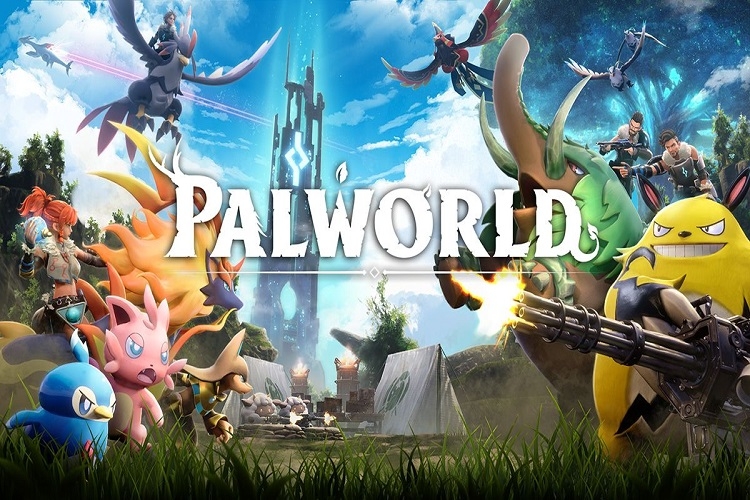
Palworld cho phép người chơi tạo ra những thế giới riêng với nhiều thiết lập khác nhau để phù hợp với phong cách chơi của mình. Bạn có thể tạo một thế giới để chơi solo, hoặc thiết lập một server nhiều người để khám phá cùng bạn bè. Trong bài viết này, FPT Shop sẽ cùng bạn tìm hiểu cách tạo server Palworld cũng như gợi ý thiết lập thế giới Palworld tối ưu nhất để trải nghiệm game thú vị và cân bằng hơn.

Cách tạo server Palworld
Palworld cho phép người chơi tạo nhiều thế giới khác nhau. Bạn có thể tạo một thế giới riêng để chơi một mình và một thế giới khác để chơi cùng bạn bè.
Để tạo server Palworld hãy thực hiện theo các bước sau:
Bước 1: Truy cập menu tạo thế giới
- Mở trò chơi và đăng nhập vào Palworld.
- Tại menu chính, chọn Start Game để vào màn hình danh sách thế giới.
Bước 2: Tạo thế giới mới
- Nhấn Create New World để bắt đầu tạo thế giới mới.
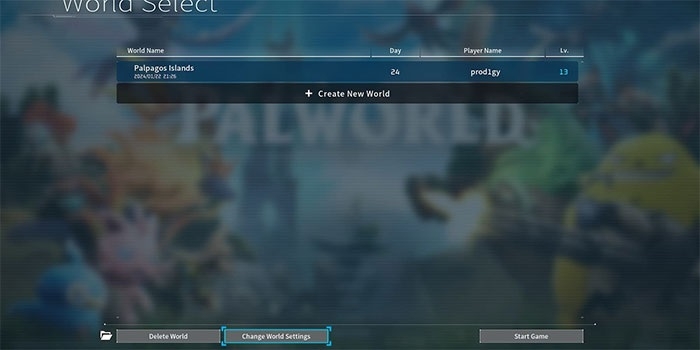
- Nhập tên thế giới mà bạn muốn đặt.
- Sau khi nhập tên, bạn sẽ được chuyển đến màn hình World Settings.
Bước 3: Thiết lập chế độ chơi
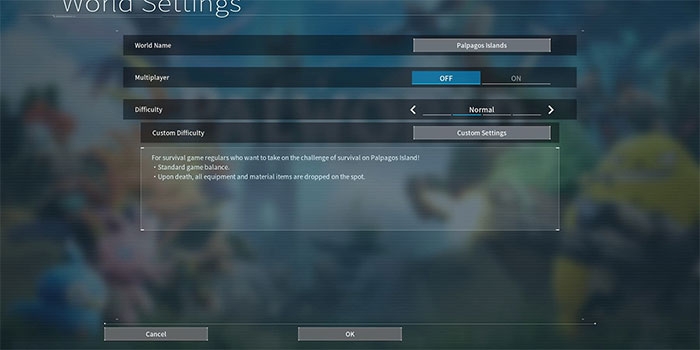
Tại mục này, bạn có thể lựa chọn chế độ chơi:
- Multiplayer Off: dành cho người chơi solo.
- Multiplayer On: dành cho thế giới nhiều người để chơi cùng bạn bè.
- Nếu muốn tạo server để chơi cùng bạn bè, hãy bật chế độ Multiplayer.
Bước 4: Chọn độ khó
Palworld cung cấp nhiều mức độ khó khác nhau để người chơi lựa chọn. Bạn có thể chọn:
- Easy.
- Normal.
- Hard.
- Custom Settings.
Sau khi hoàn tất thiết lập thế giới, nhấn OK và Yes để bắt đầu.
Bước 5: Tùy chỉnh nhân vật
- Sau khi tạo thế giới thành công, game sẽ đưa bạn đến màn hình tùy chỉnh nhân vật. Khi hoàn thành phần này, hành trình trong thế giới Palworld mới của bạn sẽ chính thức bắt đầu.
Cách thay đổi cài đặt thế giới Palworld
Trong quá trình chơi, nếu bạn cảm thấy thế giới hiện tại quá dễ hoặc quá khó, bạn hoàn toàn có thể thay đổi các thiết lập bất cứ lúc nào.
Các bước thay đổi cài đặt thế giới như sau:
- Bước 1: Vào menu chính và chọn Start Game.
- Bước 2: Trong danh sách World Select, chọn thế giới mà bạn muốn chỉnh sửa.
- Bước 3: Nhấn vào Change World Settings ở phía dưới màn hình.
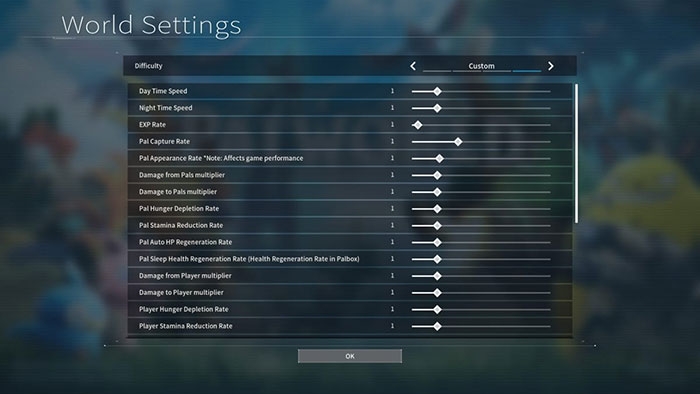
Sau đó bạn sẽ được đưa đến màn hình World Settings, nơi có thể thay đổi các thông số theo ý muốn.
Lưu ý về dữ liệu thế giới
Việc tạo một thế giới mới không làm mất dữ liệu của thế giới cũ. Nếu bạn không chọn Delete World, tất cả dữ liệu lưu của thế giới trước đó vẫn được giữ nguyên. Người chơi có thể tự do chuyển đổi giữa các thế giới bất cứ lúc nào.
Ngoài ra, bạn cũng nên sao lưu dữ liệu game để tránh mất tiến trình. Cách sao lưu như sau:
- Vào World Select.
- Chọn tên thế giới.
- Nhấn biểu tượng Folder ở góc dưới bên trái.
- Sao chép thư mục Save File để lưu trữ dự phòng.
Thiết lập cài đặt thế giới Palworld tốt nhất
Nếu muốn trải nghiệm Palworld cân bằng và dễ chơi hơn, bạn có thể tham khảo các thiết lập sau:
Cài đặt thời gian
- Day Time Speed: giữ nguyên.
- Night Time Speed: giữ nguyên.
Cài đặt kinh nghiệm
- EXP Rate: tăng lên mức 3 hoặc 4 nếu muốn lên cấp nhanh hơn.
Cài đặt bắt Pal
- Pal Capture Rate: giữ nguyên để giữ cân bằng game.
- Nếu muốn bắt Pal dễ hơn, có thể tăng lên mức tối đa.
Cài đặt số lượng Pal
- Pal Appearance Rate: tăng nếu máy tính của bạn đủ mạnh.
Cài đặt chiến đấu
- Damage From Pals Multiplier: giữ nguyên.
- Damage to Pals Multiplier: giữ nguyên.
Cài đặt sinh tồn của Pal
- Pal Hunger Depletion Rate: giữ nguyên.
- Pal Stamina Reduction Rate: giữ nguyên.
- Pal Auto HP Regeneration Rate: tăng nhẹ để Pal hồi máu nhanh hơn.
- Pal Sleep Health Regeneration Rate: giữ nguyên.
Cài đặt người chơi
- Damage From Player Multiplier: không cần thay đổi trừ khi chơi PvP.
- Damage to Player Multiplier: giữ nguyên.
- Player Hunger Depletion Rate: giữ nguyên.
- Player Stamina Reduction Rate: có thể chỉnh để cân bằng trải nghiệm.
- Player Auto HP Regeneration Rate: đặt mức 2 để hồi máu nhanh hơn.
- Player Sleep HP Regeneration Rate: giữ nguyên.
Cài đặt căn cứ và vật phẩm
- Damage to Structure Multiplier: nên giảm nếu chơi PvP.
- Structure Deterioration Rate: đặt 0 để công trình không bị xuống cấp.
- Maximum Number of Drop Items: đặt 4000.
- Gatherable Items Multiplier: đặt 3.
- Gatherable Objects HP Multiplier: đặt 3.
- Dropped Items Multiplier: đặt 2 nếu muốn nhiều vật phẩm rơi hơn.
Cài đặt trứng Pal
- Time to Incubate Massive Egg: giữ nguyên.
Sự kiện trong game
- Enable Raid Events: bật để tăng độ hấp dẫn cho game.
Hình phạt khi chết
- Death Penalty: nên tắt để tránh mất đồ.
Cài đặt bang hội
- Max Number of Guilds: giữ nguyên ở mức 20.
- Max Pals Working at Base: tăng tối đa để có nhiều Pal làm việc tại căn cứ.
Xem thêm: Cách di chuyển nhanh trong Palworld giúp khám phá thế giới
Câu hỏi thường gặp khi tạo thế giới Palworld
Dưới đây là một số câu hỏi thường gặp khi người chơi tìm hiểu cách tạo server Palworld:
Có thể tạo nhiều thế giới trong game không?
Có. Người chơi có thể tạo nhiều thế giới khác nhau, ví dụ một thế giới chơi solo và một thế giới để chơi cùng bạn bè.
Làm sao để tạo thế giới mới?
- Chỉ cần vào Menu chính → Start Game → Create New World → đặt tên → chỉnh World Settings → OK.
Thay đổi cài đặt thế giới có làm mất dữ liệu không?
- Không. Việc thay đổi cài đặt sẽ không xóa dữ liệu đã lưu.
Có thể chỉnh độ khó sau khi đã tạo thế giới trong Palworld?
- Có. Bạn có thể vào World Select → Change World Settings để điều chỉnh bất cứ lúc nào.
Có thể chơi cùng bạn bè trong một thế giới không?
- Có. Chỉ cần bật Multiplayer khi tạo thế giới mới.
Có thể sao lưu tiến trình game không?
- Có. Bạn có thể sao chép thư mục Save File trong phần World Select để lưu trữ tiến trình.
Lời kết
Việc tạo server và tùy chỉnh thế giới trong Palworld không hề phức tạp nếu bạn nắm rõ các bước thiết lập cơ bản. Chỉ cần vài thao tác trong menu tạo thế giới, người chơi đã có thể xây dựng một môi trường chơi game phù hợp với phong cách của mình, dù là trải nghiệm sinh tồn một mình hay khám phá thế giới rộng lớn cùng bạn bè. Hy vọng với hướng dẫn trên, bạn đã hiểu rõ cách tạo server Palworld và thiết lập thế giới tối ưu để bắt đầu hành trình của mình. Hãy thử nghiệm các thiết lập khác nhau để tìm ra cấu hình phù hợp nhất, xây dựng căn cứ, thu thập Pal mạnh mẽ và khám phá toàn bộ thế giới Palworld theo cách riêng của bạn.
Nếu bạn muốn trải nghiệm các tựa game sinh tồn hấp dẫn như Palworld một cách mượt mà hơn, việc sở hữu một chiếc smartphone cấu hình mạnh là điều rất cần thiết. Những mẫu iPhone với chip xử lý mạnh, màn hình sắc nét và khả năng tối ưu game tốt sẽ giúp bạn chơi game ổn định, hạn chế giật lag và tận hưởng đồ họa đẹp mắt. Bạn có thể tham khảo các dòng iPhone mới nhất tại FPT Shop nhé!
Xem thêm:
iPhone 17 Pro Max ra mắt với màu Cam Vũ Trụ hot trend, hàng loạt nâng cấp tốt nhất lịch sử iPhone. Đặt mua ngay iPhone 17 Pro Max để được nhận ưu đãi đến 6 triệu, trợ giá thu cũ đến 2 triệu, trả góp 0%.
:quality(75)/Phan_mem_RGB_khien_choi_game_bi_giat_nhe_cover_8ebd383bf9.png)
:quality(75)/ps5_hay_xbox_series_x_2_5b22d0e672.jpg)
:quality(75)/mr_gun_72ed7c74e0.jpg)
:quality(75)/Play_Station_la_gi_cover_d39a407a25.png)
:quality(75)/dead_ahead_zombie_warfare_1_40586b3a30.jpg)
:quality(75)/game_PC_Multiplayer_cover_188c26e1f6.png)


