:quality(75)/estore-v2/img/fptshop-logo.png)
:quality(75)/2023_1_19_638097623935805286_cach-tang-fps-minecraft.jpg)
:quality(75)/2023_1_13_638092262041667000_8.jpg)
Cách tăng FPS Minecraft và giảm lag Minecraft dễ dàng nhất
Không thể phủ nhận rằng, hiện tượng giảm FPS và tình trạng giật lag gây ảnh hưởng không nhỏ đến quá trình trải nghiệm của người chơi Minecraft. Do đó, bài viết dưới đây chúng sẽ điểm mặt gọi tên những cách làm dễ dàng và hiệu quả nhằm khắc phục những sự cố không mong muốn này xảy ra khi chơi game.
Thay đổi cài đặt Video trong trò chơi Minecraft
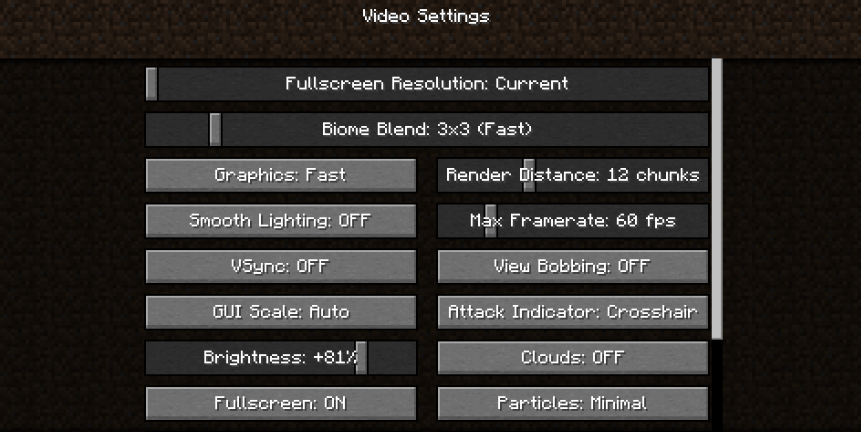
Cài đặt video cao sẽ giúp người chơi có được trải nghiệm đồ hoạ, sắc nét, chân thực hơn khi chơi game Minecraft, tuy nhiên điều này cũng khiến cho PC hoặc laptop hoạt động quá sức dẫn tới làm giảm tốc độ khi chơi. Đặc biệt đây cũng là nguyên nhân chính gây ra tình trạng giảm FPS, và giật lag. Do thế, bạn hãy thực hiện cài đặt video trong trò chơi ở mức độ ổn định để tối ưu hóa FPS Minecraft hữu hiệu nhất như sau:
- Bước 1: Khởi động trò chơi Minecraft.
- Bước 2: Ở giao diện chính của game bạn chọn vào Options.
- Bước 3: Chọn Video Settings.
- Bước 4: Thiết lập các tính năng cố định theo hình ảnh dưới đây.
- Bước 5: Vào game để hưởng thụ thành quả.
Trang bị cấu hình PC hoặc laptop đủ mạnh
Cách tăng FPS Minecraft và giảm lag Minecraft nghe có về tương đối tốn kém, song đảm bảo 100% mang đến hiệu quả cao nhất. Bởi mỗi tựa game nói chung, và Minecraft nói riêng đều có yêu cầu cấu hình PC hoặc laptop đủ tiêu chuẩn để trải nghiệm chất lượng nhất. Vì vậy một thiết bị tốt thì bạn có thể trải nghiệm game mượt mà và FPS luôn giữ ở mức ổn định. Theo đó cấu hình PC hoặc laptop để chơi Minecraft tốt nhất là:
Cấu hình tối thiểu
- CPU: Intel Core i3-3210 3.2 GHz/AMD A8-7600 APU 3.1 GHz hoặc tương đương.
- RAM: 2 GB.
- Hệ điều hành: Windows 7 trở lên.
- Card đồ họa tích hợp: Intel HD Graphics 4000 (Ivy Bridge) or AMD Radeon R5 series (Kaveri line) với OpenGL 4.41.
- Card đồ họa rời: Nvidia GeForce 400 Series or AMD Radeon HD 7000 series với OpenGL 4.4.
- Dung lượng trống: ít nhất 1GB.
Cấu hình khuyến nghị
- CPU: Intel Core i5-4690 3.5GHz / AMD A10-7800 APU 3.5 GHz hoặc tương đương.
- RAM: 4 GB.
- Hệ điều hành: Windows 10.
- Card đồ họa: GeForce 700 Series hoặc AMD Radeon Rx 200 Series with OpenGL 4.5.
- Bộ nhớ card rời: 256 MB.
- Dung lượng trống: 4 GB.
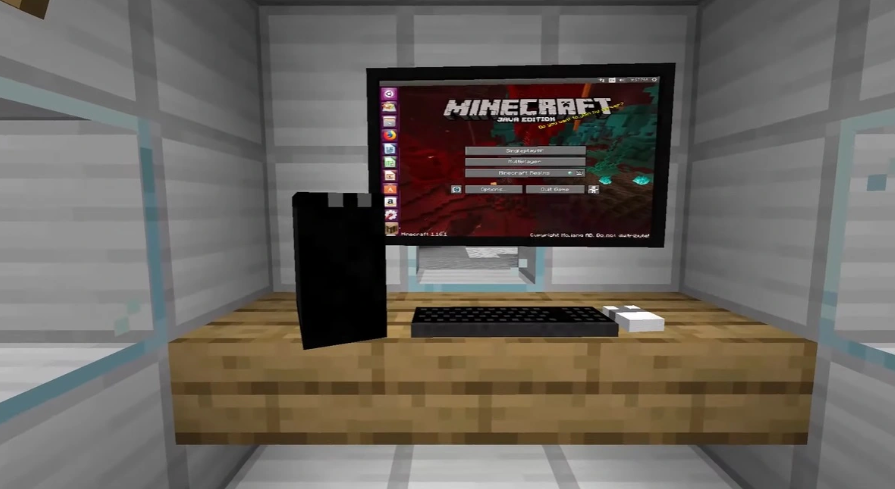
>> Thể hiện cá tính đậm chất cool ngầu với các mẫu Skin được nhiều game thủ săn đón trong skin Minecraft nam
Cài đặt Java ở chế độ ưu tiên
Game Minecraft được nhà sản xuất Mojang xây dựng và phát triển căn cứ vào nền tảng Java. Do đó, môi trường Java Runtime trên thiết bị có thể làm ảnh hưởng tới tốc độ hoạt động của trò chơi này. Vì vậy việc cài đặt Java ở chế độ ưu tiên sẽ giúp tăng FPS và giảm lag vô cùng hiệu quả khi chơi game. Cụ thể cách làm như sau:
- Bước 1: Tại giao diện màn hình chính trên PC hoặc laptop bạn bấm tổ hợp phím Windows + X. Sau đó bấm vào Task Manager.
- Bước 2: Chọn Details.
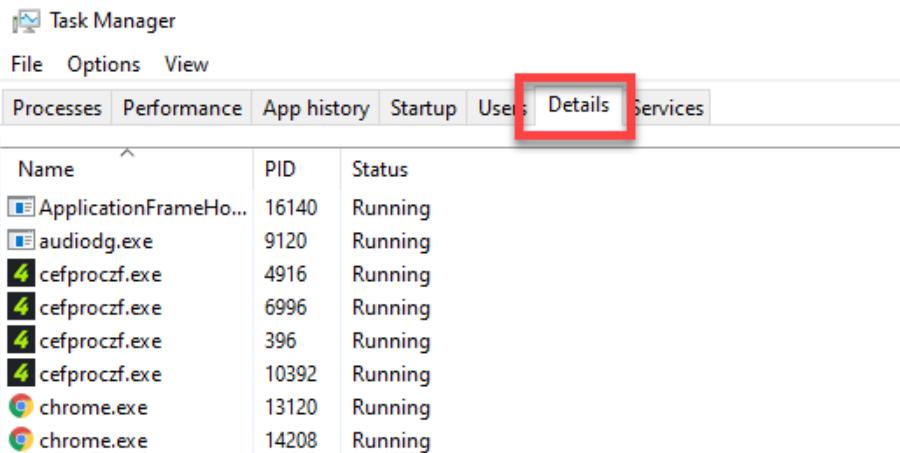
- Bước 3: Tìm tới Java. Kế đó bấm chuột phải vào nó và chọn Set priority.
- Bước 4: Bấm vào High là hoàn tất.
Xem thêm: Bật mí cho bạn cách cài mod Minecraft PE 2024 chưa tới 3 phút
Cài đặt tăng RAM cho game
Game Minecraft cũng đòi hỏi tương đối nhiều RAM của thiết bị, vì vậy nếu không có đủ RAM cần thiết khi chơi game xảy ra tình trạng giảm FPS đột ngột, hoặc lag giật là điều không có gì lạ. Sau đây là cách kiểm tra RAM và tăng RAM cho trò chơi này:
- Bước 1: Trên màn hình thiết bị bạn chọn tổ hợp phím Windows + Pause. Lúc này bạn sẽ nhìn thấy chỉ số RAM của máy tại mục Installed RAM. Nếu RAM thiết bị của bạn lớn hơn 4GB, lúc này bạn có thể tiến hành các cài đặt để bổ sung cho lượng RAM cho game với bước tiếp theo.
- Bước 2: Ở bước này bạn hãy khởi động Minecraft Launcher, sau đó chọn Installations.
- Bước 3: Bấm vào dấu 3 chấm trên mục Latest release, kế đó chọn vào Edit.
- Bước 4: Khởi động mục More Options.
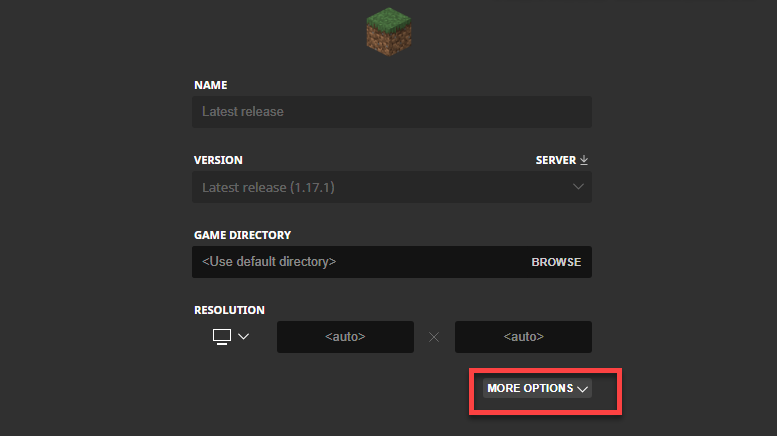
- Bước 5: Đến đây trong mục JVM Arguments bạn có thể thay đổi -Xmx2G thành -Xmx4G (tăng thêm 2GB RAM), hoặc -Xmx8G (tăng thêm 4GB RAM) tùy theo lượng RAM bạn muốn tăng cho game.
- Bước 6: Chọn Save để lưu lại.
Lời kết
Thông qua bài viết ngày hôm nay chúng tôi đã điểm mặt gọi tên một số cách tăng FPS Minecraft và giảm lag cho trong trò chơi này dễ dàng, và hiệu quả nhất. Hy vọng rằng bạn sẽ thực hiện thành công, để từ đó có được những phút giây trải nghiệm game hoàn hảo.
Xem thêm:


