:quality(75)/estore-v2/img/fptshop-logo.png)
:quality(75)/cach_chuyen_sang_che_do_sang_tao_trong_minecraft_pc_e0081bb874.png)
:quality(75)/f32103d8_20db_45e7_834d_5268cf18d45e_9b2a705f13.jpg)
Cách chuyển sang chế độ sáng tạo trong Minecraft PC đơn giản và dễ hiểu nhất
Minecraft là một tựa game phiêu lưu, sinh tồn thế giới mở đã xuất hiện từ rất lâu nhưng vẫn giữ được sức hút mạnh mẽ nhờ những bản cập nhật đều đặn và hàng loạt chế độ chơi đa dạng. Tuy nhiên, đối với những người chơi mới vẫn thường đặt câu hỏi: “Cách chuyển sang chế độ sáng tạo trong Minecraft PC” thực hiện như thế nào?
Trong bài viết dưới đây, FPT Shop sẽ giúp bạn hiểu rõ hơn về cách chuyển sang chế độ sáng tạo trong Minecraft PC, từ đó lựa chọn được cách chơi phù hợp nhất với trải nghiệm mà bạn mong muốn.
Chế độ sáng tạo là gì?
Trước khi bắt đầu khám phá sâu hơn, hãy cùng tìm hiểu chế độ Sáng tạo (Creative Mode) mang lại những trải nghiệm gì cho người chơi Minecraft. Với chế độ Creative Mode, người chơi sẽ được trao toàn quyền tự do trong thế giới Minecraft, cụ thể:
- Kho vật phẩm vô hạn: Bạn có thể sử dụng bất kỳ khối hoặc vật phẩm nào mà không cần thu thập nguyên liệu.
- Kháng sát thương: Thanh máu và thanh đói không tồn tại, quái vật sẽ không gây sát thương cho bạn.
- Khả năng bay: Người chơi sẽ sở hữu tính năng bay lên cao, lướt qua các khu vực và xây dựng từ trên không một cách dễ dàng.
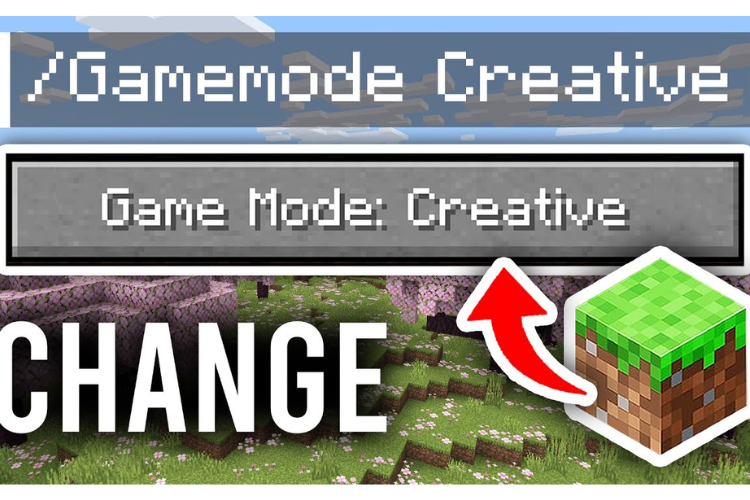
Chính vì sự tự do này, Creative Mode trở thành thiên đường của những người yêu thích sáng tạo và xây dựng. Đây là nơi bạn có thể thử nghiệm các ý tưởng lớn, thiết kế kiến trúc phức tạp hoặc thử chơi với redstone mà không lo tài nguyên bị hạn chế.
Từ lâu đài cổ kính, đền đài khổng lồ, nông trại tự động, cho đến thành phố hiện đại nhiều tầng, người chơi trên khắp thế giới đã sử dụng Creative Mode để tạo nên vô số công trình tuyệt đẹp. Không có bất kỳ giới hạn nào cản bước trí tưởng tượng của bạn - đó chính là lý do rất nhiều người yêu thích và sử dụng chế độ này.
Hướng dẫn cách chuyển sang chế độ sáng tạo trong Minecraft PC
Cách chuyển sang chế độ Sáng tạo khi tạo thế giới mới
Phương pháp dễ nhất để vào Creative Mode trong Minecraft trên phiên bản máy tính để bàn là chọn chế độ này ngay khi tạo thế giới mới. Đây cũng là cách mà hầu hết người chơi thường sử dụng.
Đầu tiên, hãy mở Minecraft và chọn “Singleplayer” từ menu chính. Sau đó bấm vào “Create New World” để bắt đầu thiết lập thế giới mới của bạn.
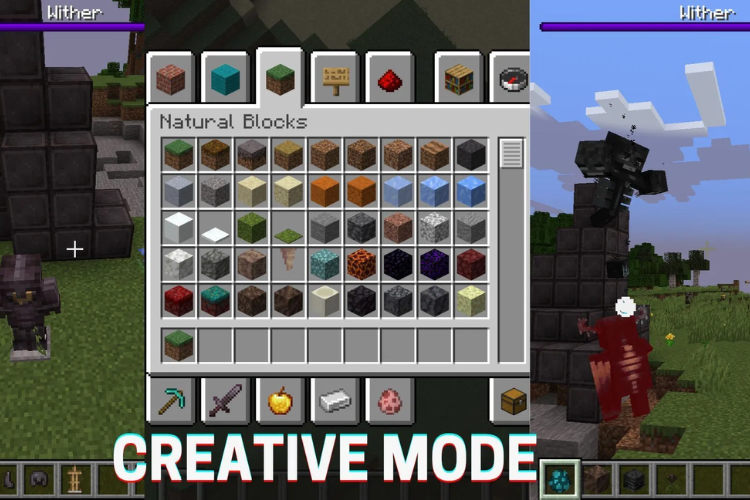
Tại màn hình cài đặt, bạn sẽ thấy mục “Game Mode” với ba lựa chọn quen thuộc: Survival, Creative, và Hardcore. Chỉ cần nhấn vào nút này cho đến khi dòng chữ “Creative” hiện ra. Bên dưới sẽ có đoạn mô tả ngắn giải thích rằng chế độ sáng tạo cho phép bạn sử dụng tài nguyên vô hạn và tự do bay lượn.
Sau khi chọn Creative Mode, bạn sẽ tùy chỉnh thêm các thiết lập khác như tên thế giới, seed map hoặc những tùy chọn nâng cao tùy theo ý thích. Khi mọi thứ đã sẵn sàng, chỉ cần bấm “Create New World” là bạn sẽ được đưa vào một thế giới hoàn toàn mới ở chế độ Sáng tạo.
Cách chuyển sang chế độ Sáng tạo trong Minecraft PC bằng lệnh Chat
Nếu bạn đang chơi trong một thế giới đã tạo từ trước và muốn chuyển sang chế độ Sáng tạo, cách nhanh nhất chính là sử dụng lệnh chat (command). Tuy nhiên, trước khi bắt đầu, hãy chắc chắn rằng thế giới của bạn đã bật tùy chọn “Allow Cheats” - nếu không, bạn sẽ không thể dùng lệnh này.
Dưới đây là cách chuyển sang Creative Mode bằng lệnh:
- Mở khung chat
- Nhấn phím T hoặc / để mở cửa sổ chat.
- Nhấn / sẽ tự động thêm dấu gạch chéo vào đầu lệnh, giúp bạn gõ nhanh hơn.
- Nhập lệnh chuyển gamemode
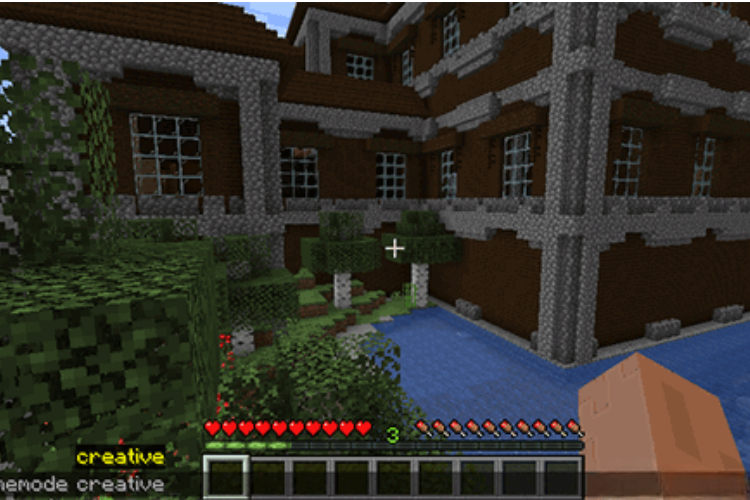
Bạn cũng có thể sử dụng một trong các lệnh sau:
- /gamemode creative
Hoặc:
- /gamemode c
Cả hai cú pháp đều cho kết quả giống nhau.
- Nhấn Enter để thực thi
Nếu lệnh được chấp nhận, bạn sẽ thấy thông báo xác nhận. Thanh máu và thanh đói của bạn sẽ biến mất ngay lập tức, như vậy bạn đã chuyển sang chế độ Sáng tạo thành công.
Ngoài ra, bạn cũng có thể dùng lệnh dạng số:
- /gamemode 1 → Creative
- /gamemode 0 → Survival
- /gamemode 2 → Adventure
- /gamemode 3 → Spectator
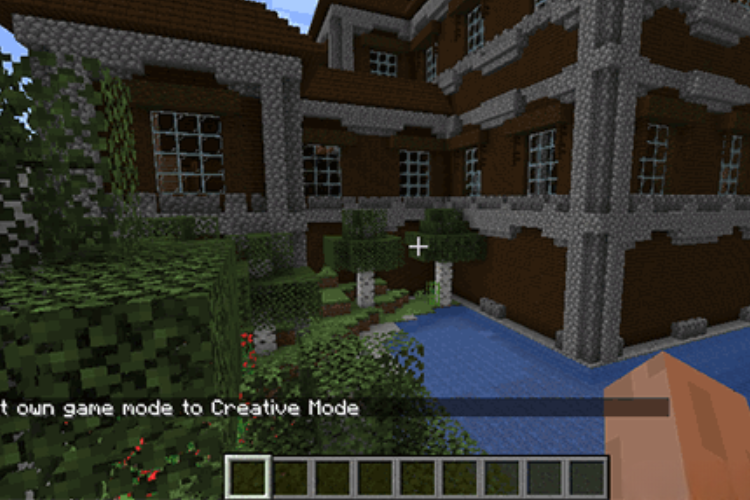
Đây là cách rất tiện khi bạn đã quen với các con số tương ứng từng chế độ.
Dành cho người chơi server:
Nếu bạn đang ở trong server multiplayer và có quyền admin/operator, bạn cũng có thể thay đổi chế độ chơi cho người khác:
- /gamemode creative [tên người chơi]

Lời kết
Qua bài viết trên, các bạn đã nắm rõ cách chuyển sang chế độ sáng tạo trong Minecraft PC với đầy đủ các phương pháp: dùng lệnh, chọn ngay khi tạo thế giới hoặc đổi chế độ trên server. Creative Mode mở ra một thế giới khả năng cho những người yêu thích xây dựng, thử nghiệm và khám phá.
Để có được những trải nghiệm mượt mà khi khám phá thế giới hình khối vô tận trong trò chơi Minecraft, hãy sắm ngay cho mình một chiếc laptop Asus. Tham khảo ngay nhiều mẫu laptop Asus chính hãng với cấu hình mạnh mẽ, hiệu năng tuyệt vời, giúp mang lại cho bạn trải nghiệm chơi game mượt mà và ấn tượng hơn.
Xem thêm
iPhone 17 Pro Max ra mắt với màu Cam Vũ Trụ hot trend, hàng loạt nâng cấp tốt nhất lịch sử iPhone. Đặt mua ngay iPhone 17 Pro Max để được nhận ưu đãi đến 6 triệu, trợ giá thu cũ đến 2 triệu, trả góp 0%.
:quality(75)/cach_che_thuoc_trong_minecraft_01_4fc888aa7c.jpg)
:quality(75)/cach_lam_sach_trong_minecraft_01_6f5b17e8be.jpg)
:quality(75)/cach_lam_da_mai_trong_minecraft_080c807251.jpg)
:quality(75)/cach_lam_may_farm_quai_trong_minecraft_64ecb0c5d0.jpg)
:quality(75)/cach_lam_cua_tu_dong_trong_minecraft_9bce2a048e.jpg)
:quality(75)/cach_lam_may_bay_trong_minecraft_7_e6bf612d59.jpg)


