:quality(75)/estore-v2/img/fptshop-logo.png)
:quality(75)/Screenshot_48_fa1524b75b.png)
1Password: Trình quản lý mật khẩu bảo mật, tiện lợi và linh hoạt cho người dùng hiện đại
:quality(75)/1password_fa39188b75.png)
:quality(75)/1password_fa39188b75.png)
1Password: Password Manager
:quality(75)/1password_thumb_cdf67b6389.png)
:quality(75)/CH_Play_icon_cd24a60d9c.png)
:quality(75)/small/App_Store_icon_0c8ca50aa6.png)
1Password là trình quản lý mật khẩu hiện đại, giúp người dùng bảo vệ và truy cập tài khoản trực tuyến an toàn trong bối cảnh dịch vụ số ngày càng nhiều. Với khả năng đồng bộ đa thiết bị, tạo mật khẩu mạnh và tự động điền thông tin, 1Password mang đến trải nghiệm bảo mật tiện lợi và hiệu quả.
Trong thời đại số hóa, việc quản lý hàng loạt tài khoản trực tuyến trở thành thách thức lớn với cả cá nhân lẫn doanh nghiệp. 1Password xuất hiện như một giải pháp an toàn và tiện lợi, giúp người dùng kiểm soát mật khẩu một cách hiệu quả mà không cần ghi nhớ thủ công. Bài viết dưới đây sẽ mang đến góc nhìn toàn diện về ứng dụng 1Password.
Ứng dụng 1Password là gì?
1Password là một trong những công cụ quản lý mật khẩu nổi tiếng hàng đầu, được giới thiệu từ năm 2006 và nhanh chóng đạt sự tin dùng của hàng triệu người trên thế giới. Theo thông tin từ Google Play, ứng dụng này được hàng trăm nghìn doanh nghiệp triển khai để nâng cao mức độ an toàn cho hệ thống tài khoản trực tuyến. Những tạp chí lớn như The New York Times từng nhận xét rằng 1Password mang lại trải nghiệm ổn định nhờ khả năng tương thích rộng và độ bảo mật cao.
Ứng dụng này hoạt động trên nhiều môi trường như trình duyệt Chrome, Firefox, Safari, ứng dụng điện thoại Android, iOS và cả phần mềm dành cho máy tính. Việc truy cập mật khẩu diễn ra nhanh chóng nhờ cơ chế đồng bộ mượt mà giữa các thiết bị.
Những lý do khiến 1Password trở thành lựa chọn hàng đầu
Khả năng tạo mật khẩu mạnh và độc nhất cho từng tài khoản
Một trong những ưu điểm nổi trội của 1Password chính là khả năng tạo ra mật khẩu an toàn hoàn toàn tự động. Chỉ cần thiết lập vài thông tin cơ bản, ứng dụng sẽ sinh ra chuỗi mật khẩu có độ khó rất cao. Điều này mang lại lớp bảo vệ vững chắc cho cả cá nhân lẫn doanh nghiệp, nhất là khi hầu hết nhân viên thường sử dụng mật khẩu trùng lặp hoặc dự đoán được. Doanh nghiệp không phải đầu tư khoản phí lớn cho phần mềm phức tạp mà vẫn đảm bảo nhân viên có mật khẩu đủ mạnh để bảo vệ tài liệu nội bộ.
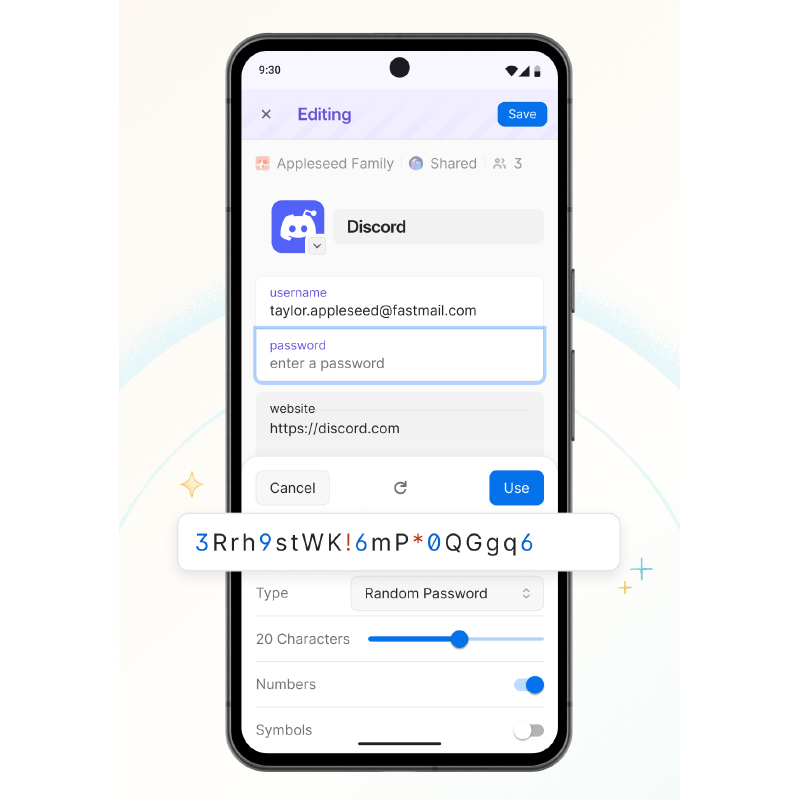
Tự động điền tên đăng nhập và mật khẩu trong ứng dụng và trình duyệt
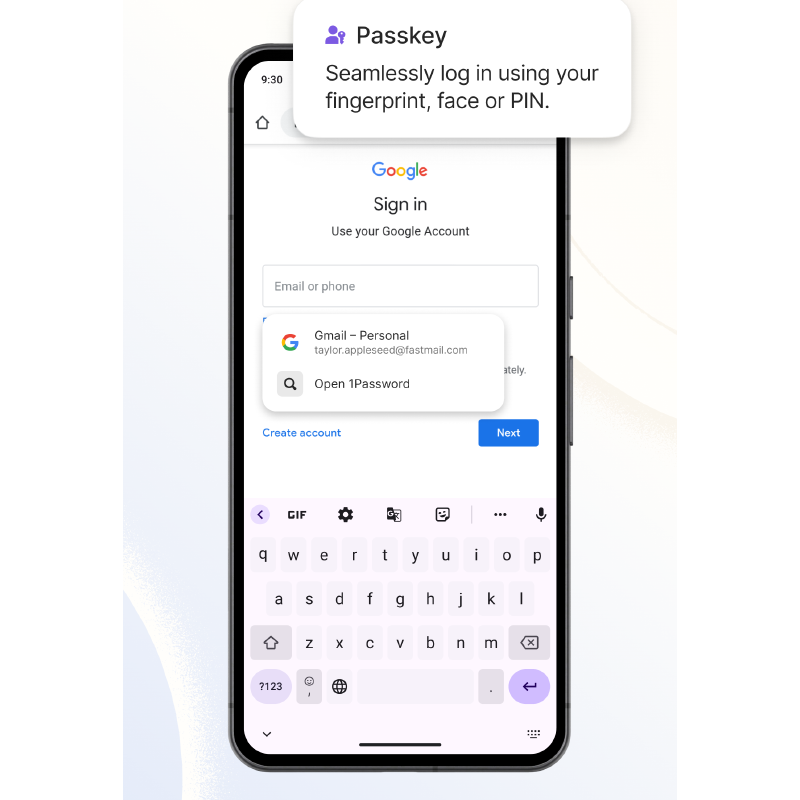
1Password mang lại trải nghiệm đăng nhập nhanh chóng khi có thể tự động điền thông tin đăng nhập mỗi khi người dùng truy cập vào website hoặc ứng dụng. Sau khi cài đặt add-on trên trình duyệt hoặc bật tính năng Auto-fill, mọi tài khoản đã lưu sẽ được truy cập chỉ trong vài giây.
Tính năng này không chỉ rút ngắn thời gian mà còn hạn chế rủi ro nhập sai thông tin. Người dùng có thể xem lại lịch sử đăng nhập, thời gian tạo mật khẩu cũng như các thay đổi đã thực hiện trước đó.
Truy cập dữ liệu trên mọi thiết bị một cách liền mạch
Một lợi thế lớn khác của 1Password chính là khả năng đồng bộ dữ liệu trên nhiều thiết bị. Bạn chỉ cần nhớ duy nhất một mật khẩu chính để mở khóa toàn bộ thông tin được lưu trữ. Dù thao tác trên điện thoại, máy tính bảng hay máy tính bàn, mọi tài khoản đều được đồng bộ theo thời gian thực.
Cơ chế đa thiết bị này đặc biệt phù hợp với những ai thường di chuyển hoặc làm việc từ xa. Chỉ cần đăng nhập tài khoản 1Password, bạn đã có thể mở khóa toàn bộ kho mật khẩu của mình trên mọi nền tảng.
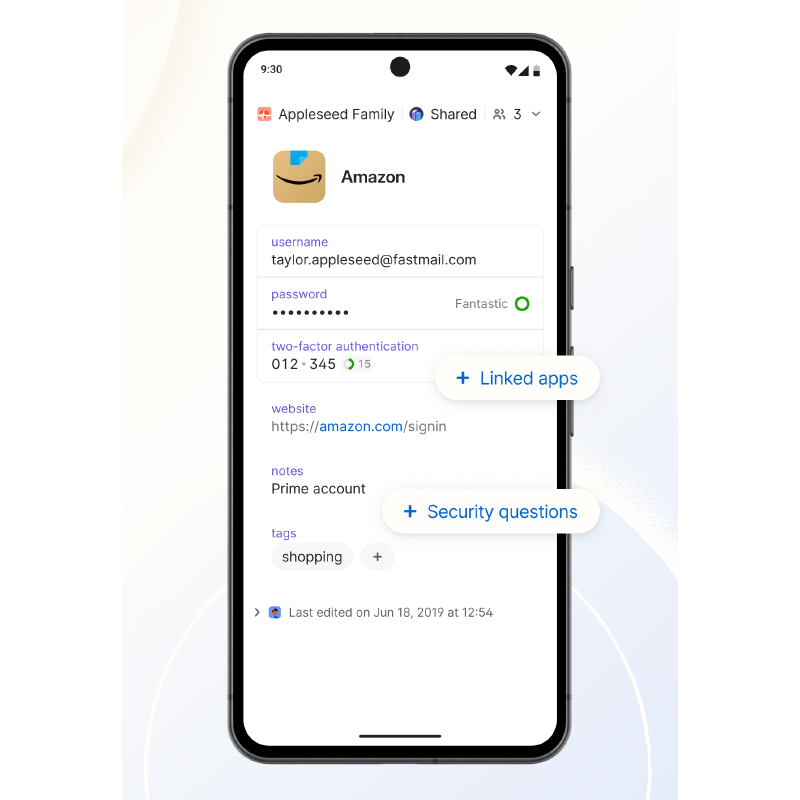
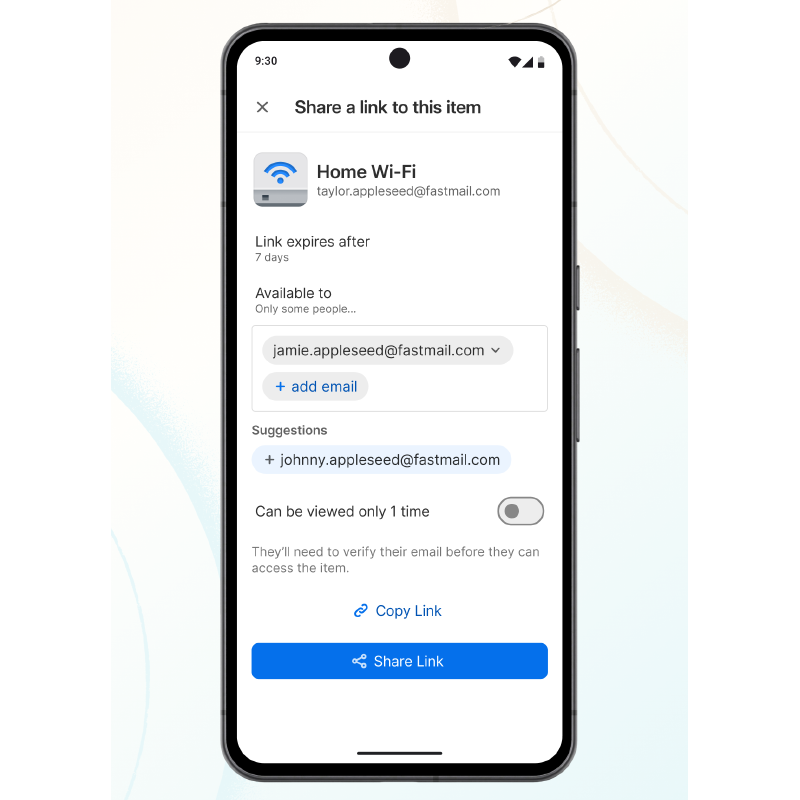
Chia sẻ mật khẩu an toàn cho gia đình hoặc đồng nghiệp
1Password cho phép tạo các “vault” riêng để chia sẻ mật khẩu với người thân hoặc nhóm trong công ty. Đây là phương án tối ưu để giảm chi phí phần mềm đồng thời đảm bảo mỗi cá nhân đều có quyền truy cập hợp lệ vào các tài khoản chung như mạng nội bộ, tài khoản làm việc, phần mềm nội bộ. Việc chia sẻ được thực hiện trong môi trường bảo mật cao, mã hóa toàn bộ dữ liệu tránh rò rỉ thông tin.
Mở khóa bằng sinh trắc học nhanh chóng và tiện lợi
Với những thiết bị hỗ trợ cảm biến vân tay hoặc nhận diện khuôn mặt, 1Password có thể mở khóa chỉ trong tích tắc. Người dùng không cần nhập mật khẩu chính liên tục, giúp tối ưu thao tác, đặc biệt là khi truy cập thường xuyên vào nhiều ứng dụng trong ngày. Cơ chế sinh trắc học còn nâng cao mức độ an toàn, hạn chế việc kẻ xấu truy cập trái phép nếu thiết bị bị mất hoặc rơi vào tay người khác.
Yêu cầu mật khẩu riêng cho từng ứng dụng được khóa
Một điểm đáng chú ý là 1Password có thể yêu cầu nhập lại mật khẩu khi người dùng truy cập những mục nhạy cảm hoặc ứng dụng đã được đánh dấu bảo mật cao. Điều này tạo thêm lớp bảo vệ và cực kỳ hữu ích trong tình huống thiết bị bị đánh cắp, giúp giảm rủi ro lộ thông tin. Từng ứng dụng có thể được đặt yêu cầu xác thực riêng để phù hợp hơn với nhu cầu bảo mật của từng cá nhân.
Các tính năng bổ sung từ mô tả Google Play
Tự động đăng nhập trong trình duyệt
1Password hoạt động mượt mà với các trình duyệt phổ biến như Google Chrome. Khi bạn truy cập bất kỳ website nào có lưu mật khẩu, ứng dụng tự động hiển thị đề xuất đăng nhập. Điều này giảm thao tác thủ công và hạn chế sai sót.
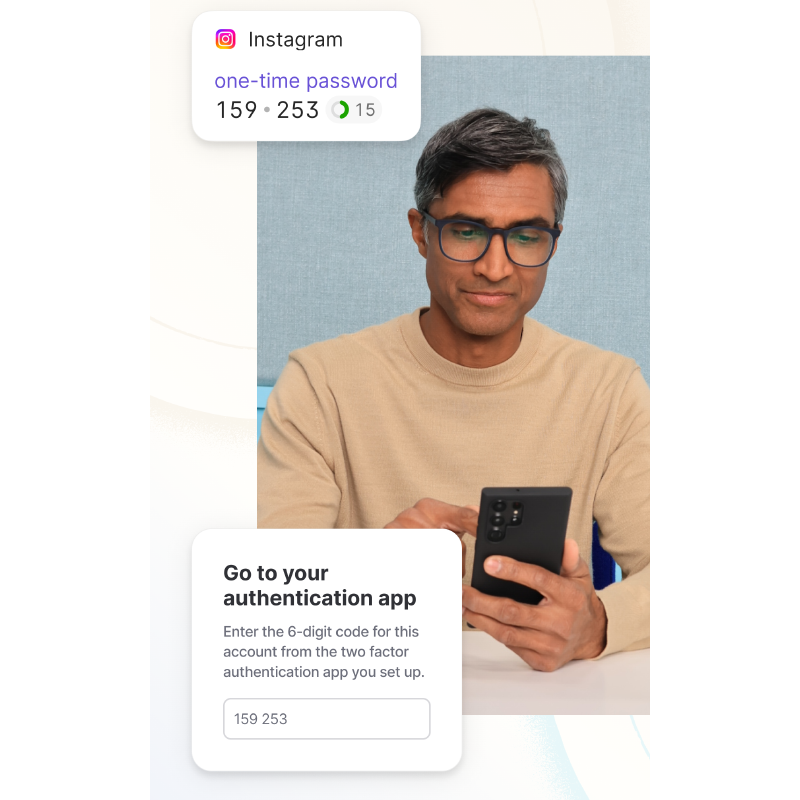
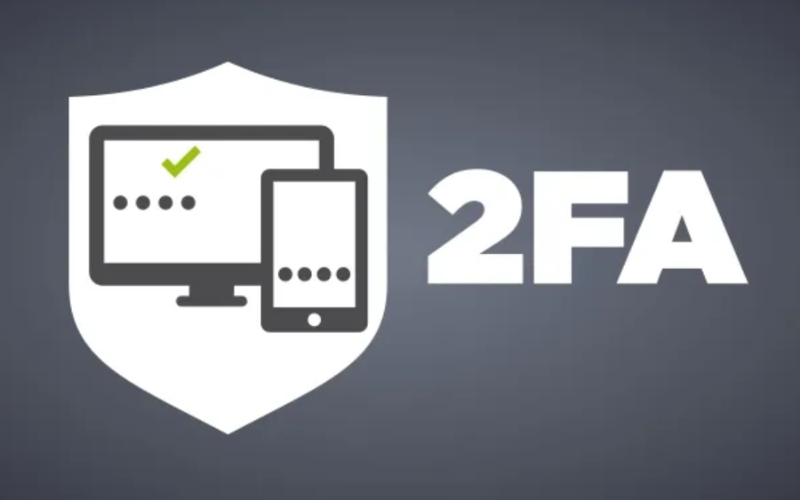
Xác thực hai yếu tố tích hợp
Ứng dụng có khả năng tạo và điền mã xác thực hai yếu tố, tương thích với nhiều dịch vụ đang hỗ trợ 2FA. Người dùng không cần cài thêm ứng dụng xác thực khác, tránh sự cồng kềnh và đảm bảo bảo mật tập trung trong một nền tảng duy nhất.
Hỗ trợ bảo mật hàng đầu ngành
1Password thường xuyên được các chuyên gia đánh giá là một trong những giải pháp quản lý mật khẩu toàn diện nhất. Nhờ sử dụng công nghệ mã hóa tiên tiến, toàn bộ dữ liệu được bảo vệ nghiêm ngặt ngay cả khi lưu trữ trên đám mây.
Hướng dẫn tải và cài đặt 1Password
Tải 1Password trên điện thoại Android và iOS
Việc cài đặt 1Password trên thiết bị di động rất đơn giản. Người dùng có thể thực hiện theo từng bước như sau.
Cách tải 1Password trên Android:
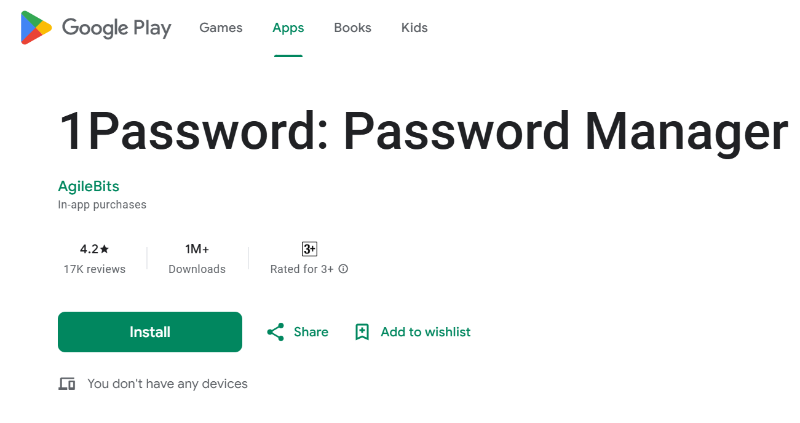
- Bước 1: Mở Google Play Store trên điện thoại Android.
- Bước 2: Nhập từ khóa 1Password vào thanh tìm kiếm.
- Bước 3: Chọn ứng dụng 1Password: Password Manager trong danh sách hiển thị.
- Bước 4: Nhấn Install (Cài đặt) để hệ thống tự động tải và cài đặt ứng dụng.
- Bước 5: Khi cài đặt xong, mở ứng dụng từ màn hình chính và tiến hành đăng nhập hoặc tạo tài khoản mới.
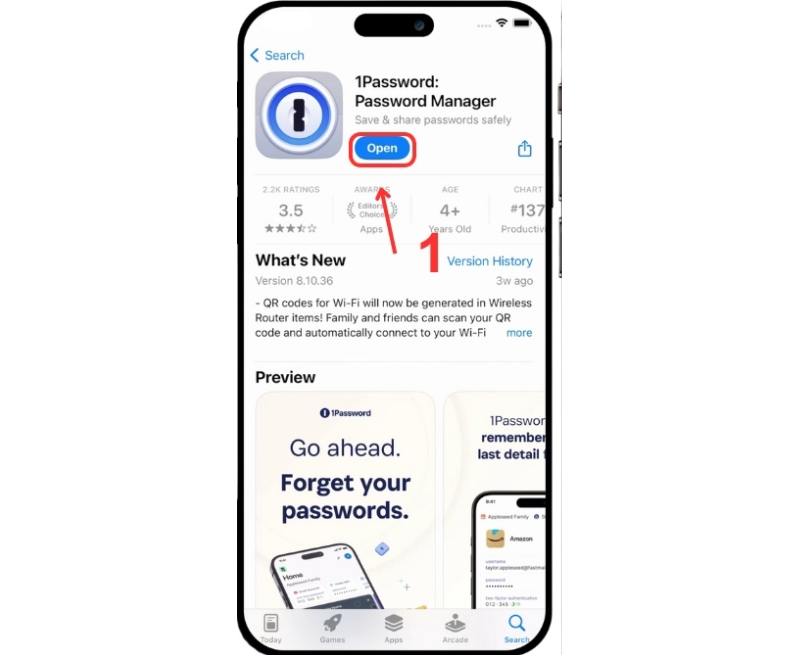
Cách tải 1Password trên iPhone hoặc iPad:
- Bước 1: Truy cập App Store trên thiết bị iOS.
- Bước 2: Gõ 1Password vào khung tìm kiếm.
- Bước 3: Chọn đúng ứng dụng chính chủ và nhấn Get (Nhận) để tải về thiết bị.
- Bước 4: Mở ứng dụng sau khi cài đặt hoàn tất.
- Bước 5: Đăng nhập hoặc tạo mật khẩu chính để bắt đầu lưu trữ và quản lý tài khoản trực tuyến.
Cài đặt 1Password trên máy tính:
Đối với laptop hoặc máy tính bàn, bạn có thể tải 1Password từ trang chính thức theo các bước sau.
- Bước 1: Truy cập website của 1Password bằng trình duyệt trên máy tính.
- Bước 2: Chọn phiên bản phù hợp với hệ điều hành như Windows hoặc macOS.
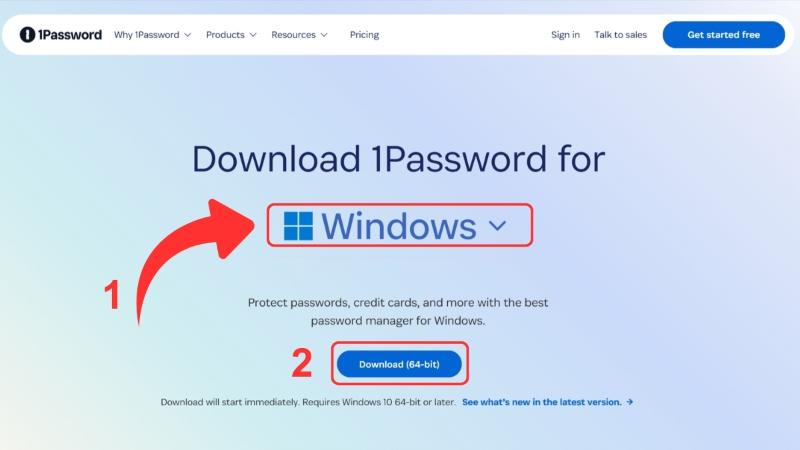
- Bước 3: Tải tệp cài đặt về máy.
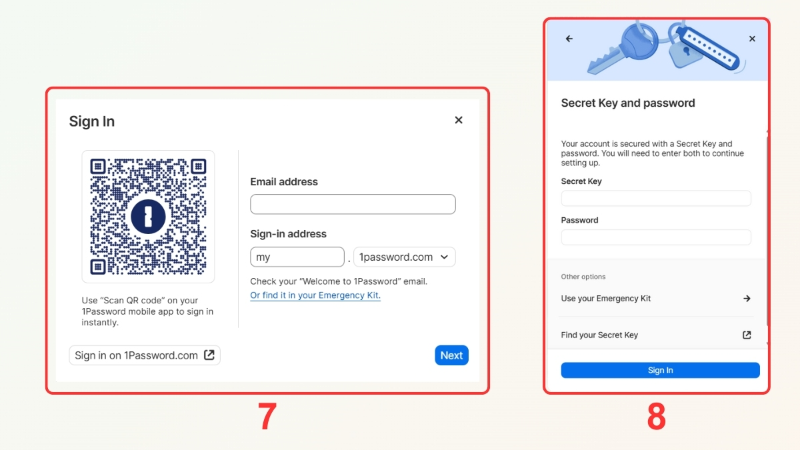
- Bước 4: Mở file vừa tải và thực hiện theo hướng dẫn hiển thị trên màn hình.
- Bước 5: Khi phần mềm hoàn tất cài đặt, đăng nhập tài khoản 1Password để đồng bộ toàn bộ dữ liệu.
Kết luận
1Password là công cụ quản lý mật khẩu toàn diện với khả năng hoạt động mượt trên nhiều nền tảng, từ điện thoại đến máy tính. Nhờ sở hữu tính năng bảo mật mạnh mẽ, giao diện trực quan và tính linh hoạt cao, ứng dụng này luôn nằm trong danh sách ưu tiên của nhiều cá nhân và doanh nghiệp.
Nếu bạn đang tìm kiếm thiết bị công nghệ phù hợp để sử dụng 1Password hiệu quả hơn, hãy đến FPT Shop. Tại đây luôn có sẵn laptop, điện thoại và máy tính bảng đáp ứng nhu cầu làm việc an toàn và hiện đại. Trải nghiệm sản phẩm chất lượng chính hãng với mức giá hợp lý tại FPT Shop ngay hôm nay.
Xem thêm:
:quality(75)/Cover_eb89da2673.jpg)
:quality(75)/proxy_extension_3_ef6c840c6c.png)
:quality(75)/Gallery_Lock_bia_be839e5e41.png)
:quality(75)/Avast_Business_5993db57e5.jpg)
:quality(75)/my_sun_life_thumb_2d548352bd.jpg)
:quality(75)/neteller_la_gi_thumb_56d7e6dcbb.png)


