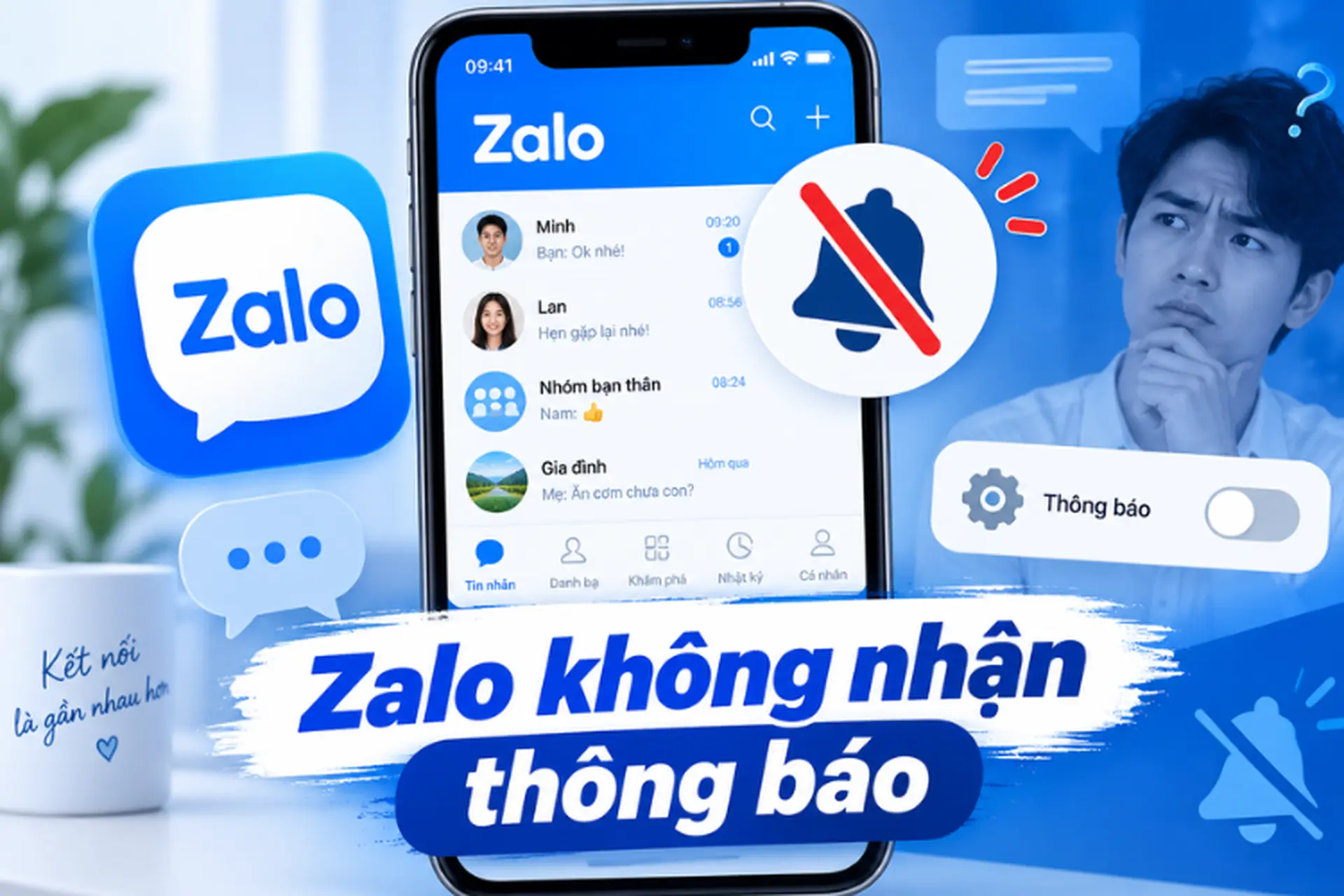

Zalo không nhận thông báo: 5 cách khắc phục nhanh trên iPhone và Android
Tin nhắn mới vẫn được gửi đến nhưng điện thoại không rung, không phát âm thanh hoặc không hiện banner có thể khiến bạn bỏ lỡ những cuộc trò chuyện quan trọng. Tình trạng Zalo không nhận thông báo thường liên quan đến quyền thông báo của ứng dụng, chế độ Không làm phiền, cài đặt trong Zalo hoặc việc hệ thống hạn chế ứng dụng chạy nền. Bạn nên kiểm tra từ những thiết lập đơn giản trước khi gỡ ứng dụng hay đặt lại điện thoại.
Vì sao Zalo không hiển thị thông báo?
Thông báo của Zalo phụ thuộc đồng thời vào cài đặt trong ứng dụng và quyền mà iOS hoặc Android cấp cho Zalo. Chỉ cần một trong các thiết lập này bị tắt, tin nhắn vẫn có thể được đồng bộ nhưng điện thoại không hiển thị cảnh báo như bình thường.
Một số nguyên nhân phổ biến gồm:
- Quyền gửi thông báo của Zalo bị tắt.
- Một cuộc trò chuyện hoặc nhóm đang bị tắt thông báo.
- Điện thoại bật Không làm phiền hoặc Tập trung.
- Android hạn chế Zalo hoạt động nền để tiết kiệm pin.
- Wi-Fi hoặc dữ liệu di động không ổn định.
- Phiên bản Zalo quá cũ hoặc ứng dụng gặp lỗi tạm thời.
Nếu Zalo không nhận thông báo với tất cả cuộc trò chuyện, hãy ưu tiên kiểm tra quyền ứng dụng và thiết lập hệ thống. Trường hợp chỉ một người hoặc một nhóm không báo, nguyên nhân thường nằm ở cài đặt riêng của đoạn chat đó.
5 cách khắc phục lỗi thông báo Zalo
Bạn nên thực hiện lần lượt từng cách. Sau mỗi bước, hãy nhờ một người gửi thử tin nhắn để kiểm tra. Nếu thông báo đã hoạt động bình thường, không cần tiếp tục thay đổi những cài đặt khác.
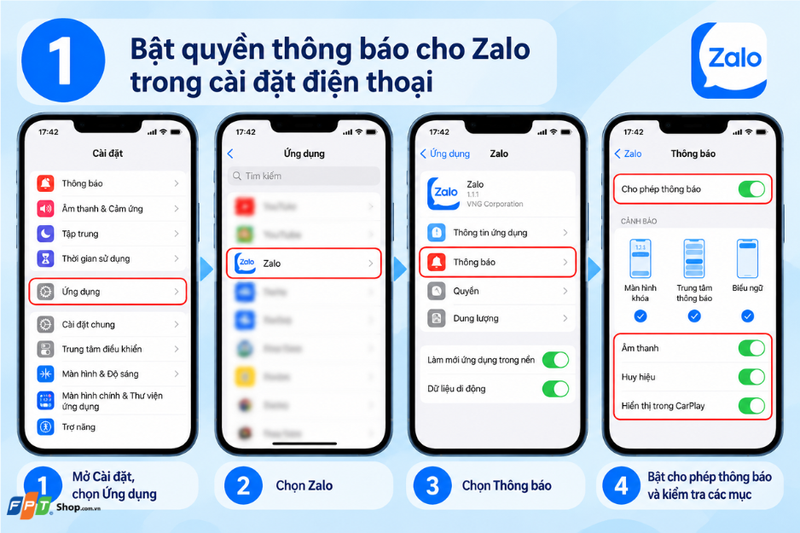
1. Bật lại quyền thông báo cho Zalo
Đây là bước đầu tiên cần kiểm tra vì hệ điều hành có thể chặn banner, âm thanh hoặc thông báo màn hình khóa dù Zalo vẫn nhận tin nhắn bình thường.
Trên iPhone
- Bước 1: Mở Cài đặt.
- Bước 2: Chọn Ứng dụng > Zalo.
- Bước 3: Chọn Thông báo.
- Bước 4: Bật Cho phép thông báo.
- Bước 5: Kiểm tra các mục Màn hình khóa, Trung tâm thông báo, Biểu ngữ, Âm thanh và Huy hiệu.
Nếu điện thoại vẫn hiện banner nhưng không có tiếng, hãy kiểm tra thêm chế độ im lặng và âm lượng thông báo.
Trên Android
Tùy hãng điện thoại, đường dẫn có thể khác đôi chút nhưng thường nằm tại: Cài đặt > Thông báo > Thông báo ứng dụng > Zalo hoặc: Cài đặt > Ứng dụng > Zalo > Thông báo. Sau đó bật quyền nhận thông báo và kiểm tra từng nhóm thông báo nếu thiết bị chia riêng tin nhắn, cuộc gọi hoặc các nội dung khác.
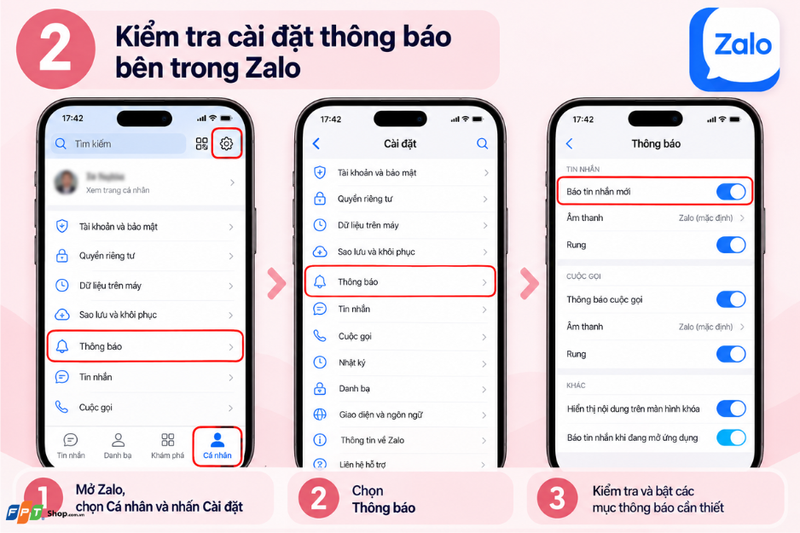
2. Kiểm tra cài đặt thông báo bên trong Zalo
Ngoài quyền của điện thoại, Zalo còn có phần cài đặt riêng cho thông báo. Khi Zalo không nhận thông báo nhưng Messenger, Gmail hoặc các ứng dụng khác vẫn báo bình thường, bạn nên kiểm tra trực tiếp trong Zalo.
Mở: Zalo > Cá nhân > Cài đặt > Thông báo. Sau đó xem lại những tùy chọn liên quan đến:
- Báo tin nhắn mới.
- Âm thanh.
- Rung.
- Thông báo cuộc gọi.
- Nội dung hiển thị trên màn hình.
- Tên mục có thể thay đổi đôi chút tùy phiên bản ứng dụng.
- Kiểm tra từng cuộc trò chuyện
Nếu chỉ một người hoặc một nhóm không gửi thông báo, mở đoạn chat đó rồi chọn menu ở phía trên. Kiểm tra xem Tắt thông báo có đang được bật hay không. Nếu có, chỉ cần bật lại cho cuộc trò chuyện đó thay vì thay đổi toàn bộ cài đặt của Zalo.
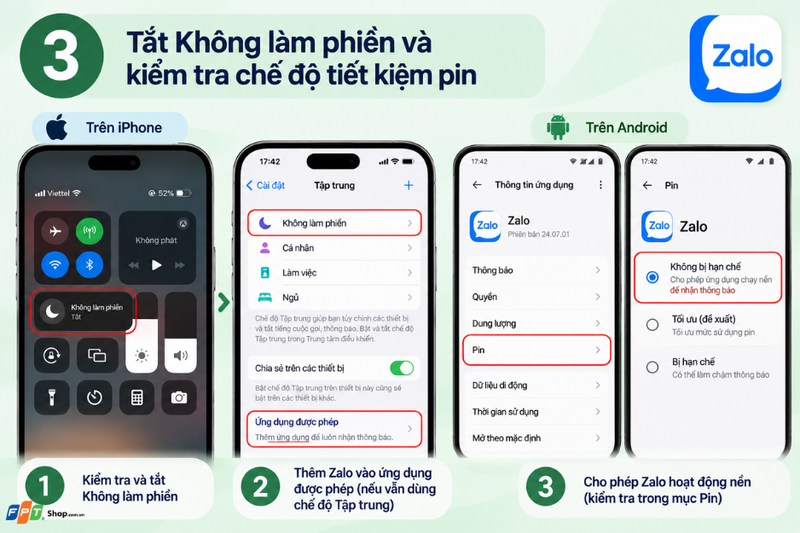
3. Tắt Không làm phiền và kiểm tra chế độ tiết kiệm pin
Các chế độ giảm gián đoạn hoặc tối ưu pin có thể khiến thông báo xuất hiện chậm, đặc biệt khi điện thoại đang khóa màn hình.
Với iPhone
Mở Trung tâm điều khiển và kiểm tra mục Tập trung.
Nếu đang bật:
- Không làm phiền.
- Ngủ.
- Làm việc.
- Cá nhân.
- Chế độ Tập trung tùy chỉnh.
Hãy tắt tạm thời rồi kiểm tra lại. Nếu vẫn muốn sử dụng Tập trung nhưng cần nhận Zalo, vào: Cài đặt > Tập trung > chọn chế độ đang sử dụng, sau đó thêm Zalo vào nhóm ứng dụng được phép gửi thông báo.
Với Android
Bạn có thể mở: Cài đặt > Ứng dụng > Zalo > Pin. Sau đó kiểm tra Zalo có bị giới hạn hoạt động nền hay không.
Một số điện thoại Android có cơ chế tối ưu pin khá mạnh. Nếu tin nhắn chỉ xuất hiện sau khi bạn mở Zalo, hãy thử cho phép ứng dụng hoạt động nền và kiểm tra lại. Đồng thời, đảm bảo Zalo được phép sử dụng Wi-Fi hoặc dữ liệu di động trong nền.
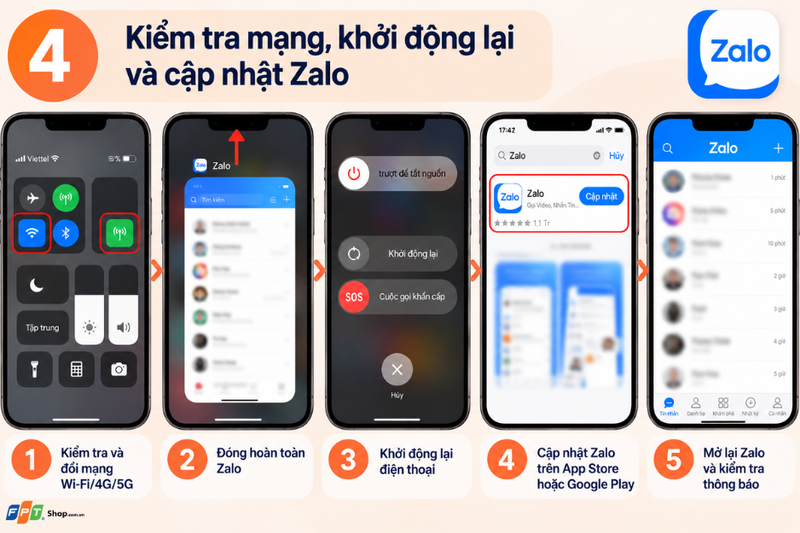
4. Kiểm tra mạng, khởi động lại và cập nhật Zalo
Nếu Zalo không nhận thông báo dù các quyền đã được bật đầy đủ, nguyên nhân có thể đến từ kết nối Internet hoặc ứng dụng đang hoạt động không ổn định.
Trước tiên, thử đổi mạng: Wi-Fi → 4G/5G hoặc: 4G/5G → Wi-Fi. Nếu tin nhắn xuất hiện ngay sau khi đổi mạng, kết nối trước đó có thể đang gặp vấn đề. Tiếp theo, thực hiện các bước như bên dưới đây:
- Bước 1: Đóng hoàn toàn Zalo.
- Bước 2: Khởi động lại điện thoại.
- Bước 3: Mở lại Zalo.
- Bước 4: Truy cập App Store hoặc Google Play.
- Bước 5: Tìm Zalo và chọn Cập nhật nếu có phiên bản mới.
Trên Android, bạn cũng có thể thử xóa bộ nhớ đệm: Cài đặt > Ứng dụng > Zalo > Bộ nhớ > Xóa bộ nhớ đệm. Chỉ nên xóa cache trước. Không cần xóa toàn bộ dữ liệu ngay vì thao tác đó có thể khiến bạn phải đăng nhập lại.
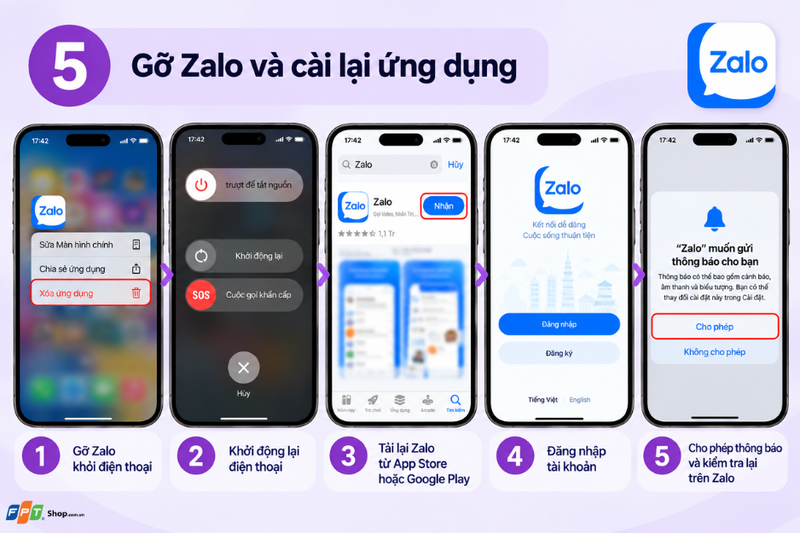
5. Gỡ Zalo và cài lại ứng dụng
Nếu bốn cách trên đều không hiệu quả, cài lại Zalo là phương án cuối cùng nên thử.
Trước khi gỡ, hãy chắc chắn bạn nhớ số điện thoại, mật khẩu và đã kiểm tra tình trạng sao lưu nếu có những cuộc trò chuyện quan trọng. Sau đó, bạn tiến hành theo các bước:
- Bước 1: Gỡ Zalo khỏi điện thoại.
- Bước 2: Khởi động lại máy.
- Bước 3: Tải lại Zalo từ App Store hoặc Google Play.
- Bước 4: Đăng nhập tài khoản.
- Bước 5: Khi hệ thống hỏi quyền thông báo, chọn Cho phép.
- Bước 6: Kiểm tra lại phần Thông báo trong ứng dụng.
Không nên tải file APK Zalo từ website không rõ nguồn gốc chỉ để thử khắc phục lỗi. Phiên bản không chính thức có thể không tương thích hoặc tiềm ẩn rủi ro bảo mật.
Tạm kết
Khi Zalo không nhận thông báo, hãy ưu tiên kiểm tra quyền thông báo và thiết lập bên trong ứng dụng, sau đó xem lại Tập trung, tiết kiệm pin và khả năng chạy nền. Nếu vấn đề vẫn còn, hãy kiểm tra mạng, cập nhật hoặc cài lại Zalo. Thực hiện theo thứ tự này giúp xử lý phần lớn nguyên nhân thường gặp mà không cần đặt lại toàn bộ điện thoại.
Nếu smartphone hiện tại không chỉ chậm thông báo mà còn thường xuyên đóng ứng dụng nền, giật khi chuyển tác vụ hoặc nhanh hết pin, bạn có thể truy cập website FPT Shop để tham khảo các mẫu điện thoại Samsung mới có RAM, pin và hiệu năng phù hợp hơn. Một thiết bị ổn định sẽ giúp việc liên lạc qua Zalo thuận tiện và liền mạch hơn mỗi ngày.
Xem thêm: