
Xiaomi Pad 7 có hỗ trợ bút không? Loại bút tương thích, cách kết nối và sử dụng
Khi lựa chọn máy tính bảng để học tập, ghi chú hoặc thiết kế, khả năng sử dụng bút cảm ứng là yếu tố được nhiều người quan tâm. Vậy Xiaomi Pad 7 có hỗ trợ bút không và nên chọn loại nào để khai thác hiệu quả các tính năng của thiết bị? Trong bài viết này, FPT Shop sẽ giải đáp về khả năng tương thích, tính năng và hướng dẫn kết nối bút với Xiaomi Pad 7.
Xiaomi Pad 7 có hỗ trợ bút không?
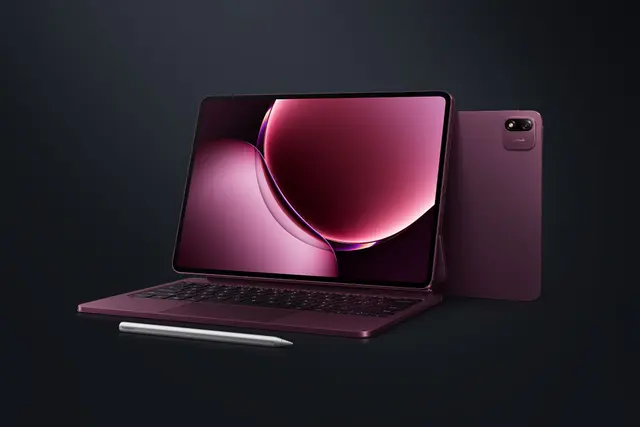
Có. Xiaomi Pad 7 hỗ trợ bút cảm ứng chính hãng Xiaomi Focus Pen và Xiaomi Focus Pen Pro. Đây là hai phụ kiện được Xiaomi xác nhận tương thích với máy tính bảng, phục vụ nhu cầu viết ghi chú, vẽ, chú thích tài liệu và thao tác trên màn hình.
Trong đó, Xiaomi Focus Pen sở hữu 8.192 mức cảm ứng lực nhấn, tốc độ lấy mẫu 240 Hz và ba nút chức năng. Phiên bản Focus Pen Pro nâng độ nhạy lên 16.384 mức, đồng thời bổ sung các thao tác điều khiển bằng cử chỉ như bóp nhẹ, nhấn đúp, vuốt hoặc xoay bút.
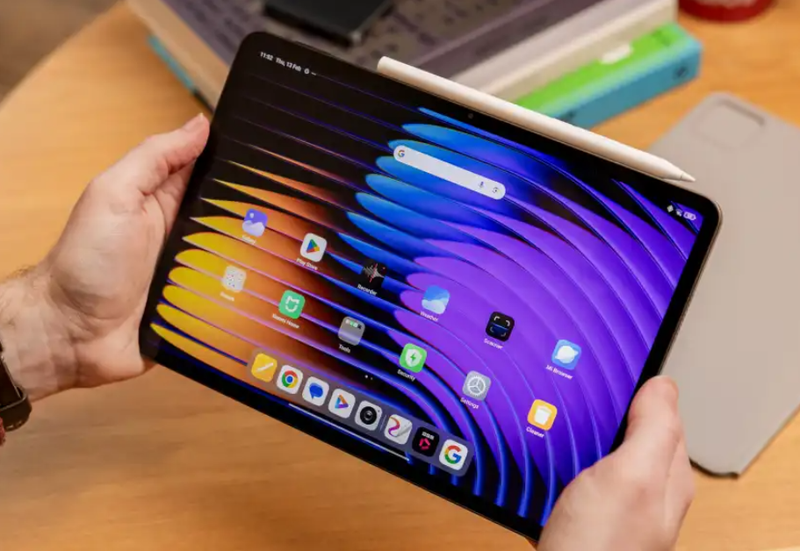
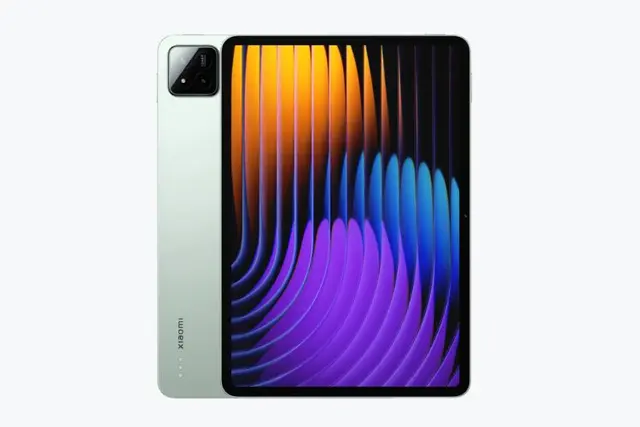
Xiaomi Pad 7 được trang bị màn hình 11,2 inch, độ phân giải 3.200 × 2.136 pixel, tỷ lệ 3:2 và tần số quét tối đa 144 Hz. Không gian hiển thị rộng giúp người dùng ghi chép, phác thảo và làm việc với tài liệu thuận tiện hơn. Theo công bố của Xiaomi, màn hình hỗ trợ tốc độ lấy mẫu cảm ứng bút 240 Hz.
Tuy nhiên, bút cảm ứng không nằm trong bộ phụ kiện tiêu chuẩn của Xiaomi Pad 7. Người dùng cần mua riêng Xiaomi Focus Pen hoặc Focus Pen Pro nếu muốn sử dụng các chức năng viết, vẽ nâng cao.
Xiaomi Pad 7 tương thích với những loại bút nào?
Xiaomi Việt Nam hiện xác nhận hai loại bút chính hãng tương thích với Pad 7. Mỗi sản phẩm có thiết kế và hệ thống điều khiển khác nhau.
Xiaomi Focus Pen hỗ trợ 8.192 mức lực nhấn
Xiaomi Focus Pen có chiều dài 160 mm, đường kính thân 8,8 mm và trọng lượng 15,6 g. Thiết kế gọn nhẹ giúp người dùng cầm bút khi viết bài, ghi chú hoặc phác thảo trong thời gian dài.
Điểm nổi bật của phụ kiện là khả năng nhận diện 8.192 mức lực nhấn. Khi tăng hoặc giảm lực tác động lên màn hình, nét vẽ có thể thay đổi độ đậm và độ dày theo công cụ đang sử dụng. Tính năng này hữu ích với người thường xuyên vẽ minh họa hoặc viết tay.
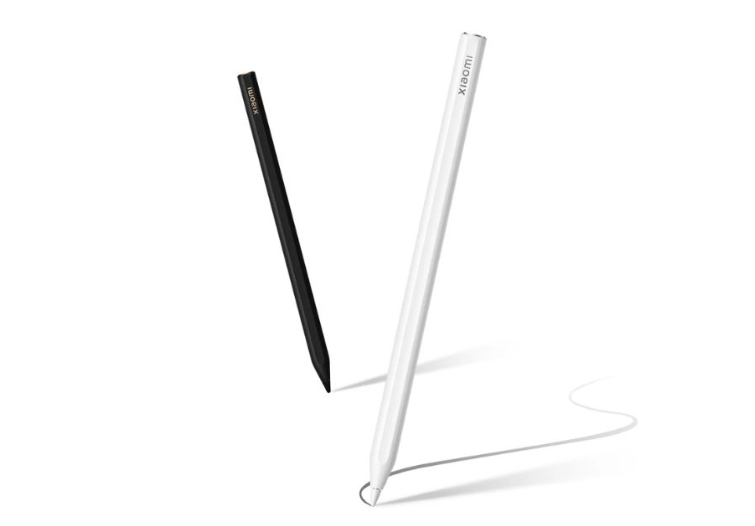
Theo Xiaomi, Focus Pen có độ trễ 3 ms trong điều kiện thử nghiệm với các ứng dụng do hãng phát triển. Mức phản hồi có thể khác khi sử dụng phần mềm bên thứ ba, vì vậy không nên mặc định tất cả ứng dụng đều đạt độ trễ tương tự.
Bút được trang bị ba nút vật lý gồm nút viết, nút chụp màn hình và nút tiêu điểm. Khi sử dụng ứng dụng Mi Canvas, người dùng có thể kích hoạt nhanh công cụ viết, chuyển đổi loại bút hoặc thao tác với ảnh chụp màn hình.
Nút tiêu điểm còn hỗ trợ điều khiển khi trình chiếu, đánh dấu nội dung và chụp ảnh từ xa trong những chế độ tương thích. Đây là những tiện ích đáng chú ý với học sinh, sinh viên hoặc người thường xuyên thuyết trình.
Xiaomi Focus Pen Pro
Xiaomi Focus Pen Pro là lựa chọn cao cấp hơn, sở hữu 16.384 mức cảm ứng lực nhấn, gấp đôi Focus Pen thông thường. Thông số này cho phép nhận diện nhiều mức chuyển đổi lực tay hơn, phù hợp với nhu cầu vẽ và điều chỉnh nét bút chi tiết.
Phụ kiện có trọng lượng khoảng 17,5 g, thiết kế thân liền mạch và không sử dụng nút bấm vật lý. Thay vào đó, Xiaomi tích hợp hệ thống điều khiển bằng cử chỉ kết hợp phản hồi rung.
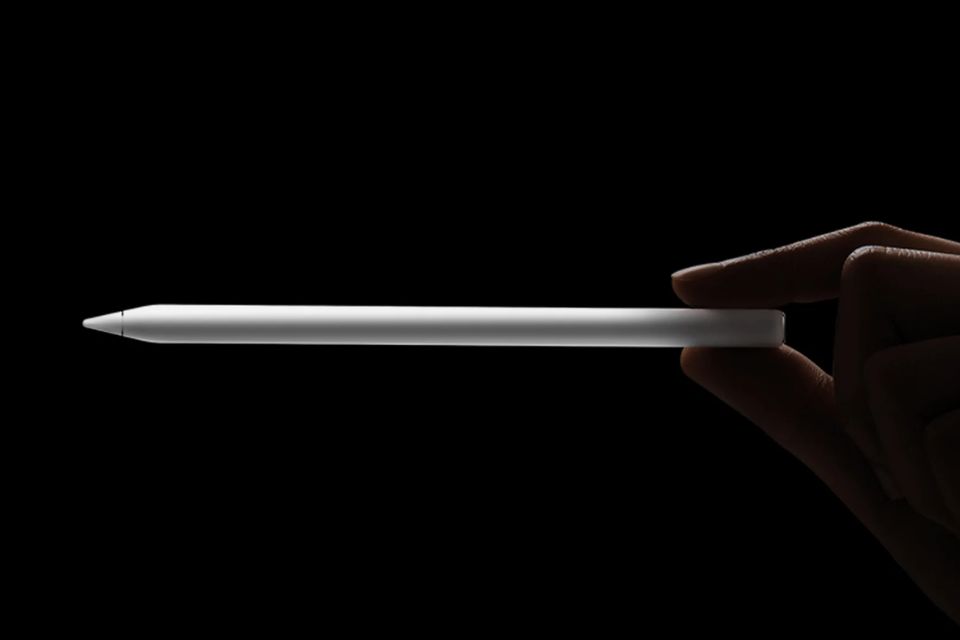
Trong Mi Canvas, người dùng có thể bóp nhẹ thân bút để kích hoạt phím tắt, nhấn đúp để chuyển đổi công cụ hoặc vuốt lên xuống nhằm điều chỉnh độ dày nét vẽ. Thao tác xoay bút còn hỗ trợ thay đổi hướng nét khi sử dụng những công cụ tương thích.
Focus Pen Pro cũng có khả năng xem trước nét vẽ khi ngòi bút ở gần màn hình. Nhờ đó, người dùng có thể quan sát vị trí và hình dạng nét trước khi đặt bút xuống.
Ngoài ra, sản phẩm hỗ trợ viết khi màn hình máy tính bảng đang ở trạng thái ngủ, giúp mở nhanh Mi Canvas. Tuy nhiên, một số tính năng cử chỉ và viết nhanh cần được kích hoạt trong phần cài đặt trước khi sử dụng.
Dùng bút trên Xiaomi Pad 7 để làm gì?
Xiaomi Pad 7 kết hợp với Xiaomi Focus Pen cho phép ghi chú, vẽ phác thảo, đánh dấu tài liệu và thực hiện một số thao tác điều khiển từ xa. Các công dụng chính gồm:
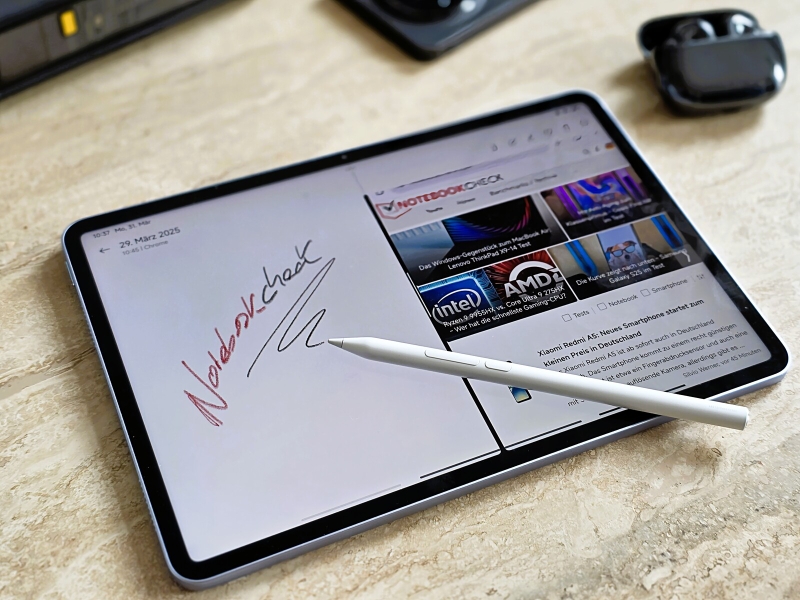
- Ghi chú bài giảng, tài liệu: Viết trực tiếp lên màn hình, ghi công thức, phác thảo sơ đồ và đánh dấu ý quan trọng. Màn hình 11,2 inch tỷ lệ 3:2 cung cấp không gian ghi chép rộng; Mi Canvas và các ứng dụng tương thích hỗ trợ sắp xếp nội dung.
- Vẽ minh họa, phác thảo ý tưởng: Cảm ứng lực nhấn cho phép thay đổi độ đậm nhạt của nét vẽ theo lực tay trong ứng dụng tương thích. Màn hình độ phân giải 3.2K, mật độ điểm ảnh 345 ppi và dải màu DCI-P3 hỗ trợ hiển thị chi tiết bản vẽ. Focus Pen Pro có thêm các thao tác bằng cử chỉ, hữu ích khi thường xuyên vẽ hoặc sáng tạo nội dung.
- Chú thích và đánh dấu tài liệu: Khoanh vùng, gạch chân, thêm ghi chú trên PDF hoặc những nội dung được ứng dụng hỗ trợ. Riêng Xiaomi Focus Pen được trang bị nút chụp màn hình chuyên dụng, cho phép chụp toàn bộ hoặc một phần màn hình. Trong khi đó, Xiaomi Focus Pen Pro sử dụng thao tác cử chỉ thay cho các nút bấm vật lý.
- Hỗ trợ thuyết trình, điều khiển từ xa: Trong các chế độ tương thích, bút có thể dùng để chỉ vào nội dung, nhấn mạnh thông tin khi trình bày, điều khiển chụp ảnh hoặc bắt đầu và dừng quay video. Tính năng thực tế phụ thuộc vào ứng dụng và chế độ đang sử dụng.
Cách kết nối bút cảm ứng với Xiaomi Pad 7
Xiaomi Focus Pen sử dụng cơ chế ghép nối kết hợp Bluetooth và vùng sạc từ tính trên thân máy tính bảng. Người dùng có thể thực hiện theo các bước sau:
Bước 1: Mở Cài đặt trên Xiaomi Pad 7 và bật Bluetooth.
Bước 2: Đặt thân bút nằm ngang vào khu vực sạc từ tính dọc theo cạnh dài của máy tính bảng. Điều chỉnh cho bút nằm đúng vị trí có lực hút nam châm.
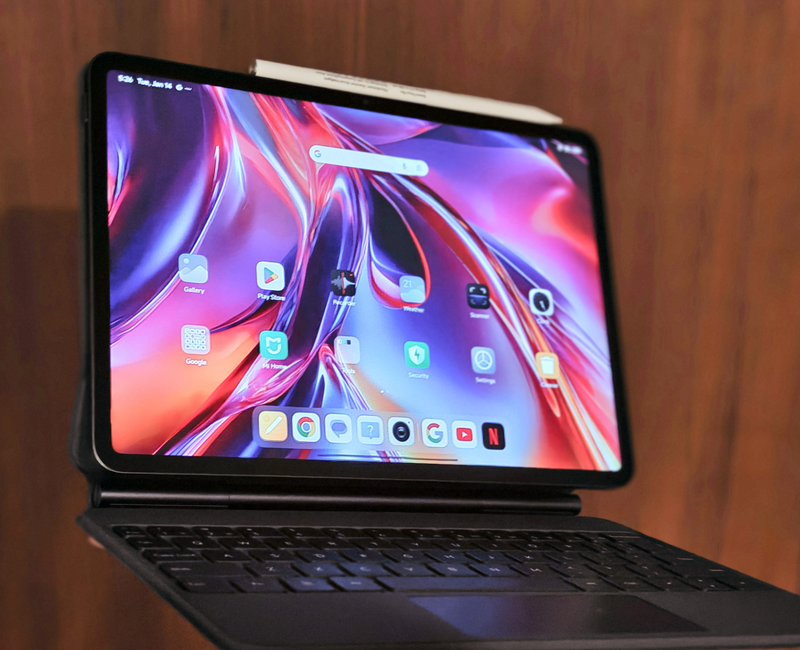
Bước 3: Chờ hệ thống nhận diện phụ kiện và làm theo hướng dẫn ghép nối xuất hiện trên màn hình nếu có.
Bước 4: Sau khi kết nối thành công, kiểm tra mức pin được hiển thị và mở Mi Canvas hoặc ứng dụng tương thích để thử viết.
Theo hướng dẫn của Xiaomi, việc đặt bút đúng vị trí là điều kiện quan trọng để quá trình kết nối hoàn tất. Nếu phụ kiện nằm lệch khỏi khu vực từ tính, máy có thể không nhận diện được hoặc đưa ra thông báo yêu cầu điều chỉnh.
Sau khi đã ghép nối, người dùng có thể gắn bút trở lại cạnh máy tính bảng để sạc và bảo quản khi không sử dụng.
Xiaomi Pad 7 sạc bút cảm ứng như thế nào?
Xiaomi Pad 7 hỗ trợ sạc không dây cho bút cảm ứng tương thích thông qua vùng tiếp xúc từ tính ở cạnh máy. Khi gắn bút đúng vị trí, hệ thống có thể hiển thị trạng thái kết nối và dung lượng pin.
Với Xiaomi Focus Pen, hãng áp dụng cơ chế quản lý sạc thông minh. Khi pin đã đầy, quá trình nạp sẽ dừng và chỉ tiếp tục khi dung lượng giảm xuống khoảng 80%. Vì vậy, việc tháo bút khỏi máy và thấy pin không đạt 100% không nhất thiết là dấu hiệu lỗi.
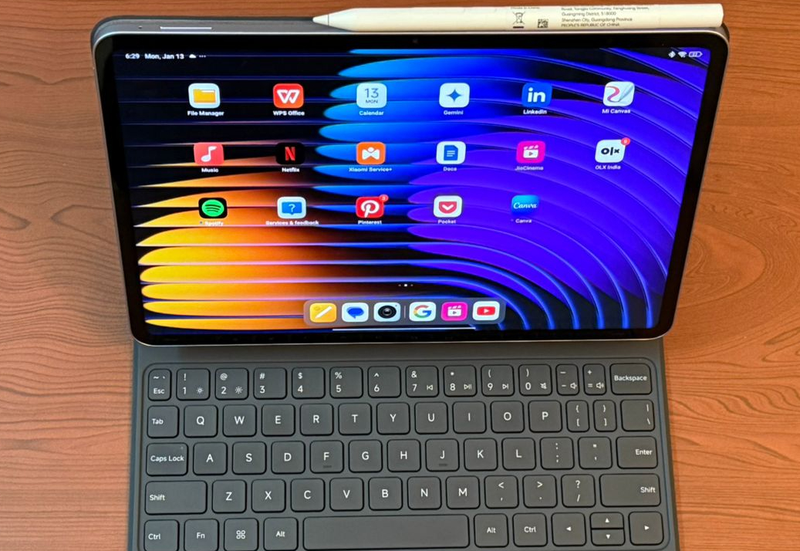
Nếu bút hết pin hoàn toàn, người dùng nên gắn vào vùng sạc từ tính trong khoảng 2–3 phút trước khi thử kết nối lại. Cần lưu ý, Xiaomi Pad 7 không hỗ trợ sạc không dây cho điện thoại hoặc các thiết bị thông thường. Tính năng sạc không dây được hãng xác nhận riêng cho bút thông minh tương thích.
Kết luận
Như vậy, câu trả lời cho thắc mắc Xiaomi Pad 7 có hỗ trợ bút không là có. Máy tương thích với Xiaomi Focus Pen và Focus Pen Pro, hỗ trợ ghi chú, vẽ, chú thích tài liệu và nhiều thao tác nhanh. Trong đó, Focus Pen đáp ứng tốt nhu cầu thông thường, còn phiên bản Pro bổ sung độ nhạy lực nhấn cao hơn và điều khiển cử chỉ. Tuy nhiên, bút được bán riêng và Xiaomi Smart Pen thế hệ 2 không tương thích với Pad 7.
Nếu đang tìm kiếm một chiếc máy tính bảng phục vụ học tập, làm việc và sáng tạo nội dung, bạn có thể khám phá các dòng tablet Xiaomi tại FPT Shop. Với màn hình rộng, hiệu năng ổn định và khả năng hỗ trợ phụ kiện tiện ích, máy tính bảng Xiaomi mang đến nhiều lựa chọn phù hợp với nhu cầu và ngân sách của bạn.
Xem thêm: