:quality(75)/estore-v2/img/fptshop-logo.png)
:quality(75)/cach_ket_noi_ban_phim_roi_cho_xiaomi_pad_7_4_26ffe7c847.png)
:quality(75)/Huyen_Dang_Ngoc_6818881a4d.jpg)
Cách kết nối bàn phím rời cho Xiaomi Pad 7 qua Bluetooth nhanh chóng và dễ thực hiện
Xiaomi Pad 7 sở hữu màn hình lớn cùng Xiaomi HyperOS 2 nên ngoài giải trí, thiết bị còn phù hợp cho học tập và làm việc cơ bản. Nếu thường xuyên nhập liệu trên máy tính bảng, bạn có thể tham khảo cách kết nối bàn phím rời cho Xiaomi Pad 7 dưới đây để sử dụng thiết bị hiệu quả hơn.
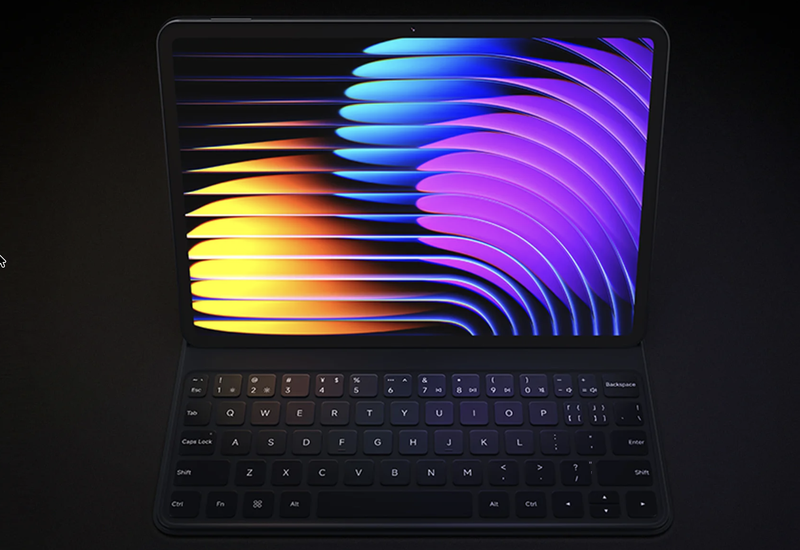
Xiaomi Pad 7 có kết nối được bàn phím rời không?
Có. Xiaomi Pad 7 hỗ trợ Bluetooth 5.4 và tương thích với Xiaomi Pad 7 / 7 Pro Keyboard cũng như Xiaomi Pad 7 / 7 Pro Focus Keyboard. Vì vậy, người dùng có thể lựa chọn bàn phím Bluetooth hoặc bàn phím chính hãng tùy nhu cầu.
Điểm khác biệt nằm ở cách kết nối. Bàn phím Bluetooth cần ghép đôi trong phần cài đặt, còn hai mẫu bàn phím chính hãng sử dụng các điểm tiếp xúc từ tính để kết nối trực tiếp với máy tính bảng. Cách thứ hai tiện hơn vì gần như không cần thực hiện thao tác ghép nối mỗi lần sử dụng.
Lợi ích của việc kết nối bàn phím rời
Khi sử dụng bàn phím vật lý, phần bàn phím ảo không còn chiếm nhiều diện tích trên màn hình. Nhờ vậy, người dùng có thêm không gian để đọc tài liệu, chỉnh sửa nội dung hoặc theo dõi bảng tính.
Xiaomi Pad 7 còn có chế độ Workstation hướng đến khả năng làm việc đa nhiệm. Khi kết hợp màn hình 11.2 inch với bàn phím và bàn di chuột, trải nghiệm xử lý Word, email, trình duyệt hay ghi chú sẽ thuận tiện hơn.
Dù vậy, Xiaomi Pad 7 vẫn là máy tính bảng. Một số phần mềm chuyên dụng trên Windows hoặc macOS không có phiên bản đầy đủ cho Android/HyperOS. Vì vậy, bàn phím rời phù hợp để tăng hiệu quả cho các tác vụ học tập và văn phòng cơ bản chứ chưa thể biến thiết bị hoàn toàn thành laptop.
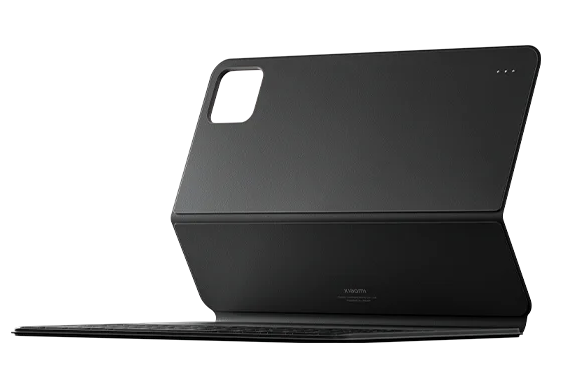
Cách kết nối bàn phím rời cho Xiaomi Pad 7
Cách kết nối bàn phím rời cho Xiaomi Pad 7 bằng Bluetooth
Bluetooth là lựa chọn phù hợp nếu bạn đã có sẵn bàn phím không dây hoặc muốn sử dụng phụ kiện của Logitech, Rapoo và các thương hiệu khác. Trước khi bắt đầu, hãy đảm bảo bàn phím còn pin và đã được chuyển sang chế độ Pairing. Sau đó, thực hiện cách kết nối bàn phím rời cho Xiaomi Pad 7 như sau:
- Bước 1: Mở Cài đặt trên Xiaomi Pad 7.
- Bước 2: Truy cập Bluetooth và bật tính năng này.
- Bước 3: Bật bàn phím và chuyển sang chế độ Pairing.
- Bước 4: Chờ Xiaomi Pad 7 tìm kiếm thiết bị ở gần, sau đó chọn tên bàn phím trong danh sách.
- Bước 5: Xác nhận ghép đôi. Nếu xuất hiện mã xác nhận, hãy nhập mã bằng bàn phím rồi nhấn Enter.
Sau khi kết nối thành công, bạn có thể mở ứng dụng Ghi chú hoặc trình soạn thảo để thử nhập văn bản. Bàn phím Bluetooth mang đến sự linh hoạt. Bạn không cần gắn bàn phím trực tiếp vào máy mà có thể đặt Xiaomi Pad 7 trên giá đỡ và điều chỉnh khoảng cách sao cho thoải mái. Đổi lại, bàn phím sử dụng pin riêng nên cần sạc hoặc thay pin định kỳ.
Cách kết nối Xiaomi Pad 7 với bàn phím chính hãng
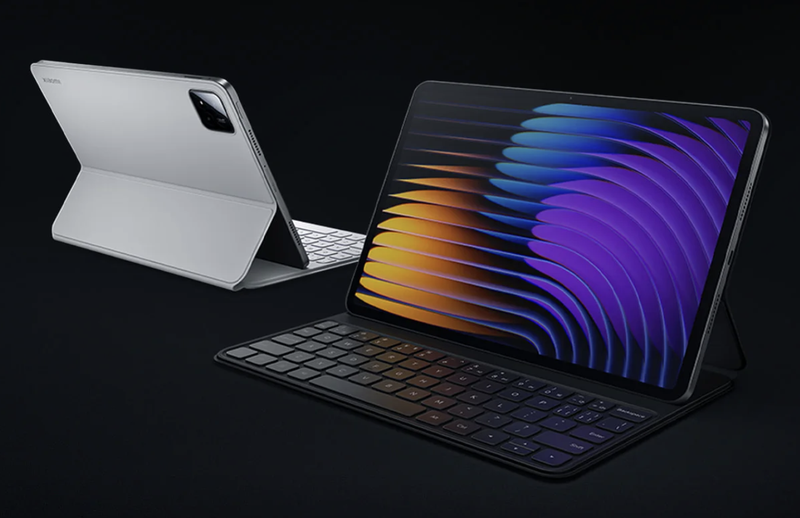
Nếu sử dụng Xiaomi Pad 7 / 7 Pro Keyboard hoặc Xiaomi Pad 7 / 7 Pro Focus Keyboard, quá trình kết nối đơn giản hơn. Hai phụ kiện này được Xiaomi thiết kế dành riêng cho Xiaomi Pad 7 và Xiaomi Pad 7 Pro. Bàn phím kết nối thông qua các điểm tiếp xúc từ tính thay vì ghép đôi Bluetooth. Bạn thực hiện cách kết nối bàn phím rời cho Xiaomi Pad 7 như sau:
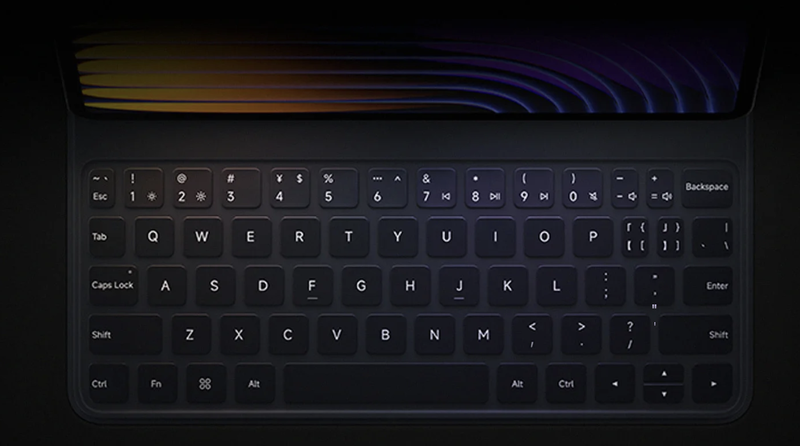
- Bước 1: Đặt Xiaomi Pad 7 và bàn phím trên bề mặt bằng phẳng.
- Bước 2: Đưa Xiaomi Pad 7 vào đúng vị trí trên bàn phím.
- Bước 3: Để nam châm tự căn chỉnh máy với các điểm tiếp xúc.
- Bước 4: Mở một ứng dụng nhập văn bản và thử gõ để kiểm tra.
Ưu điểm của phương pháp này là kết nối nhanh và ổn định. Xiaomi Pad 7 / 7 Pro Keyboard có khoảng nhún phím 1.3mm và thiết kế kiêm ốp bảo vệ, phù hợp với nhu cầu nhập liệu thông thường. Trong khi đó, Focus Keyboard có thêm bàn di chuột và hỗ trợ nhiều thao tác đa điểm, mang lại trải nghiệm gần laptop hơn. Điểm trừ là phụ kiện khá nặng, vì vậy tổng trọng lượng khi mang theo cả máy và bàn phím sẽ tăng đáng kể.
Có thể kết nối bàn phím có dây với Xiaomi Pad 7 không?
Xiaomi Pad 7 sử dụng cổng USB Type-C chuẩn USB 3.2 Gen 1. Nếu muốn sử dụng bàn phím USB-A thông thường, bạn có thể cần bộ chuyển đổi USB-C sang USB-A hoặc hub USB-C tương thích.
- Bước 1: Kết nối bộ chuyển USB-C sang USB-A hoặc hub USB-C với Xiaomi Pad 7.
- Bước 2: Cắm bàn phím có dây vào bộ chuyển đổi.
- Bước 3: Chờ máy nhận thiết bị rồi mở ứng dụng nhập liệu để kiểm tra.
Bàn phím có dây có ưu điểm là kết nối ổn định và không cần sạc pin. Tuy nhiên, dây và hub khiến bộ thiết bị khá cồng kềnh, phù hợp với việc sử dụng cố định tại bàn hơn là thường xuyên mang ra ngoài.
Nên sử dụng bàn phím nào cho Xiaomi Pad 7?
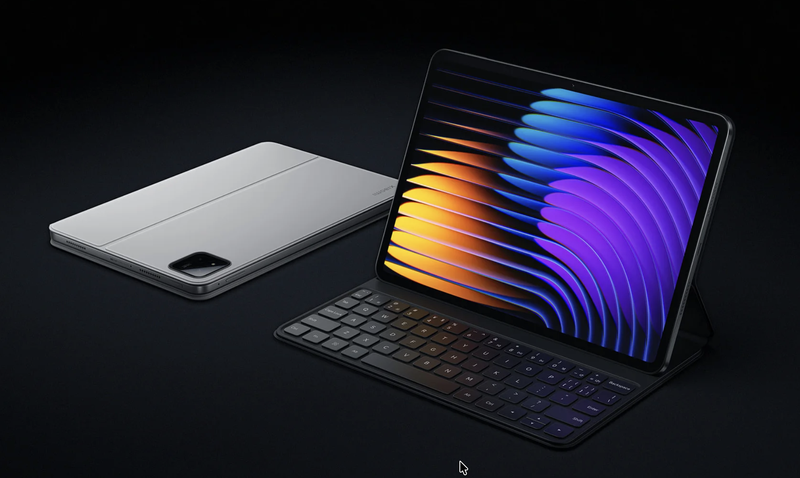
Lựa chọn bàn phím nên dựa vào nhu cầu thực tế. Nếu chỉ thỉnh thoảng cần gõ email, ghi chú hoặc chỉnh sửa tài liệu, một bàn phím Bluetooth nhỏ gọn đã đủ đáp ứng. Loại bàn phím này cũng có lợi thế là có thể dùng chung với laptop, điện thoại hoặc nhiều thiết bị khác.
Nếu bạn thường xuyên sử dụng Xiaomi Pad 7 để học tập và làm việc thì Xiaomi Pad 7 / 7 Pro Keyboard thuận tiện hơn bởi có thể gắn trực tiếp vào máy. Bạn chỉ cần mở bàn phím và bắt đầu sử dụng mà không phải ghép đôi nhiều lần.
Nếu bạn muốn trải nghiệm Xiaomi Pad 7 như một chiếc laptop thì có thể chọn Focus Keyboard. Bàn di chuột tích hợp sẽ giúp chuyển ứng dụng, thao tác tài liệu và điều khiển giao diện thuận tiện hơn. Cách kết nối bàn phím rời cho Xiaomi Pad 7 linh hoạt dựa trên từng loại phụ kiện, người dùng không nhất thiết phải lựa chọn duy nhất bàn phím chính hãng.
Một số câu hỏi thường gặp khi kết nối bàn phím rời với Xiaomi Pad 7
Xiaomi Pad 7 không nhận bàn phím Bluetooth phải làm sao?
Nếu Xiaomi Pad 7 không tìm thấy bàn phím, trước tiên hãy kiểm tra phụ kiện đã được chuyển sang chế độ Pairing hay chưa. Với bàn phím từng kết nối với laptop hoặc điện thoại khác, bạn nên ngắt kết nối trên thiết bị cũ trước khi thử lại.
Bạn cũng có thể tắt rồi bật Bluetooth trên Xiaomi Pad 7, đặt bàn phím gần máy và tiến hành ghép đôi lại. Nếu tên bàn phím đã xuất hiện nhưng không kết nối được, hãy xóa thiết bị khỏi danh sách Bluetooth rồi ghép nối từ đầu. Ngoài ra, bạn nên kiểm tra pin bàn phím và cập nhật Xiaomi HyperOS lên phiên bản mới nếu có để hạn chế các lỗi tương thích.
Xiaomi Pad 7 không nhận bàn phím chính hãng phải làm sao?
Bàn phím chính hãng sử dụng tiếp điểm từ tính nên cách xử lý sẽ khác với Bluetooth. Trước tiên, hãy tháo bàn phím và gắn lại, đồng thời kiểm tra các điểm tiếp xúc có bụi bẩn hoặc bị lệch hay không. Bạn cũng nên tránh đặt các phụ kiện có nam châm mạnh quá gần vì chúng có thể ảnh hưởng đến kết nối.
Nếu bàn phím vẫn không hoạt động, hãy cập nhật Xiaomi Pad 7 lên phiên bản phần mềm mới nhất. Trong trường hợp đã thử các cách trên nhưng lỗi vẫn xuất hiện, bạn nên kiểm tra bàn phím tại trung tâm dịch vụ.
Một số lưu ý khi dùng bàn phím rời với Xiaomi Pad 7
Sau khi kết nối, nếu ký tự nhập vào không đúng với ký hiệu trên phím, hãy kiểm tra lại ngôn ngữ và bố cục bàn phím vật lý trong cài đặt. Với bàn phím Bluetooth, bạn nên chú ý dung lượng pin và tắt thiết bị khi không sử dụng lâu. Với bàn phím chính hãng, nên giữ khu vực tiếp điểm từ tính sạch để kết nối ổn định.
Đặc biệt, Xiaomi Pad 7 / 7 Pro Keyboard và Focus Keyboard là phụ kiện bán riêng. Khi mua, bạn nên kiểm tra chính xác tên và khả năng tương thích để tránh nhầm với bàn phím dành cho các thế hệ Xiaomi Pad khác.
Kết luận
Nhìn chung, cách kết nối bàn phím rời cho Xiaomi Pad 7 khá đơn giản và có nhiều lựa chọn. Bàn phím Bluetooth phù hợp với người cần sự linh hoạt, bàn phím chính hãng tiện hơn khi thường xuyên học tập và làm việc, còn bàn phím có dây thích hợp cho nhu cầu sử dụng cố định. Khi kết hợp thêm bàn phím vật lý, Xiaomi Pad 7 sẽ thuận tiện hơn đáng kể cho việc soạn thảo, email, ghi chú và các tác vụ văn phòng hàng ngày.
Nếu đang tìm một thiết bị màn hình lớn để học tập, làm việc và giải trí, bạn có thể tham khảo các mẫu máy tính bảng tại FPT Shop. Có rất nhiều lựa chọn như Xiaomi, Samsung, iPad,... giúp bạn dễ dàng cân đối theo nhu cầu và ngân sách. Đừng quên theo dõi FPT Shop để cập nhật giá bán, ưu đãi và lựa chọn chiếc máy tính bảng phù hợp với mình nhé.
Xem thêm:
:quality(75)/danh_gia_xiaomi_pad_7_ultra_5_1d78e0ab2a.jpg)
:quality(75)/so_sanh_redmi_pad_pro_va_xiaomi_pad_7_thumb_5abadd9e01.jpg)
:quality(75)/so_sanh_ipad_gen_11_va_xiaomi_pad_7_f4499a9b03.jpg)
:quality(75)/so_sanh_xiaomi_pad_7_ultra_va_galaxy_tab_s10_ultra_38ae968595.jpg)
:quality(75)/xiaomi_pad_7_co_thay_the_duoc_laptop_khong_7_7cd323713b.png)
:quality(75)/so_sanh_xiaomi_pad_7_pro_va_pad_8_pro_0d2455924b.jpg)


