:quality(75)/estore-v2/img/fptshop-logo.png)
:quality(75)/vsync_la_gi_f0b06e72ab.png)
:quality(75)/ava_21063e427c.png)
VSync là gì? VSync hoạt động như thế nào và khi nào nên bật hoặc tắt VSync?
Khi thiết lập đồ họa cho một tựa game, người chơi thường bắt gặp nhiều tùy chọn liên quan đến chất lượng hình ảnh và hiệu suất, trong đó có VSync. Đây là một công nghệ quen thuộc với game thủ nhưng không phải ai cũng hiểu rõ cách hoạt động cũng như thời điểm nên bật hoặc tắt. Hãy cùng FPT Shop khám phá VSync là gì trong bài viết dưới đây.
Công nghệ VSync là gì?
VSync là viết tắt của Vertical Synchronization, có nghĩa là đồng bộ hóa theo chiều dọc. Đây là công nghệ đồ họa được thiết kế để đồng bộ tốc độ khung hình (FPS) do card đồ họa tạo ra với tần số quét (Hz) của màn hình.
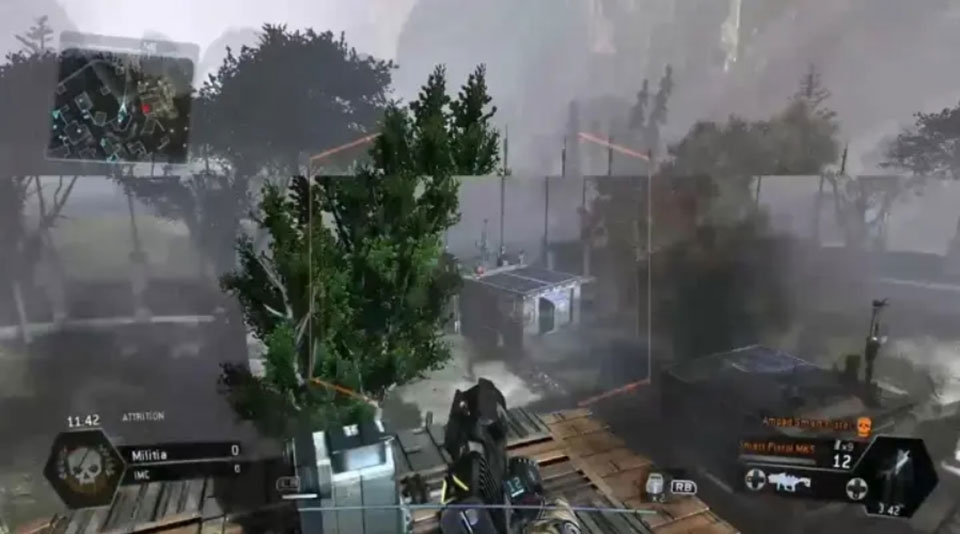
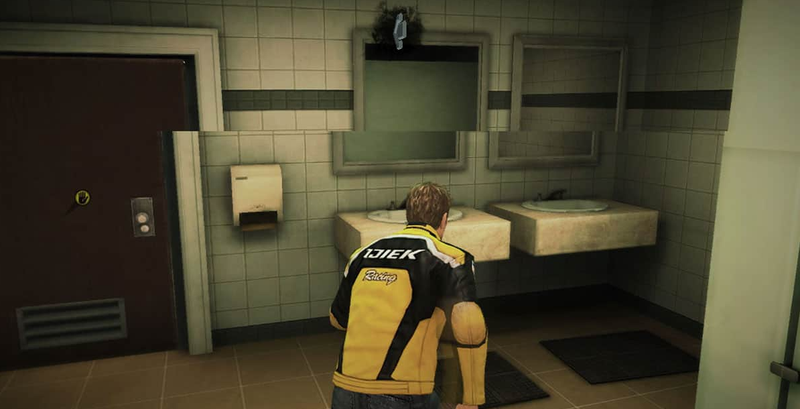
Trong quá trình chơi game, card đồ họa liên tục tạo ra các khung hình để hiển thị lên màn hình. Tuy nhiên, tốc độ xử lý của GPU và khả năng làm mới hình ảnh của màn hình không phải lúc nào cũng giống nhau. Khi GPU tạo ra nhiều khung hình hơn khả năng hiển thị của màn hình, các khung hình có thể bị chồng lên nhau trong cùng một lần quét, gây ra hiện tượng xé hình (Screen Tearing).
VSync hoạt động như thế nào?
VSync hoạt động bằng cách kiểm soát tốc độ xuất khung hình từ card đồ họa và đồng bộ với chu kỳ làm mới của màn hình.
Khi bật VSync, GPU sẽ không gửi khung hình mới ngay lập tức mà chờ màn hình hoàn thành chu kỳ làm mới hiện tại trước khi hiển thị khung hình tiếp theo. Nhờ đó, các khung hình được hiển thị theo đúng thứ tự, hạn chế tình trạng nhiều hình ảnh bị ghép trong cùng một lần quét.
Ví dụ:
- Màn hình 60 Hz → VSync thường giới hạn tốc độ khung hình ở mức khoảng 60 FPS.
- Màn hình 120 Hz → VSync có thể giới hạn tốc độ khung hình ở mức khoảng 120 FPS.
- Màn hình 144 Hz → VSync có thể giới hạn tốc độ khung hình ở mức khoảng 144 FPS.
Cách hoạt động này giúp hình ảnh trong game ổn định hơn, đặc biệt khi chơi những tựa game có nhiều chuyển động nhanh như đua xe, hành động hoặc bắn súng.
Ưu điểm và hạn chế của VSync là gì?
Ưu điểm của VSync
Giảm hiện tượng xé hình
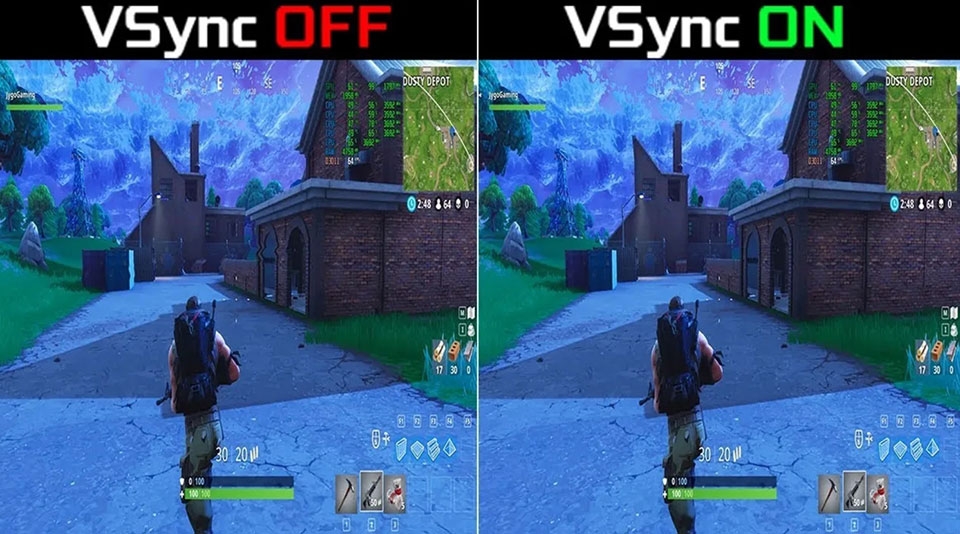
Ưu điểm lớn nhất của VSync là khả năng hạn chế hiện tượng xé hình trong game. Khi FPS từ GPU và tốc độ làm mới của màn hình không đồng bộ, hình ảnh có thể xuất hiện các đường cắt ngang gây khó chịu.
Bằng cách giới hạn FPS theo tần số quét màn hình, VSync giúp các khung hình được hiển thị đồng nhất hơn, mang lại trải nghiệm hình ảnh ổn định.
Giúp hình ảnh ổn định hơn
Khi tốc độ khung hình được kiểm soát, các chuyển động trong game có thể trở nên liền mạch hơn. Điều này đặc biệt hữu ích với những tựa game có tốc độ khung hình biến động hoặc khi hệ thống thường xuyên tạo ra FPS vượt quá khả năng hiển thị của màn hình.
Hạn chế của VSync
Có thể gây tăng độ trễ đầu vào
Một trong những nhược điểm phổ biến của VSync là hiện tượng Input Lag. Do GPU phải chờ màn hình hoàn thành chu kỳ làm mới trước khi gửi khung hình tiếp theo, thời gian phản hồi giữa thao tác của người chơi và hình ảnh hiển thị có thể bị chậm hơn.
Độ trễ này thường không quá ảnh hưởng với các game chơi đơn nhưng có thể gây bất lợi trong những tựa game yêu cầu phản xạ nhanh.
Có thể gây giật hình khi FPS giảm
Nếu FPS giảm xuống thấp hơn mức tần số quét của màn hình, VSync có thể khiến hình ảnh bị giật do GPU không thể cung cấp đủ khung hình theo chu kỳ đồng bộ.
Ví dụ, màn hình 60 Hz với VSync bật sẽ hướng đến mức 60 FPS. Nếu hiệu suất game giảm xuống 45 FPS, trải nghiệm chuyển động có thể kém mượt hơn.
Có nên bật VSync khi chơi game không?
Việc bật hay tắt VSync phụ thuộc vào loại game, cấu hình máy tính và công nghệ màn hình đang sử dụng.
Thời điểm nên bật VSync
Bạn nên bật VSync trong các trường hợp:
- Chơi game đơn người, game nhập vai, phiêu lưu hoặc chiến thuật.
- Gặp hiện tượng xé hình khi di chuyển góc nhìn.
- Sử dụng màn hình không có công nghệ đồng bộ khung hình như G-Sync hoặc FreeSync.
- Muốn ưu tiên chất lượng hình ảnh ổn định thay vì tốc độ phản hồi cao nhất.
Với những tựa game không yêu cầu phản xạ nhanh, việc giảm xé hình thường mang lại trải nghiệm dễ chịu hơn.
Thời điểm nên tắt VSync
Bạn nên tắt VSync trong các trường hợp:
- Chơi game FPS cạnh tranh như Valorant, Counter-Strike 2 hoặc Apex Legends.
- Cần tốc độ phản hồi nhanh nhất từ chuột và bàn phím.
- Muốn tận dụng toàn bộ khả năng xử lý FPS của card đồ họa.
- Đang sử dụng màn hình có tần số quét cao và công nghệ đồng bộ thích ứng.
Trong các tựa game cạnh tranh, độ trễ thấp thường quan trọng hơn việc loại bỏ hoàn toàn hiện tượng xé hình.
VSync khác gì G-Sync và FreeSync?
VSync, G-Sync và FreeSync đều là các công nghệ đồng bộ khung hình nhằm giảm hiện tượng xé hình khi chơi game. Điểm khác biệt lớn nhất nằm ở cách màn hình và GPU phối hợp với nhau.
- VSync đồng bộ bằng cách khóa FPS theo tần số quét của màn hình (60 Hz, 120 Hz, 144 Hz...), giúp giảm xé hình nhưng có thể làm tăng độ trễ đầu vào và gây giật khi FPS tụt xuống dưới mức đồng bộ.
- G-Sync là công nghệ của NVIDIA, cho phép màn hình điều chỉnh tần số quét theo FPS thực tế, mang lại hình ảnh mượt hơn và giảm cả xé hình lẫn giật hình.
- FreeSync là công nghệ của AMD dựa trên chuẩn Adaptive Sync, hoạt động tương tự G-Sync nhưng phổ biến trên nhiều màn hình và thường có chi phí thấp hơn.
Công nghệ | Cách hoạt động | Phù hợp với |
|---|---|---|
VSync | Giới hạn FPS để khớp với tần số quét cố định của màn hình | Màn hình thông thường |
G-Sync | Màn hình tự thay đổi tần số quét theo FPS của GPU NVIDIA | PC dùng card NVIDIA |
FreeSync | Màn hình tự thay đổi tần số quét theo FPS của GPU AMD (Adaptive Sync) | PC dùng GPU AMD hoặc màn hình FreeSync |
Nên chọn công nghệ nào?
- Chọn VSync nếu bạn chỉ cần giảm xé hình trên màn hình thông thường.
- Chọn G-Sync nếu sử dụng card đồ họa NVIDIA và ưu tiên trải nghiệm gaming mượt, độ trễ thấp.
- Chọn FreeSync nếu dùng GPU AMD hoặc muốn một giải pháp đồng bộ khung hình có mức giá đa dạng hơn.
Nhìn chung, G-Sync và FreeSync linh hoạt hơn VSync nhờ khả năng đồng bộ tần số quét theo FPS thực tế, trong khi VSync vẫn là lựa chọn đơn giản và dễ sử dụng để hạn chế hiện tượng xé hình.
Cách bật VSync trong game
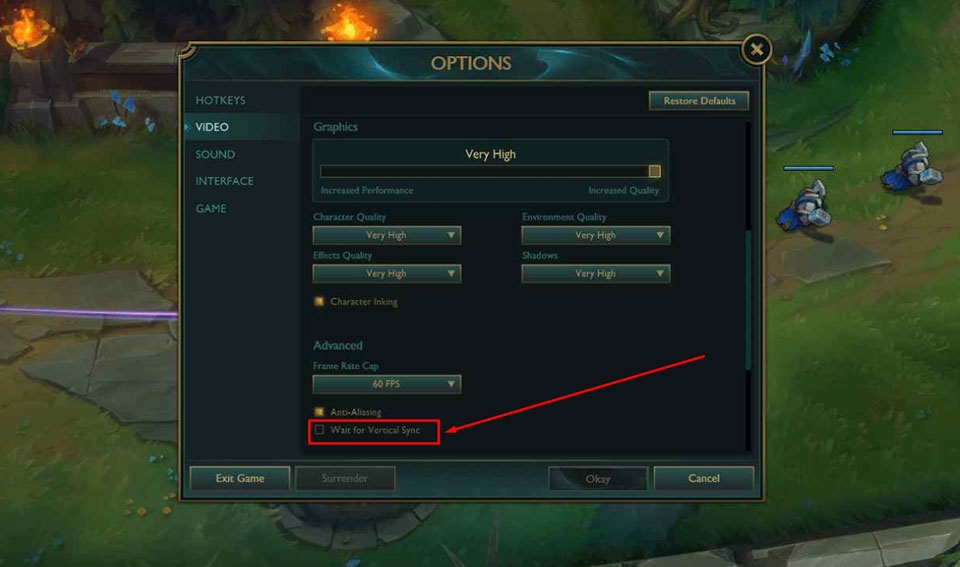
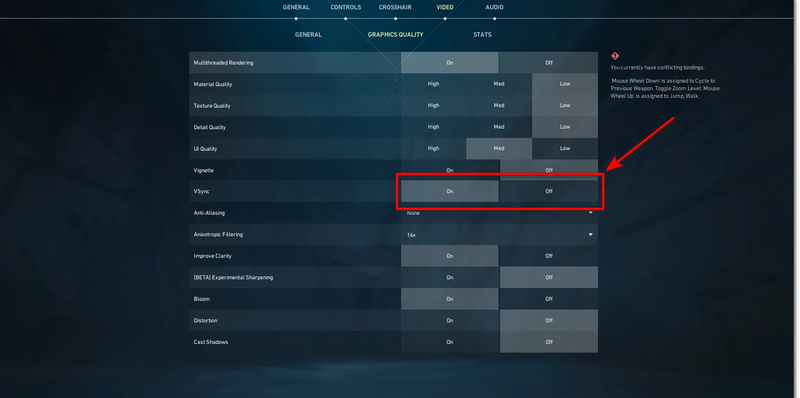
Hầu hết các trò chơi trên PC đều cho phép bật hoặc tắt VSync ngay trong phần cài đặt đồ họa. Bạn chỉ cần thực hiện vài bước đơn giản sau:
- Mở phần VIDEO trong game.
- Chọn mục GRAPHICS QUALITY.
- Tìm tùy chọn VSync và chọn On để bật hoặc Off để tắt.
Lưu ý: Thao tác giao diện có thể khác nhau giữa các trò chơi.
Ngoài cài đặt trong game, người dùng cũng có thể bật hoặc ép buộc VSync thông qua phần mềm quản lý card đồ họa như NVIDIA Control Panel hoặc AMD Software, áp dụng cho từng trò chơi hoặc toàn bộ hệ thống.
Tạm kết
VSync là công nghệ đồng bộ tốc độ khung hình giữa card đồ họa và màn hình, giúp hạn chế hiện tượng xé hình trong quá trình chơi game. Dù vẫn có những hạn chế như tăng độ trễ đầu vào hoặc gây giật hình trong một số trường hợp, VSync vẫn là một tùy chọn hữu ích khi người dùng cần hình ảnh ổn định hơn. Việc bật hoặc tắt VSync nên dựa trên nhu cầu sử dụng, loại game và khả năng của hệ thống.
Để tận hưởng trải nghiệm chơi game mượt mà hơn, việc lựa chọn màn hình có tần số quét cao và công nghệ đồng bộ hình ảnh phù hợp cũng rất quan trọng. FPT Shop cung cấp nhiều mẫu màn hình chính hãng với đa dạng kích thước, độ phân giải, tần số quét và tính năng hỗ trợ chơi game, đáp ứng nhu cầu từ làm việc, giải trí đến gaming chuyên nghiệp.
Xem thêm:
:quality(75)/firefox_sync_la_gi_thumb_f27ec481c4.png)
:quality(75)/freesync_175807_2_b329a7af40.jpg)
:quality(75)/2024_3_24_638468971127035639_anh-dai-dien.jpg)
:quality(75)/amd_freesync_la_gi_2_3113777fcc.jpg)
:quality(75)/2024_3_1_638449287609662670_megasync-la-gi-1-1.jpg)
:quality(75)/sync_la_gi_ff0b8f6734.png)


