:quality(75)/estore-v2/img/fptshop-logo.png)
:quality(75)/2021_12_6_637743830463996180_phan-mem-check-hdd.jpg)
:quality(75)/95411888_573f_4c02_badd_4585c8a271a5_880e03169b.jfif)
Tổng hợp phần mềm kiểm tra ổ cứng miễn phí, dễ sử dụng và cho kết quả chính xác
Ổ cứng đóng vai trò quan trọng trong việc lưu trữ dữ liệu và vận hành máy tính, nhưng sau thời gian dài sử dụng, thiết bị có thể xuất hiện lỗi, giảm hiệu suất hoặc phát sinh các dấu hiệu bất thường. Để chủ động theo dõi tình trạng ổ đĩa và kịp thời phát hiện vấn đề, bạn có thể sử dụng các công cụ chuyên dụng. Dưới đây là top các phần mềm kiểm tra ổ cứng mới nhất 2026 đáng tham khảo, từ những công cụ kiểm tra nhanh đến phần mềm hỗ trợ chẩn đoán chuyên sâu.
Các phần mềm kiểm tra ổ cứng mới nhất 2026
| Phần mềm kiểm tra ổ cứng | Loại ổ phù hợp | Điểm nổi bật chính | Phù hợp với |
|---|---|---|---|
| CrystalDiskInfo | HDD, SSD SATA, SSD NVMe | Kiểm tra SMART, nhiệt độ, tình trạng Good/Caution/Bad, cảnh báo lỗi ổ đĩa | Người dùng phổ thông muốn kiểm tra nhanh |
| Hard Disk Sentinel | HDD, SSD | Theo dõi sức khỏe theo thời gian thực, nhiệt độ, SMART, cảnh báo bất thường, nhiều bài test | Người cần giám sát ổ đĩa chuyên sâu |
| HD Tune Pro | HDD, SSD | SMART, Error Scan, benchmark tốc độ, kiểm tra bề mặt, nhiệt độ | Người muốn vừa kiểm tra lỗi vừa đo hiệu năng |
| Seagate SeaTools | HDD, SSD | Chẩn đoán ổ đĩa, nhiều bài kiểm tra, có bản Windows/Linux và SeaTools Bootable | Người cần kiểm tra lỗi phần cứng ổ đĩa |
| HDDScan | HDD, SSD | SMART, Short Test, Extended Test, quét bề mặt, phát hiện sector lỗi | Người nghi ngờ HDD có bad sector |
| Samsung Magician | SSD Samsung | Diagnostic Scan, SMART Self-test, benchmark, cập nhật firmware, tối ưu SSD | Người sử dụng SSD Samsung |
| Kingston SSD Manager | SSD Kingston | Theo dõi SMART, sức khỏe, firmware, dung lượng, Secure Erase | Người sử dụng SSD Kingston |
| smartmontools | HDD, SSD, NVMe | SMART chuyên sâu, Self-test, hỗ trợ ATA/SATA/SCSI/NVMe, đa nền tảng | Người dùng nâng cao, quản trị viên, Linux |
| GSmartControl | HDD, SSD | Giao diện đồ họa cho smartmontools, SMART Self-test, xem chi tiết tình trạng ổ | Người muốn SMART chuyên sâu nhưng dễ thao tác hơn |
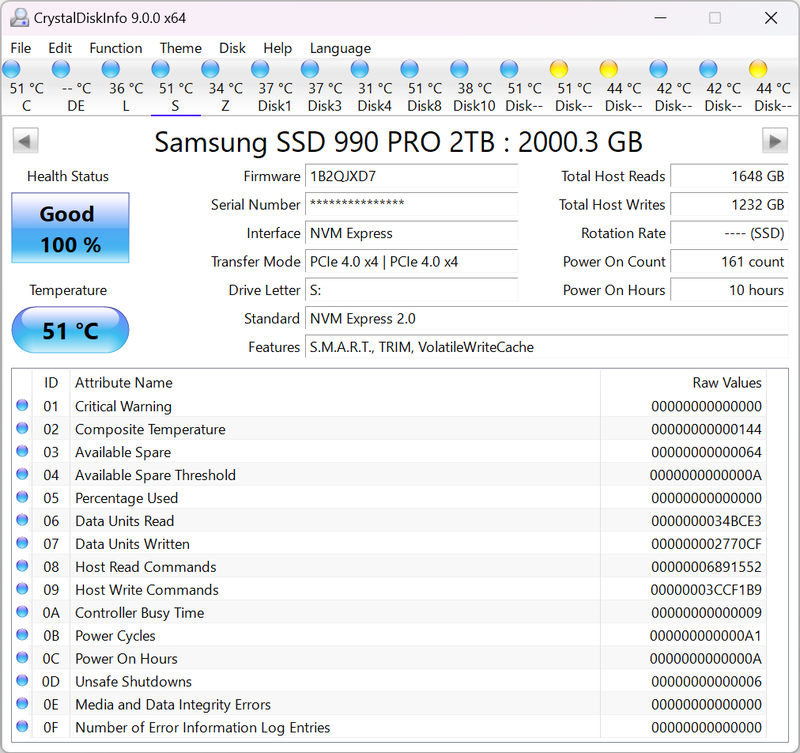
CrystalDiskInfo
CrystalDiskInfo là phần mềm kiểm tra ổ cứng quen thuộc, phù hợp với cả người dùng phổ thông và những người thường xuyên theo dõi tình trạng phần cứng. Công cụ hỗ trợ HDD, SSD SATA và SSD NVMe, đồng thời khai thác dữ liệu S.M.A.R.T. để đánh giá sức khỏe và trạng thái hoạt động của ổ đĩa.
Điểm mạnh của CrystalDiskInfo là cách trình bày thông tin trực quan. Phần mềm phân loại tình trạng ổ thành Good, Caution, Bad hoặc Unknown, giúp người dùng nhanh chóng nhận biết thiết bị đang hoạt động bình thường hay có dấu hiệu bất thường mà không cần tự phân tích quá nhiều thông số kỹ thuật.
Bên cạnh đó, CrystalDiskInfo cho phép theo dõi nhiệt độ, firmware, giao tiếp kết nối, tổng thời gian hoạt động và nhiều thông tin khác của ổ đĩa. Với HDD, người dùng có thể quan tâm đến các chỉ số như số sector được phân bổ lại, sector đang chờ xử lý hoặc sector không thể sửa. Khi những thông số này tăng bất thường hoặc trạng thái chuyển sang Caution/Bad, bạn nên kiểm tra kỹ hơn và sao lưu dữ liệu quan trọng.
Hard Disk Sentinel
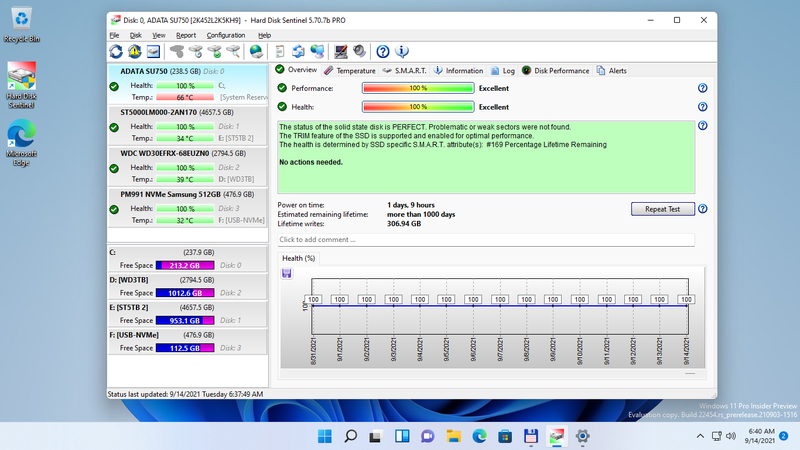
Hard Disk Sentinel là phần mềm kiểm tra ổ cứng hướng đến người dùng có nhu cầu theo dõi HDD và SSD chuyên sâu hơn. Thay vì chỉ hiển thị từng thông số S.M.A.R.T., phần mềm phân tích dữ liệu thu thập được để đưa ra đánh giá tổng quan về sức khỏe, nhiệt độ và tình trạng hoạt động của ổ đĩa.
Phần mềm có thể hoạt động nền để giám sát ổ lưu trữ trong thời gian dài. Đây là tính năng hữu ích đối với máy tính hoạt động liên tục, hệ thống có nhiều ổ cứng hoặc thiết bị đang lưu trữ dữ liệu quan trọng. Khi phát hiện các chỉ số thay đổi bất thường, phần mềm có thể đưa ra cảnh báo để người dùng chủ động kiểm tra.
Hard Disk Sentinel cũng cung cấp nhiều phương thức kiểm tra ổ đĩa, giúp người dùng có thêm thông tin khi cần xác định nguyên nhân khiến ổ hoạt động không ổn định. Nhờ khả năng theo dõi liên tục và cung cấp thông tin chi tiết, phần mềm phù hợp với những trường hợp cần giám sát ổ cứng trong thời gian dài thay vì chỉ kiểm tra nhanh.
HD Tune Pro
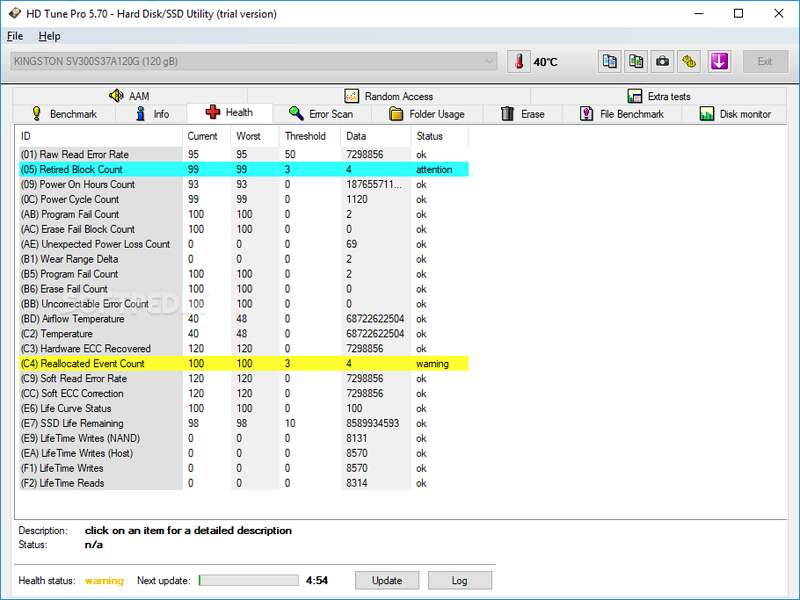
HD Tune Pro là phần mềm kiểm tra ổ cứng có bộ công cụ tương đối toàn diện, kết hợp giữa kiểm tra sức khỏe, phát hiện lỗi và đánh giá hiệu năng. Nhờ đó, người dùng có thể kiểm tra dữ liệu S.M.A.R.T., quét bề mặt và đo tốc độ hoạt động của ổ ngay trên cùng một phần mềm.
Một trong những tính năng đáng chú ý là Error Scan, cho phép quét bề mặt ổ đĩa để tìm những khu vực có dấu hiệu bất thường. Công cụ này hữu ích khi HDD xuất hiện tình trạng đọc dữ liệu chậm, thường xuyên bị đứng khi truy cập dữ liệu hoặc có dấu hiệu nghi ngờ bad sector.
HD Tune Pro cũng tích hợp công cụ benchmark để đánh giá tốc độ đọc của ổ đĩa. Khi kết hợp kết quả benchmark với dữ liệu S.M.A.R.T. và Error Scan, người dùng có thể có cái nhìn toàn diện hơn về tình trạng của thiết bị.
Seagate SeaTools
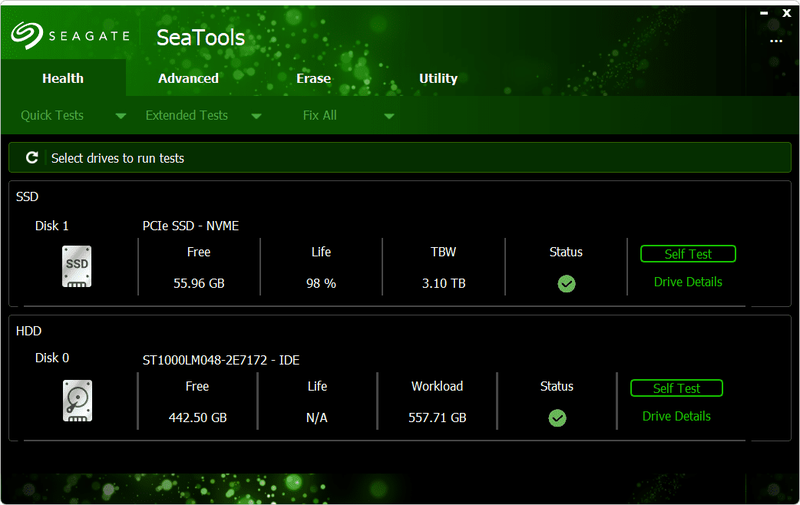
Seagate SeaTools là bộ công cụ chẩn đoán thiết bị lưu trữ do Seagate phát triển. Phần mềm phù hợp khi người dùng nghi ngờ HDD hoặc SSD gặp vấn đề và muốn thực hiện các bài kiểm tra để đánh giá tình trạng phần cứng.
SeaTools tập trung nhiều vào khả năng chẩn đoán thay vì chỉ hiển thị thông số S.M.A.R.T. Người dùng có thể lựa chọn các bài kiểm tra phù hợp để kiểm tra nhanh hoặc đánh giá kỹ hơn tình trạng ổ đĩa. Công cụ đặc biệt hữu ích khi máy tính có dấu hiệu như đọc dữ liệu chậm, thường xuyên báo lỗi hoặc hoạt động không ổn định.
SeaTools có phiên bản dành cho Windows và Linux. Ngoài ra, SeaTools Bootable cho phép tạo USB khởi động để kiểm tra ổ đĩa mà không cần phụ thuộc hoàn toàn vào hệ điều hành. Tính năng này hữu ích khi Windows gặp lỗi hoặc máy tính không thể khởi động bình thường.
HDDScan
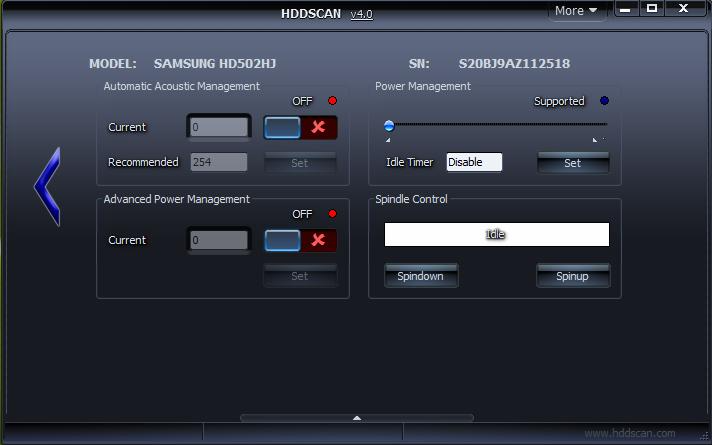
HDDScan là phần mềm kiểm tra ổ cứng miễn phí, tập trung vào khả năng đọc dữ liệu S.M.A.R.T. và kiểm tra bề mặt thiết bị lưu trữ. Công cụ hỗ trợ HDD và SSD, phù hợp với người dùng muốn kiểm tra kỹ hơn khi ổ đĩa có dấu hiệu hoạt động bất thường.
HDDScan cung cấp nhiều chế độ kiểm tra, trong đó Short Test phù hợp với nhu cầu kiểm tra nhanh, còn Extended Test có thể được sử dụng khi muốn đánh giá sâu hơn. Phần mềm cũng cho phép kiểm tra thời gian phản hồi của từng khu vực trên ổ. Nếu một vùng phản hồi chậm bất thường hoặc xuất hiện lỗi, đây có thể là dấu hiệu cho thấy thiết bị đang gặp vấn đề.
Ngoài khả năng quét bề mặt, HDDScan còn hỗ trợ theo dõi nhiệt độ và đọc các thông số S.M.A.R.T. quan trọng. Đây là lựa chọn đáng cân nhắc khi bạn muốn tìm hiểu nguyên nhân HDD hoạt động chậm hoặc nghi ngờ xuất hiện bad sector.
Samsung Magician
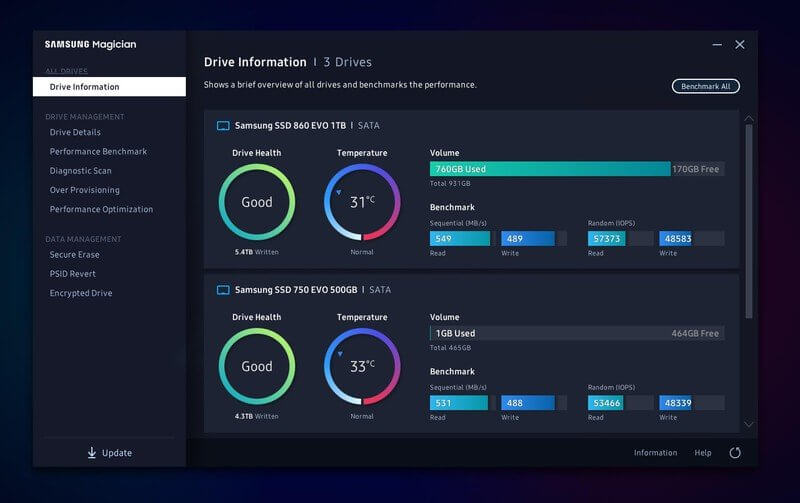
Samsung Magician là phần mềm quản lý và kiểm tra SSD do Samsung phát triển, phù hợp với người dùng đang sử dụng các dòng SSD Samsung tương thích. Không chỉ hỗ trợ theo dõi sức khỏe, công cụ còn tích hợp nhiều tính năng như kiểm tra hiệu năng, cập nhật firmware và quản lý thiết bị trong cùng một giao diện.
Sau khi mở Samsung Magician, người dùng có thể xem các thông tin cơ bản của SSD như model, dung lượng, phiên bản firmware, nhiệt độ và dữ liệu S.M.A.R.T. Những thông tin này giúp bạn theo dõi tình trạng ổ đĩa trong quá trình sử dụng và phát hiện sớm các dấu hiệu bất thường.
Samsung Magician còn có Diagnostic Scan để kiểm tra SSD và phát hiện các vấn đề có thể xảy ra. Trên một số model tương thích, công cụ SMART Self-test cho phép thực hiện bài kiểm tra bằng cơ chế tự chẩn đoán của ổ. Đây là lựa chọn hữu ích nếu SSD có dấu hiệu hoạt động không ổn định hoặc bạn muốn kiểm tra định kỳ.
Kingston SSD Manager
Kingston SSD Manager (KSM) là phần mềm quản lý SSD chính thức của Kingston, được thiết kế để hỗ trợ người dùng theo dõi và bảo trì các dòng SSD Kingston và Kingston FURY tương thích trên Windows.
Thông qua giao diện của Kingston SSD Manager, bạn có thể kiểm tra các thông tin như model, số serial, dung lượng, phiên bản firmware và trạng thái hoạt động của SSD. Đây là những dữ liệu cần thiết để xác định đúng thiết bị trước khi kiểm tra hoặc thực hiện các thao tác quản lý.
Phần mềm cũng hỗ trợ đọc dữ liệu S.M.A.R.T., qua đó cung cấp thông tin về tình trạng hoạt động và mức độ sử dụng của SSD. Việc kiểm tra các thông số này định kỳ giúp người dùng nhận biết sớm những dấu hiệu bất thường, đặc biệt với các SSD đã được sử dụng trong thời gian dài.
smartmontools
smartmontools là bộ công cụ kiểm tra và giám sát ổ cứng dành nhiều hơn cho người dùng nâng cao, quản trị viên hệ thống và những ai thường xuyên làm việc với Linux. Khác với các phần mềm có giao diện trực quan, smartmontools chủ yếu hoạt động thông qua dòng lệnh, nhưng đổi lại cung cấp khả năng truy cập dữ liệu S.M.A.R.T. khá chi tiết.
Bộ công cụ gồm hai thành phần chính là smartctl và smartd. Trong đó, smartctl được sử dụng để truy vấn thông tin thiết bị, đọc dữ liệu S.M.A.R.T., xem log và thực hiện các bài kiểm tra. smartd có nhiệm vụ giám sát ổ đĩa trong thời gian dài và có thể đưa ra cảnh báo khi phát hiện những thay đổi bất thường.
smartmontools hỗ trợ nhiều loại thiết bị và giao tiếp lưu trữ, bao gồm HDD, SSD SATA và SSD NVMe. Nhờ đó, công cụ phù hợp với những hệ thống có nhiều loại ổ khác nhau hoặc các máy chủ cần theo dõi thiết bị lưu trữ thường xuyên.
GSmartControl
GSmartControl là phần mềm kiểm tra ổ cứng có giao diện đồ họa, được xây dựng dựa trên khả năng của smartmontools. Công cụ giúp người dùng tiếp cận các tính năng kiểm tra S.M.A.R.T. chuyên sâu mà không cần trực tiếp nhập nhiều câu lệnh trong Terminal hoặc Command Prompt.
Sau khi khởi chạy, GSmartControl hiển thị các thiết bị lưu trữ mà hệ thống nhận diện được. Khi chọn từng ổ, người dùng có thể xem thông tin về model, serial, dung lượng và nhiều thuộc tính S.M.A.R.T. liên quan đến sức khỏe thiết bị.
Các thông số được trình bày dưới dạng bảng, giúp thuận tiện hơn khi kiểm tra nhiệt độ, số giờ hoạt động, lỗi đọc hoặc những chỉ số liên quan đến sector. Đối với HDD đã sử dụng lâu năm, những thông tin như Reallocated Sector Count hoặc Pending Sector có thể giúp nhận biết các dấu hiệu cần lưu ý.
GSmartControl cũng hỗ trợ thực hiện SMART Self-test trực tiếp từ giao diện phần mềm. Tùy khả năng của ổ, người dùng có thể lựa chọn bài kiểm tra nhanh hoặc kiểm tra mở rộng. Sau khi hoàn tất, kết quả được lưu trong log để thuận tiện cho việc xem lại và đánh giá tình trạng thiết bị.
Tạm kết
Sử dụng phần mềm kiểm tra ổ cứng là cách đơn giản giúp bạn theo dõi sức khỏe, nhiệt độ và hiệu suất của thiết bị lưu trữ, đồng thời phát hiện sớm những dấu hiệu bất thường. Tùy nhu cầu, bạn có thể chọn công cụ kiểm tra nhanh như CrystalDiskInfo hoặc sử dụng các phần mềm chuyên sâu hơn để đánh giá toàn diện HDD, SSD và NVMe. Dù lựa chọn phương án nào, việc kiểm tra định kỳ và sao lưu dữ liệu quan trọng vẫn là điều cần thiết để hạn chế nguy cơ mất dữ liệu.
Nếu thường xuyên cần sao lưu, di chuyển hoặc lưu trữ dữ liệu, bạn có thể tham khảo các mẫu ổ cứng di động chính hãng tại FPT Shop. Sản phẩm có nhiều mức dung lượng và kiểu kết nối khác nhau, đáp ứng tốt nhu cầu lưu trữ ảnh, video, tài liệu cũng như sao lưu dữ liệu từ laptop, PC và các thiết bị tương thích.
Xem thêm:
:quality(75)/danh_gia_o_cung_ssd_sandisk_12_44b5838214.jpg)
:quality(75)/o_cung_Adata_HV_620_S_76ceb22f89.jpg)
:quality(75)/o_cung_bi_mat_dung_luong_61de8ed20b.jpg)
:quality(75)/co_nen_mua_o_cung_di_dong_khong_7_0b8b47cb3a.png)
:quality(75)/laptop_hp_cai_win_khong_nhan_o_cung_thumb_6aeb003588.jpg)


